Anmeldung mit Microsoft 365
Mit dem Microsoft-365-Konto anmelden, das die Mitarbeitenden bereits haben
Kein separates Passwort, und die eigene Sicherheit von Microsoft - Multi-Faktor-Authentifizierung, bedingter Zugriff - gilt wie bei Outlook.
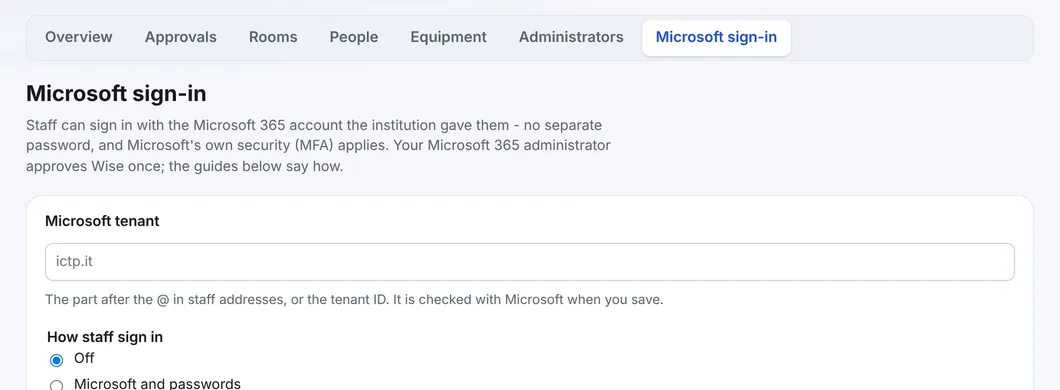
Ein Tab in der Administration
Tragen Sie den Microsoft-Tenant der Einrichtung ein - den Teil nach dem @ in den Adressen der Mitarbeitenden, oder die Tenant-ID - und wählen Sie, wie sich die Mitarbeitenden anmelden: Off, Microsoft and passwords oder Microsoft only. Der Tenant wird beim Speichern mit Microsoft geprüft.
Einrichten
Microsoft-365-Administrator
Erteilt der Wise-Anwendung einmal die Zustimmung. Wise registriert die Anwendung; die Einrichtung registriert nichts.
Buchungsbüro
Trägt in der Administration den Tenant ein und wählt den Anmeldemodus.
Personen
Die E-Mail-Adresse jeder Person in WBS ist ihr Microsoft-Anmeldename.
Wie entschieden wird
- Nur Konten des eigenen Tenants der Einrichtung werden zugelassen; private Konten und Gastkonten werden abgelehnt
- Die Berechtigungen sind nur openid, profile und email - WBS liest keine E-Mails, Kalender, Dateien oder Verzeichnisdaten
- Die Rechte kommen immer aus WBS - dem Häkchen Administrator, der Raumliste - nie von Microsoft
- Microsoft only kann nur von jemandem gespeichert werden, der in diesem Moment mit Microsoft angemeldet ist, sodass sich niemand aus der Einrichtung aussperrt
- Eine Anmeldung dauert bis zu acht Stunden; OpenID Connect mit PKCE, und WBS sieht nie ein Microsoft-Passwort
WBS mit Ihren eigenen Räumen sehen
Vereinbaren Sie eine Online-Präsentation. Wir richten Ihre Räume und Ihre Buchungsregeln ein, und eine neue Einrichtung ist meist innerhalb weniger Tage live.