Administration
Eine eigenständige Administration, hinter einem Dashboard-Symbol
Alles, was eine Einrichtung für die Buchung vorhält, pflegen ihre eigenen Administratoren im Browser: Räume, Gebäude, Ausstattung, Benutzer, Buchungstypen, Administratoren und Microsoft-Anmeldung, in einem Fenster mit acht Tabs. Es ist kein weiteres Programm zu installieren.
Der Zustand des Systems auf einen Blick
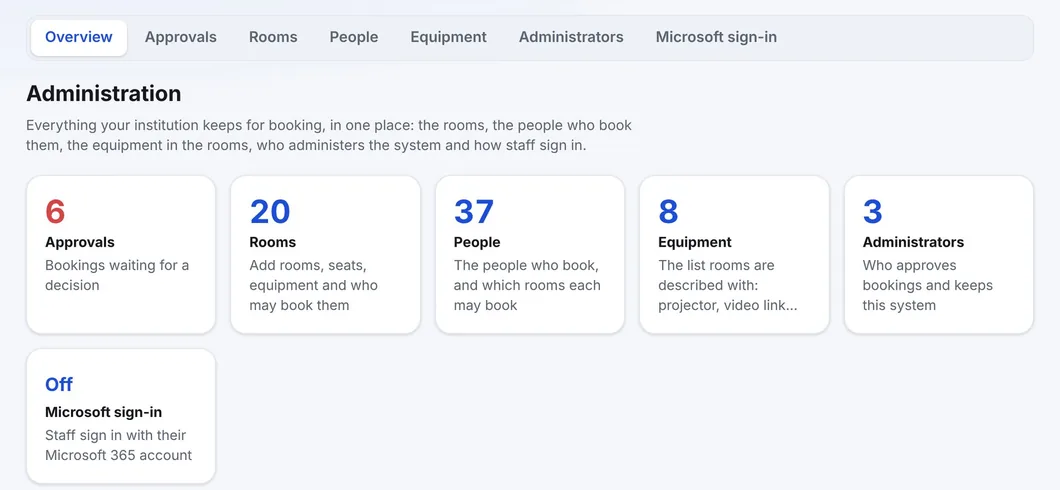
Das Dashboard-Symbol - vier kleine Kacheln - steht für eine angemeldete Administration links in der oberen Leiste, neben dem Logo. Es öffnet die Administration: ein Fenster mit acht Tabs - Overview, Approvals, Rooms, Users, Room setup, Booking types, Access und Settings - und die Tab-Leiste bleibt auf jedem Tab an derselben Stelle. Room setup hat drei eigene Tabs - Equipment, Buildings und Sections - und Access hat zwei - Administrators und Microsoft sign-in. Die Overview hat Karten, die die wartenden Buchungen, die Räume, die Benutzer, die Ausstattung und die Buchungstypen zählen, die Administratoren zählen und anzeigen, ob die Microsoft-Anmeldung eingeschaltet ist; jede Karte öffnet ihren Tab. Ein Zähler zeigt, wie viele Buchungen auf eine Entscheidung warten.
Jede Liste funktioniert gleich
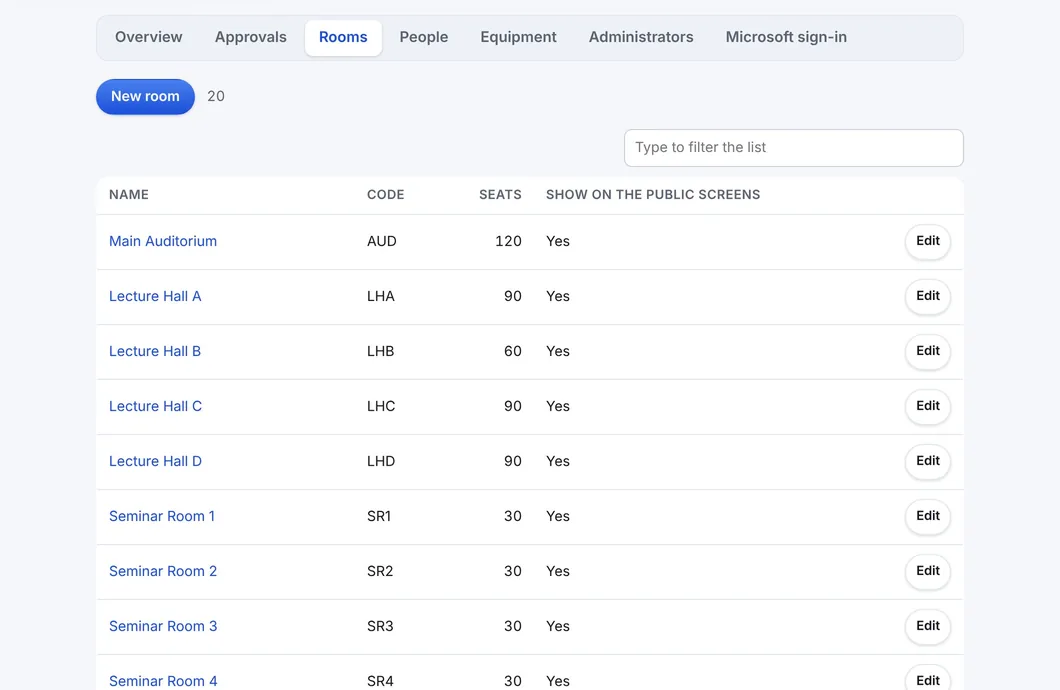
Approvals, Rooms, Users, Equipment und Administrators sind alles Listen, und sie verhalten sich alle gleich, sodass nichts zweimal gelernt werden muss.
- Ein Filterfeld über der Liste grenzt sie beim Tippen ein
- Die Liste ist in Seiten unterteilt, mit Rows per page - 10, 25, 50 oder 100 - und der Browser merkt sich Ihre Wahl
- Ein Name öffnet den Datensatz; die Schaltfläche oben legt einen neuen an
- Auf einem Smartphone besteht die obere Leiste aus zwei kurzen Zeilen: das Logo mit dem Dashboard-Symbol und darüber die Schaltflächen für Hilfe, Aktualisieren, Design und Menü, über der Sprache, Booking und dem Namen der Einrichtung
Räume
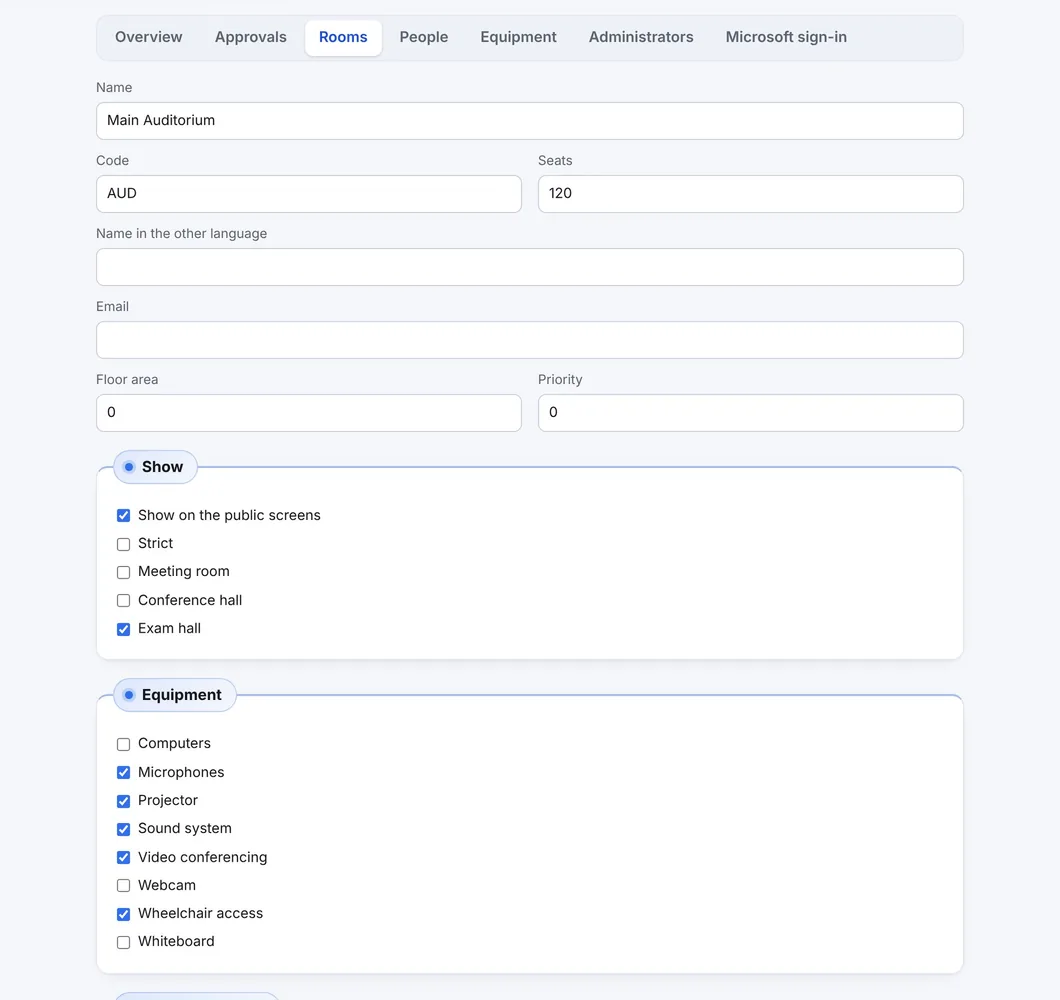
Jeder Raum hat einen Namen und Code, Sitzplätze, das Gebäude und den Bereich, zu dem er gehört, eine optionale E-Mail-Adresse (eine Hausmeisterin oder ein Techniker erhält dann den Brief zu jeder Buchung darin), ob er öffentlich angezeigt wird, welche Art von Raum er ist, seine Ausstattung, ob ein Besucher ihn an seinem Türbildschirm als Gast buchen darf und wer ihn buchen darf: Administrators, Everyone else oder beide. Haken Sie nur Administrators an, und der Raum ist dem Buchungsbüro vorbehalten. Mit einer Einstellung schreibt die Raumübersicht die Sitzplätze hinter den Namen des Raums, wie in Hörsaal A (45). Ein Raum, der noch Buchungen hat, kann nicht gelöscht werden; WBS sagt, wie viele im Weg sind.
Gebäude und Bereiche
Room setup enthält drei eigene Listen: Equipment, Buildings und Sections. Ein Gebäude hat einen Namen und einen Kurzcode; ein Bereich gruppiert Räume weiter. Ein Raum gehört zu einem Gebäude und, wenn die Einrichtung es wünscht, zu einem Bereich.
Die Raumübersicht listet die Räume dann nach Bereich und Gebäude auf, setzt den Code des Gebäudes vor den Namen jedes Raums und hat neben dem Trichter einen Building-Filter - so findet eine Einrichtung mit mehreren Gebäuden einen Raum danach, wo er ist.
Benutzer und die Räume, die jeder buchen darf
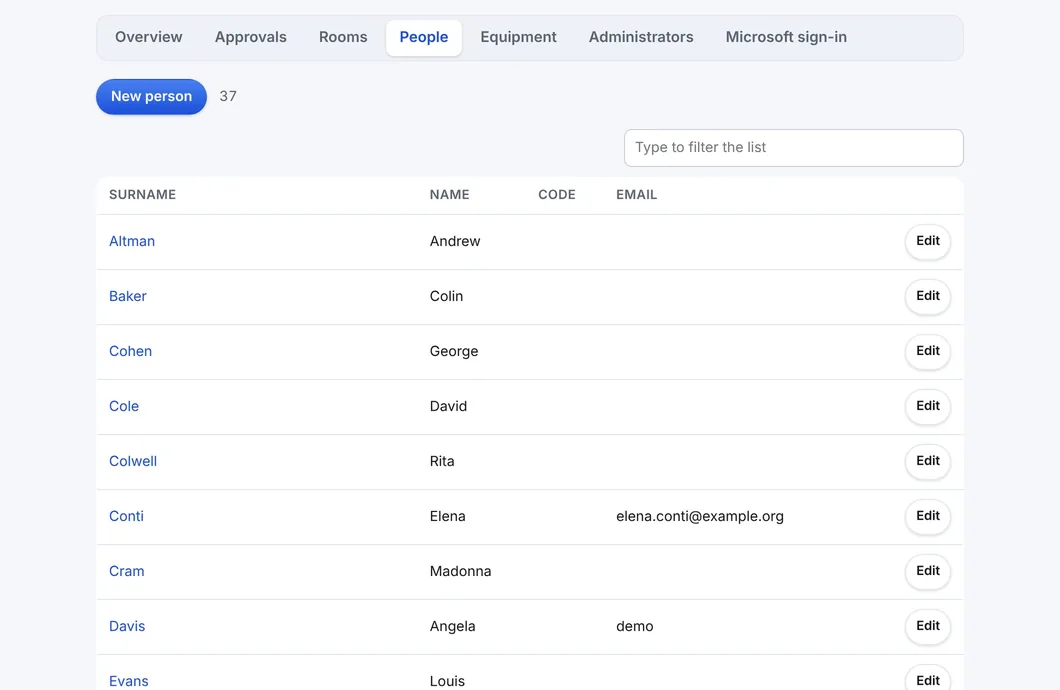
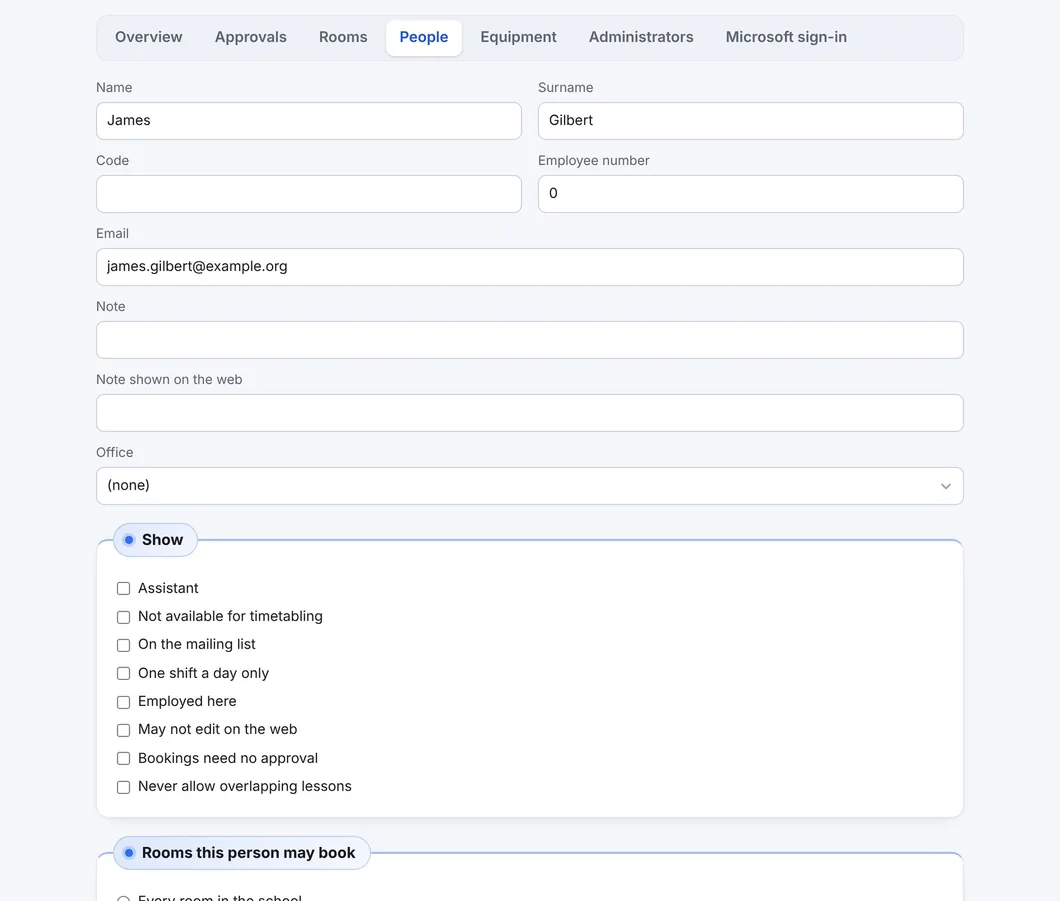
Ein Benutzerdatensatz enthält den Namen, eine E-Mail-Adresse - den Benutzernamen, die Adresse für Buchungsbriefe und die, mit der die Microsoft-Anmeldung abgeglichen wird - und eine allgemeine Kennzeichnung, What this person is: Administrator oder Everyone else. Er enthält auch die Räume, die die Person buchen darf: jeden Raum oder nur die angehakten - eine Grenze pro Person, die zusammen mit der eigenen Regel jedes Raums wirkt. Die Buchungen einer vertrauenswürdigen Person können die Genehmigung überspringen.
Buchungstypen: sechs Arten, von der Einrichtung benannt
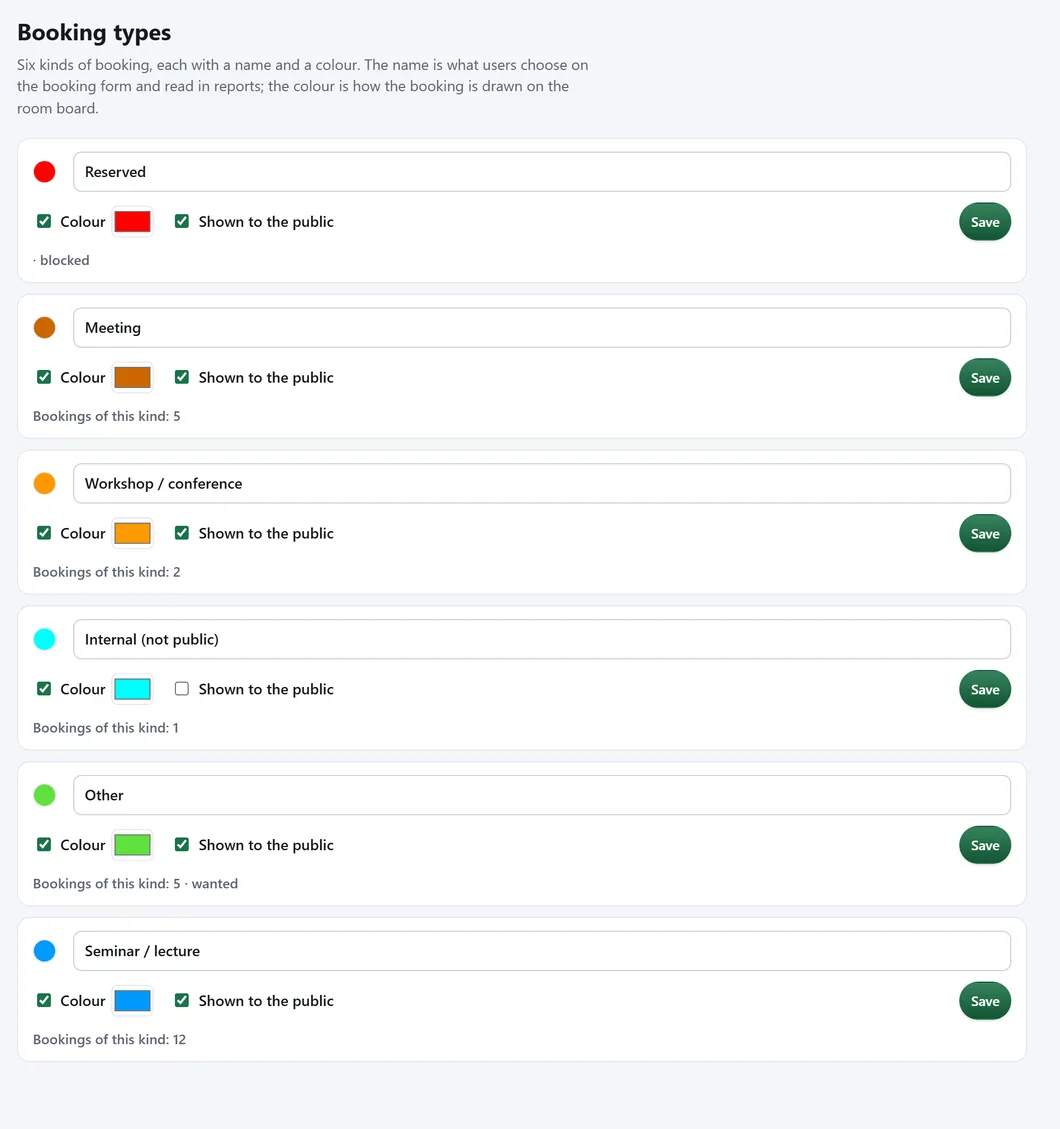
Jede Buchung hat einen von sechs Typen. Die Einrichtung kann Typen weder hinzufügen noch löschen, aber sie benennt jeden, gibt ihm eine Farbe - den farbigen Rand einer Buchung in der Raumübersicht und in My bookings - und entscheidet, ob die Öffentlichkeit ihn sieht, sodass ein interner Typ intern bleibt. Neben jedem Typ zeigt WBS, wie viele Buchungen ihn verwenden, und jeder hat seine eigene Schaltfläche Save. Zwei der sechs tragen eine Bedeutung, auf die sich die Software stützt - einer sperrt den Raum als nicht verfügbar - und können umbenannt und neu eingefärbt werden, aber nicht in dem, was sie bewirken.
Ausstattung
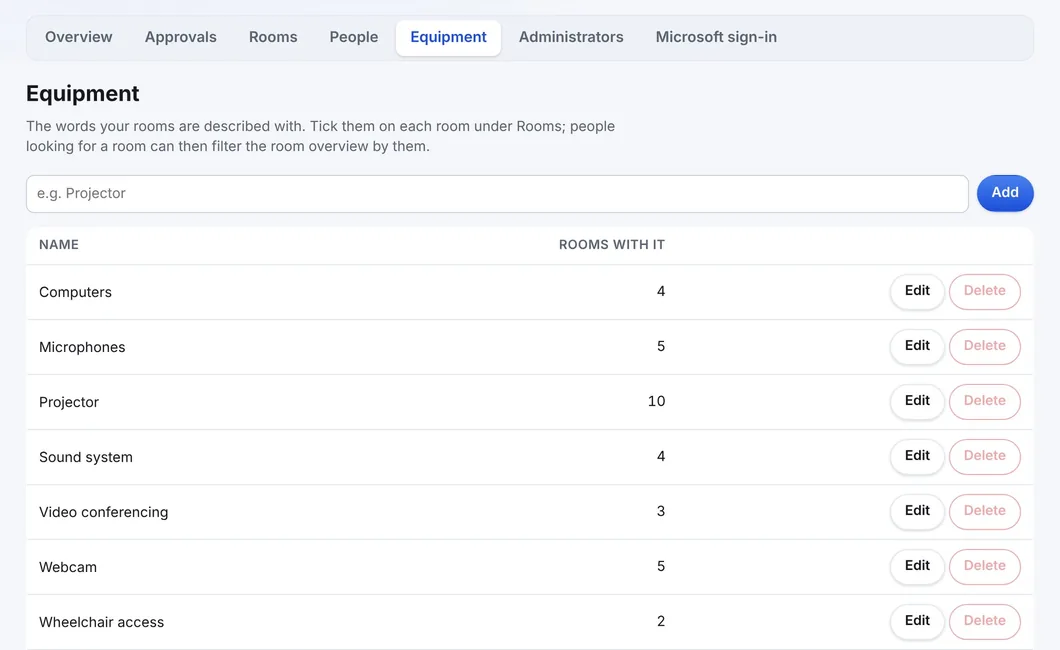
Die Wörter, mit denen Räume beschrieben werden - Beamer, Mikrofone, Videokonferenz - unter Room setup geführt. Das Umbenennen eines Wortes benennt es überall um; jedes Wort zeigt, wie viele Räume es tragen. Mitarbeitende filtern die Raumübersicht danach, zusammen mit der kleinsten Anzahl Sitzplätze.
Zugriff: Administratoren, Passwörter und Microsoft-Anmeldung
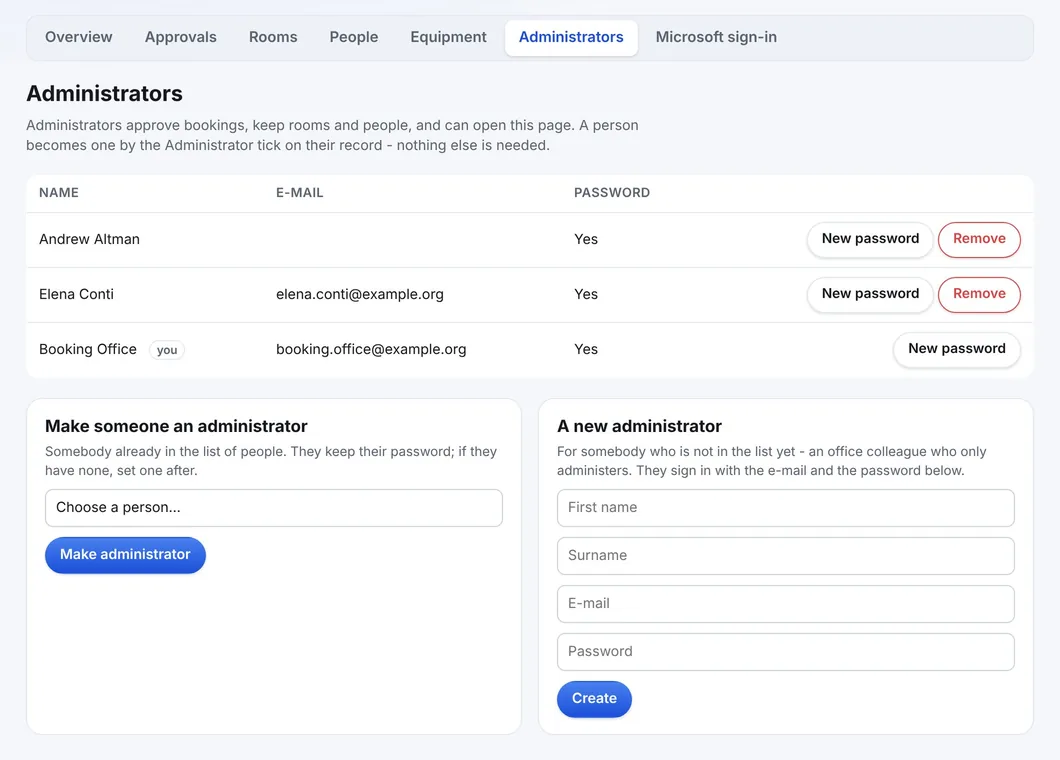
Der Tab Access hat zwei eigene Tabs: Administrators und Microsoft sign-in. Eine Person wird Administrator durch das Häkchen Administrator in ihrem Datensatz - die eine allgemeine Kennzeichnung der Person. Administratoren vergeben Passwörter (mindestens zehn Zeichen; ein funktionierendes zu ersetzen ist ein eigener, bewusster Schritt), machen eine vorhandene Person zum Administrator oder legen eine neue an, die nur administriert. Niemand kann sein eigenes Häkchen entfernen, und der letzte Administrator kann nicht entfernt werden. Kein Bildschirm und keine API-Antwort zeigt je ein Passwort.
Die Einstellungen sind im selben Fenster
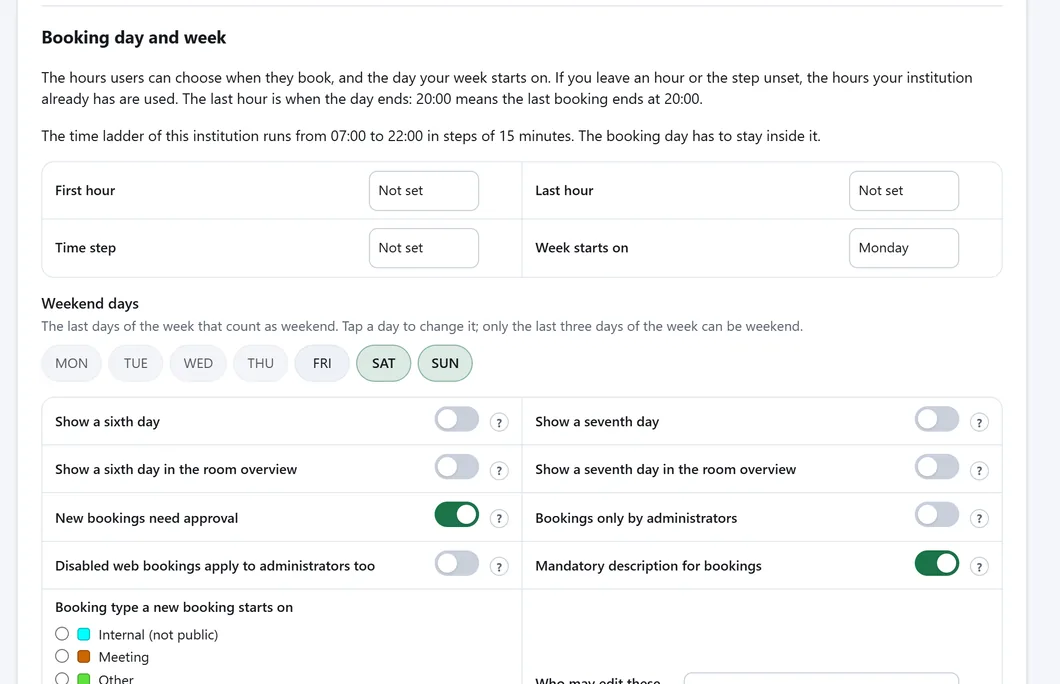
Settings ist der letzte Tab der Administration, mit einer zweiten Tab-Reihe: Settings, Report header, Room overview, Look and feel, Signage displays, Notifications und Export settings. Genehmigung, wer buchen darf, die Form der Woche, die Sitzplätze hinter dem Raumnamen, das Logo und die Sprache sind alle dort, und die Buchungsbriefe sowie die Genehmigungs- und Ablehnungsbriefe werden unter Notifications formuliert. Jeder Schalter hat ein Fragezeichen, das ihn auf dem Bildschirm erklärt.
Jede Änderung wird doppelt geprüft
Die Bildschirme entscheiden nichts allein: Jedes Speichern wird vom Server noch einmal nach denselben Regeln geprüft, und eine Ablehnung ist ein Satz, der sagt, was zu ändern ist. Wenn zwei Administratoren im selben Moment denselben Raum bearbeiten, wird dem zweiten die Version des ersten gezeigt, statt sie zu überschreiben.
Die Tab-Leiste bleibt auf jedem Tab an derselben Stelle - auch auf der Datensatzseite eines Raums oder einer Person - sodass Sie nie rätseln, wo Sie sind.
WBS mit Ihren eigenen Räumen sehen
Vereinbaren Sie eine Online-Präsentation. Wir richten Ihre Räume und Ihre Buchungsregeln ein, und eine neue Einrichtung ist meist innerhalb weniger Tage live.