Jeder Raum, ein Bildschirm
Der ganze Tag oder die ganze Woche für jeden Raum, mit Filtern für Sitzplätze und Ausstattung. Die Räume sind nach Bereich und Gebäude aufgelistet, mit einem Building-Filter.
In der Demo ausprobierenFinden Sie einen freien Raum, buchen Sie ihn, lassen Sie ihn genehmigen – und sehen Sie ihn in Kalendern, auf Smartphones, auf Lobby-Bildschirmen und auf dem Panel neben der Tür erscheinen. Im Browser, ohne etwas zu installieren.
✨ Alles in einer Webanwendung
Ein Ort für die Personen, die buchen, das Buchungsbüro, das entscheidet, und die Bildschirme, die es anzeigen. Nichts zu installieren, nichts, das abläuft.
Der ganze Tag oder die ganze Woche für jeden Raum, mit Filtern für Sitzplätze und Ausstattung. Die Räume sind nach Bereich und Gebäude aufgelistet, mit einem Building-Filter.
In der Demo ausprobierenJeder Termin wird vor dem Speichern geprüft; bei einer Kollision erhalten Sie stattdessen freie Zeiten und freie Räume. Buchungen können sich wiederholen, und jeder Termin wird vorab angezeigt.
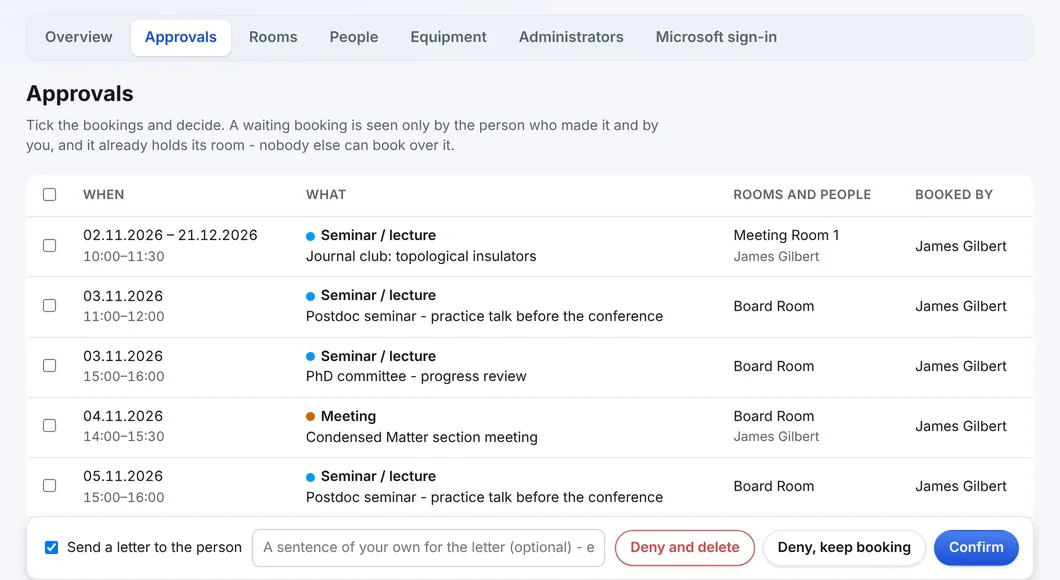
So läuft eine Buchung abNeue Buchungen warten auf das Buchungsbüro und halten bereits den Raum. Der Entscheidungsbrief ist in den eigenen Worten der Einrichtung formuliert.
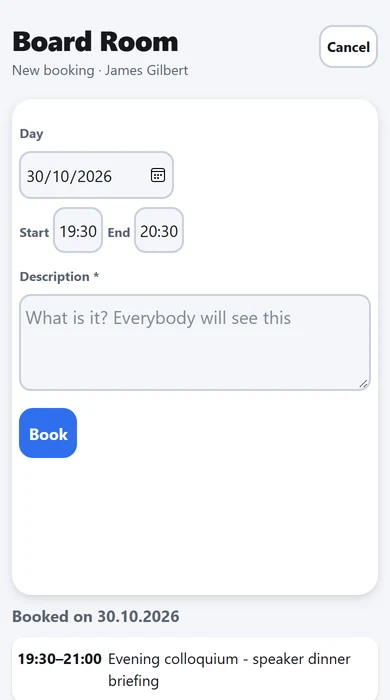
Zu den GenehmigungenEin Tablet an der Tür zeigt einen Raum, frei oder belegt, und bucht ihn sofort - auf dem Bildschirm oder mit einem Smartphone und seinem QR-Code.
Zu den RaumpanelsDie heutigen Buchungen auf jedem Bildschirm im Gebäude, dazu eine Nachrichtenfläche mit Bildern, YouTube, PDF, HTML oder Text auf den Displays und auf dem Türbildschirm eines Raums.
Zum SignageWo die Administration es erlaubt, bucht ein Besucher einen Raum als Gast an dessen Türbildschirm. Die Buchung wartet immer auf die Genehmigung.
Zur GastbuchungRäume gehören zu Gebäuden mit einem Kurzcode und zu Bereichen; die Raumübersicht listet sie so auf.
Zu den GebäudenMitarbeitende nutzen das Konto, das sie bereits haben. Nur Ihr eigener Tenant wird zugelassen, und WBS liest keine E-Mails oder Dateien.
Zur AnmeldungVerfolgen Sie jeden Raum oder jede Person in Outlook, Google oder Apple Calendar; das Abonnement aktualisiert sich selbst. Kostenlose Wise-Apps für iPhone und Android.
Zu den KalendernRäume, frei und belegt, Buchungen und Genehmigungen für die anderen Systeme der Einrichtung, nach denselben Regeln wie das Buchungsformular.
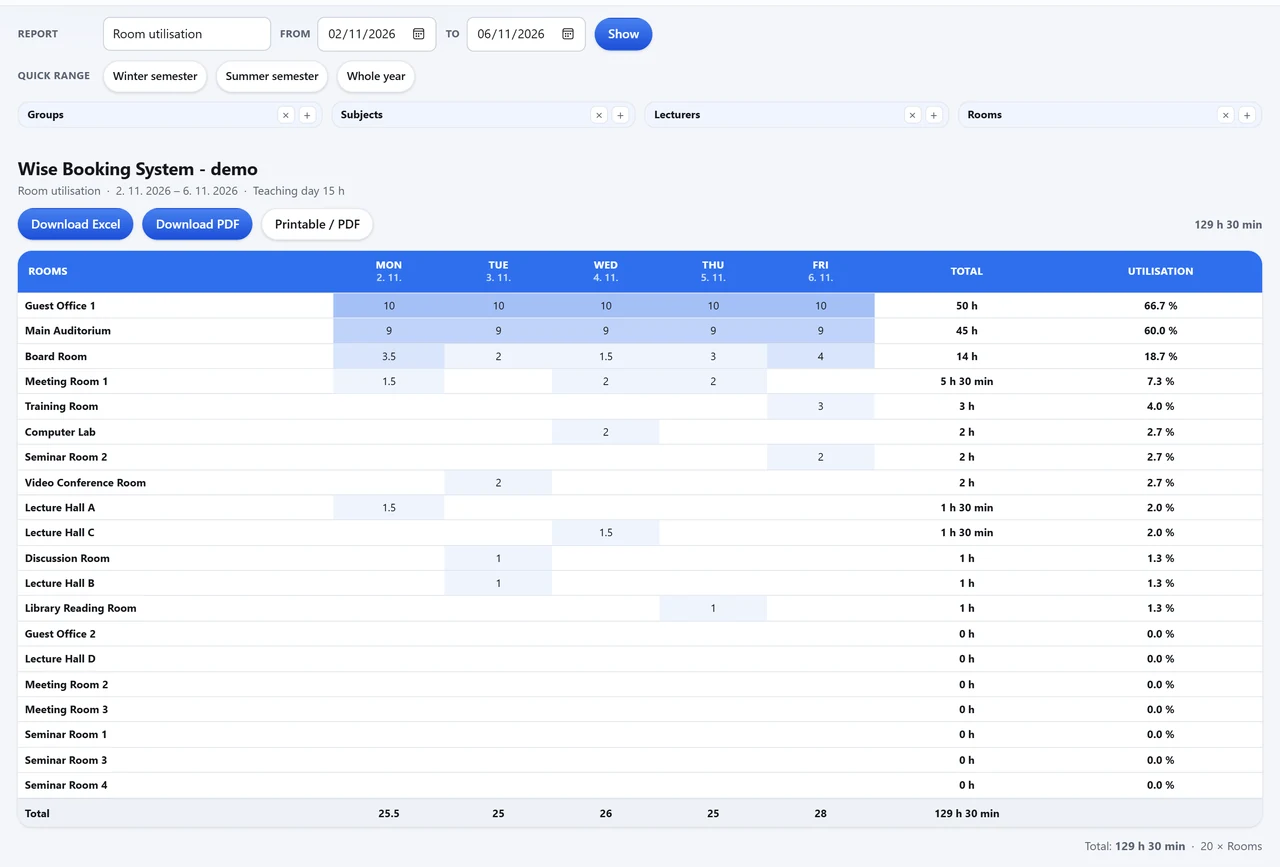
Zur APIRaumauslastung, einschließlich ungenutzter Räume, und jede Buchung nach Datum - nach Excel, PDF oder zum Drucken.
Zu den BerichtenEin Fenster mit acht Tabs hinter dem Dashboard-Symbol: Overview, Approvals, Rooms, Users, Room setup, Booking types, Access und Settings. Nichts weiter zu installieren.
Zur Administration🚀 Schnell wie ein Klick
Zwei davon erledigen Sie. Der dritte geschieht von selbst.
Wählen Sie in der Übersicht einen freien Raum, dann den Tag und die Zeit. Jeder Termin wird geprüft, bevor etwas gespeichert wird, sodass niemand über Ihre Buchung hinweg bucht.
Ist die Genehmigung eingeschaltet, wartet die Buchung - und hält bereits ihren Raum -, und die Person erhält einen Brief mit der Entscheidung.
Sofort in der Raumübersicht, in Kalenderabonnements, auf Smartphones, auf den Signage-Bildschirmen und auf dem Panel neben der Tür.
📷 Echte Bildschirme
Bildschirme der Live-Demo - eine erfundene Einrichtung mit zwanzig Räumen. Wischen Sie oder nutzen Sie die Pfeile.
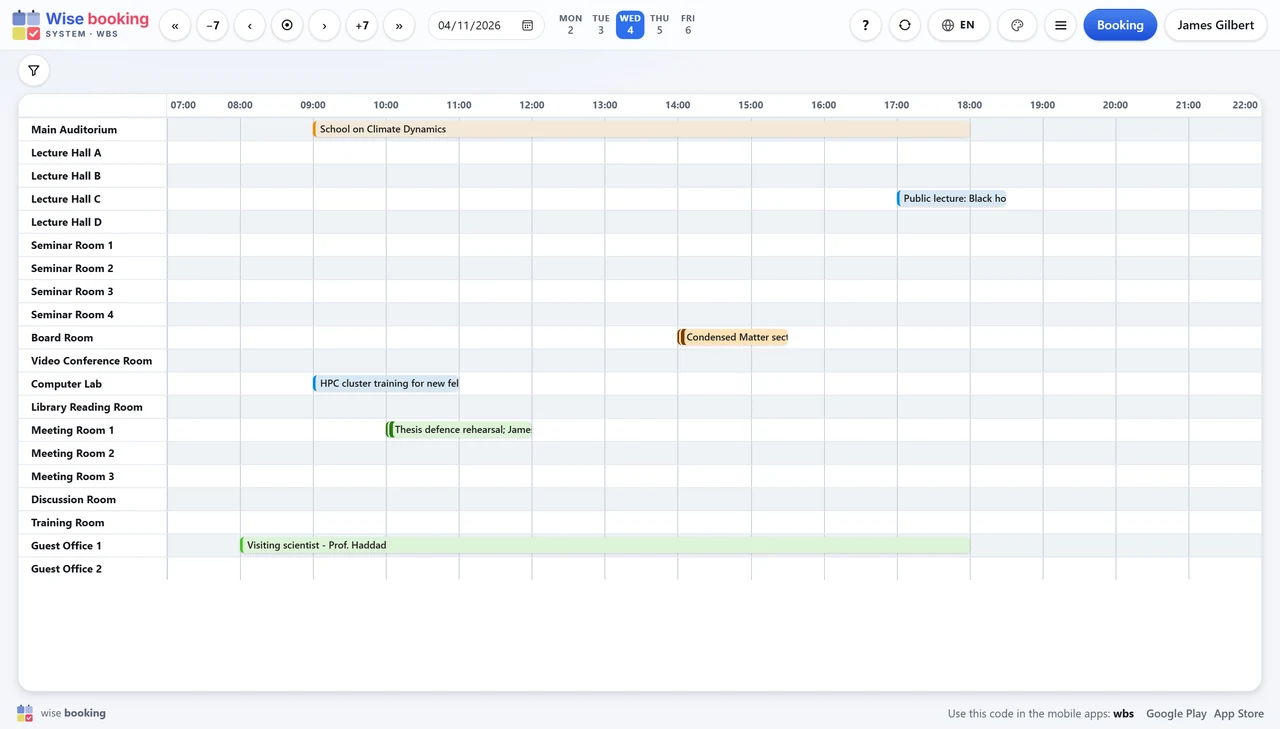
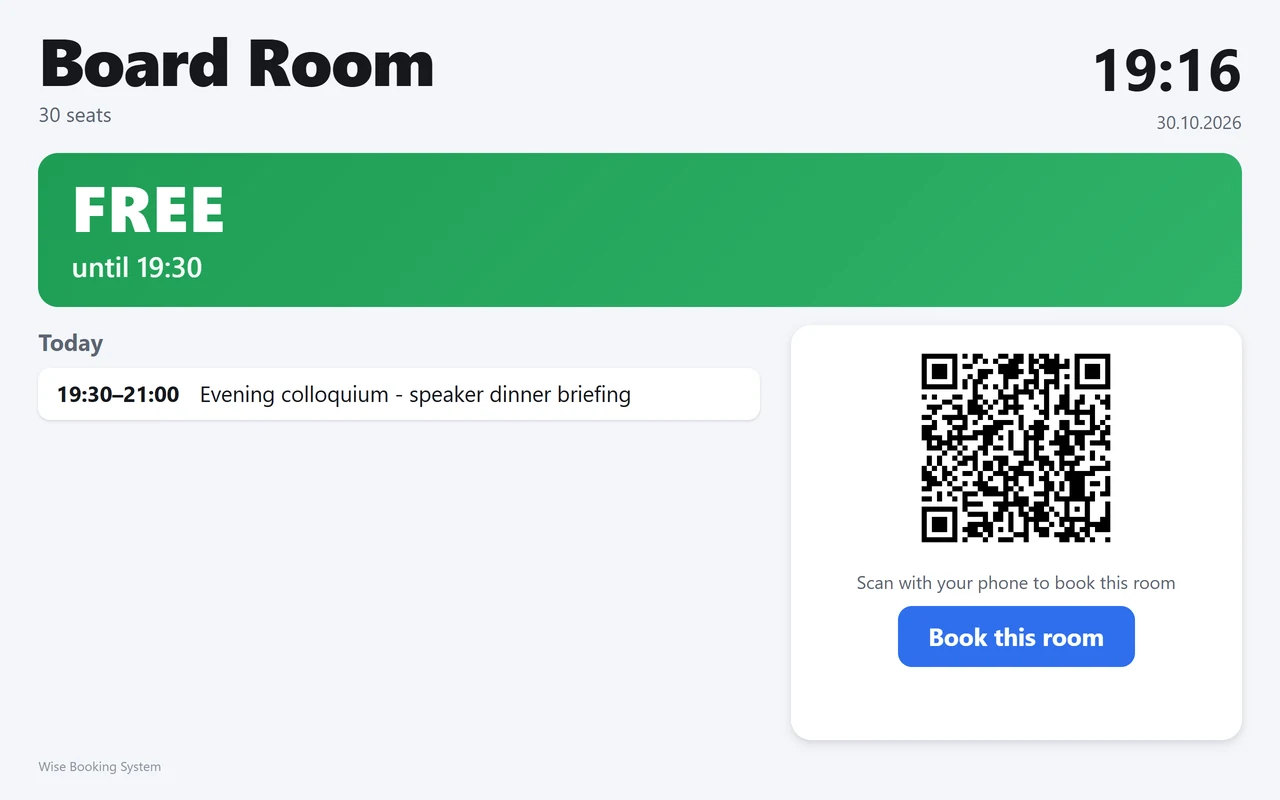
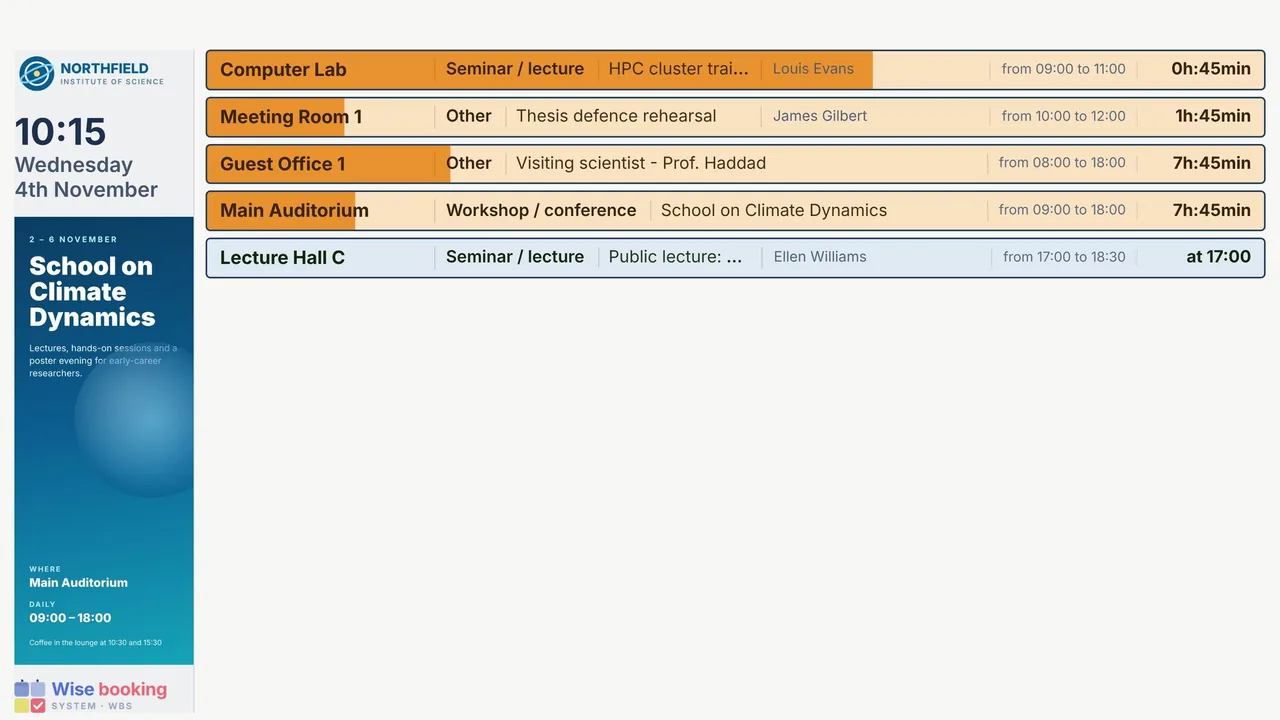

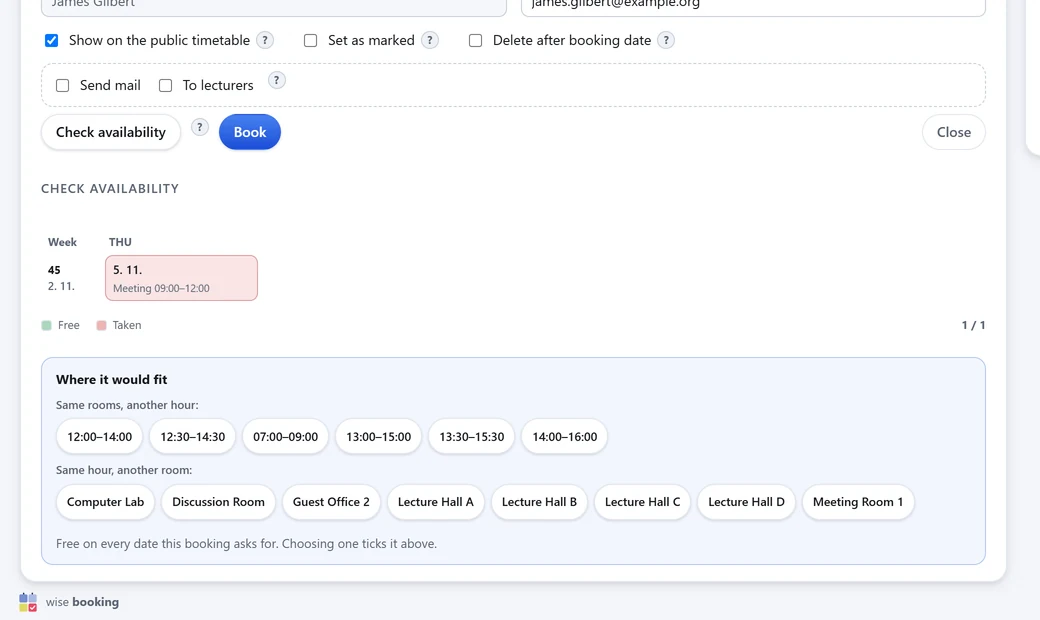
Was die IT meist zuerst fragt. Die REST API und Integrationen.
| Thema | In WBS |
|---|---|
| REST API | Alles, was WBS zeigt, ist über eine dokumentierte REST API (JSON über HTTPS) verfügbar: Räume, Buchungstypen, frei und belegt, Buchungen, Genehmigungen. Schreibzugriffe folgen denselben Regeln wie das Buchungsformular. |
| Microsoft 365 | Mitarbeitende melden sich mit ihrem Microsoft-365-Konto an (OpenID Connect mit PKCE). Nur der eigene Tenant der Einrichtung wird zugelassen; WBS fragt nach openid, profile und email und liest keine E-Mails, Dateien oder Verzeichnisdaten. |
| Kalender | Abonnements für Outlook, Google Calendar und Apple Calendar sowie .ics-Downloads. |
| Ihre Website | Die Raumübersicht lässt sich in die eigene Website der Einrichtung einbetten. |
| Hosting | Ein Cloud-Dienst, betrieben von Wise Technologies, mit Updates und täglichen Backups; wo die Richtlinie es verlangt, kann er auch im eigenen Netzwerk der Einrichtung installiert werden. |
| Sicherheit und Datenschutz | Wise Technologies verfügt über ISO/IEC 27001:2022. Der gesamte Datenverkehr läuft über HTTPS. Die Einrichtung ist der Verantwortliche, Wise der Auftragsverarbeiter; ein Auftragsverarbeitungsvertrag ist verfügbar. Sicherheit und Datenschutz. |
Eine neue Einrichtung ist meist innerhalb weniger Tage live. Wise richtet ein; das Buchungsbüro entscheidet.
Wise legt die WBS-Adresse und den Code der Einrichtung an, mit Sprache, Zeitzone und Logo.
Als Tabelle geschickt und von Wise importiert - oder in der Administration erfasst.
Buchungstypen und Farben, wer welche Räume buchen darf, ob Buchungen eine Genehmigung brauchen.
Passwörter oder Microsoft 365; die Displays und Türpanels; eine Online-Sitzung für das Buchungsbüro.
Jeder Teil von WBS hat eine eigene Seite, und das vollständige Handbuch ist frei lesbar.
Nein. WBS läuft in jedem aktuellen Browser auf Computer, Tablet oder Smartphone; Signage-Displays und Raumpanels sind ebenfalls Webseiten. Die mobilen Apps sind optional.
Nein. Jeder Termin wird vor dem Speichern geprüft, und eine Buchung, die auf Genehmigung wartet, gilt bereits als belegt.
Ja: Die Live-Demonstration ist offen, mit zwanzig erfundenen Räumen. Für Ihre eigenen Räume fordern Sie eine Demo an.
Sie stehen auf der Fragenseite.
Vereinbaren Sie eine Online-Präsentation. Wir richten Ihre Räume und Ihre Buchungsregeln ein, und eine neue Einrichtung ist meist innerhalb weniger Tage live.