Raumpanels
Ein Raumpanel: der eigene Bildschirm des Raums, neben seiner Tür
Ein Tablet an der Wand oder jeder Bildschirm mit Browser zeigt einen Raum - frei oder belegt, bis wann, und die heutigen Buchungen - und lässt Personen genau diesen Raum gleich dort buchen: auf dem Bildschirm oder mit dem eigenen Smartphone.
- Signage und Buchungsschalter für einen Raum
- Buchen am Bildschirm oder per QR-Code
- Meldet sich nach jeder Buchung selbst ab
- Dieselben Regeln wie auf der Website
Was das Panel zeigt
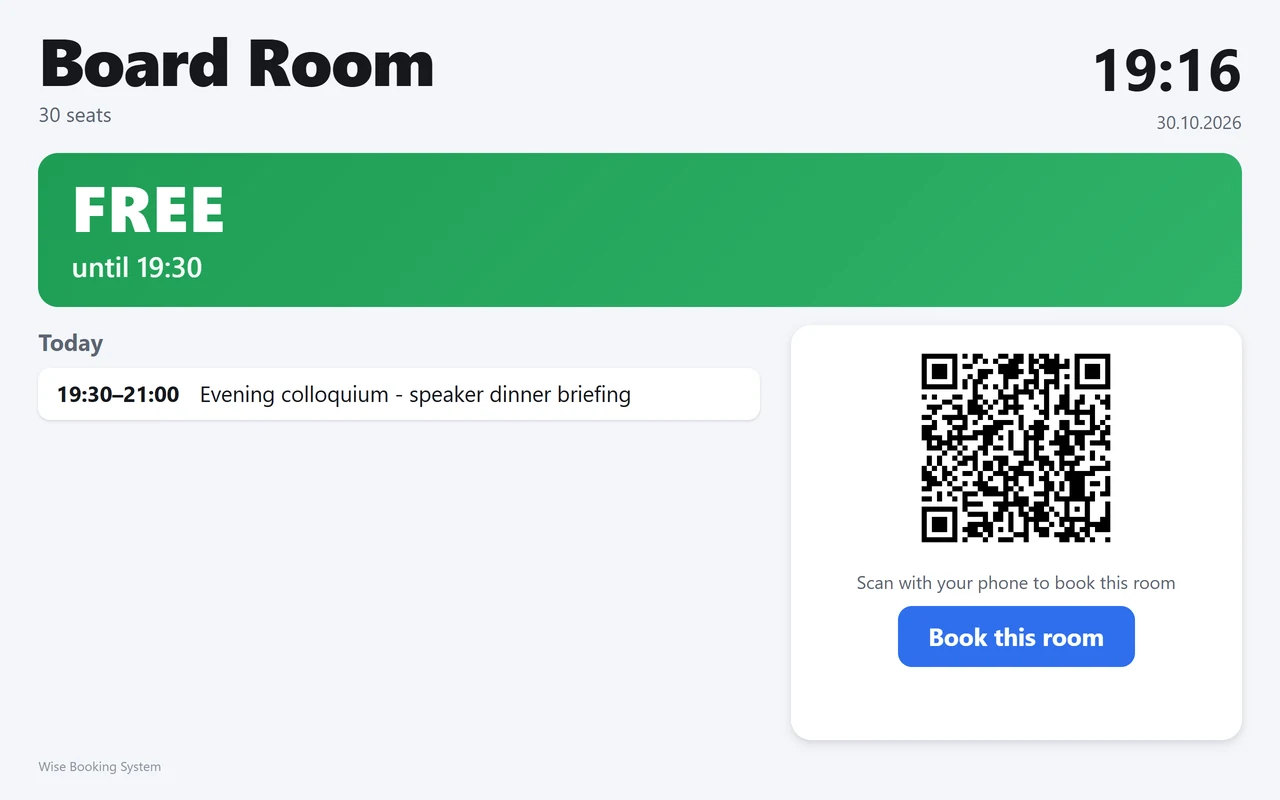
Den Namen und die Sitzplätze des Raums und die Uhr; ein großes Band - FREE in Grün, bis zur nächsten Buchung oder für den Rest des Tages, oder IN USE in einem rotorangen Band, bis der Raum wieder frei ist (eine Buchung, die noch auf Genehmigung wartet, erscheint bernsteinfarben); die heutigen Buchungen; einen QR-Code und eine Schaltfläche Book this room. Es aktualisiert sich jede Minute selbst und zeigt nur bestätigte Buchungen.
Buchen an der Tür: drei Fragen
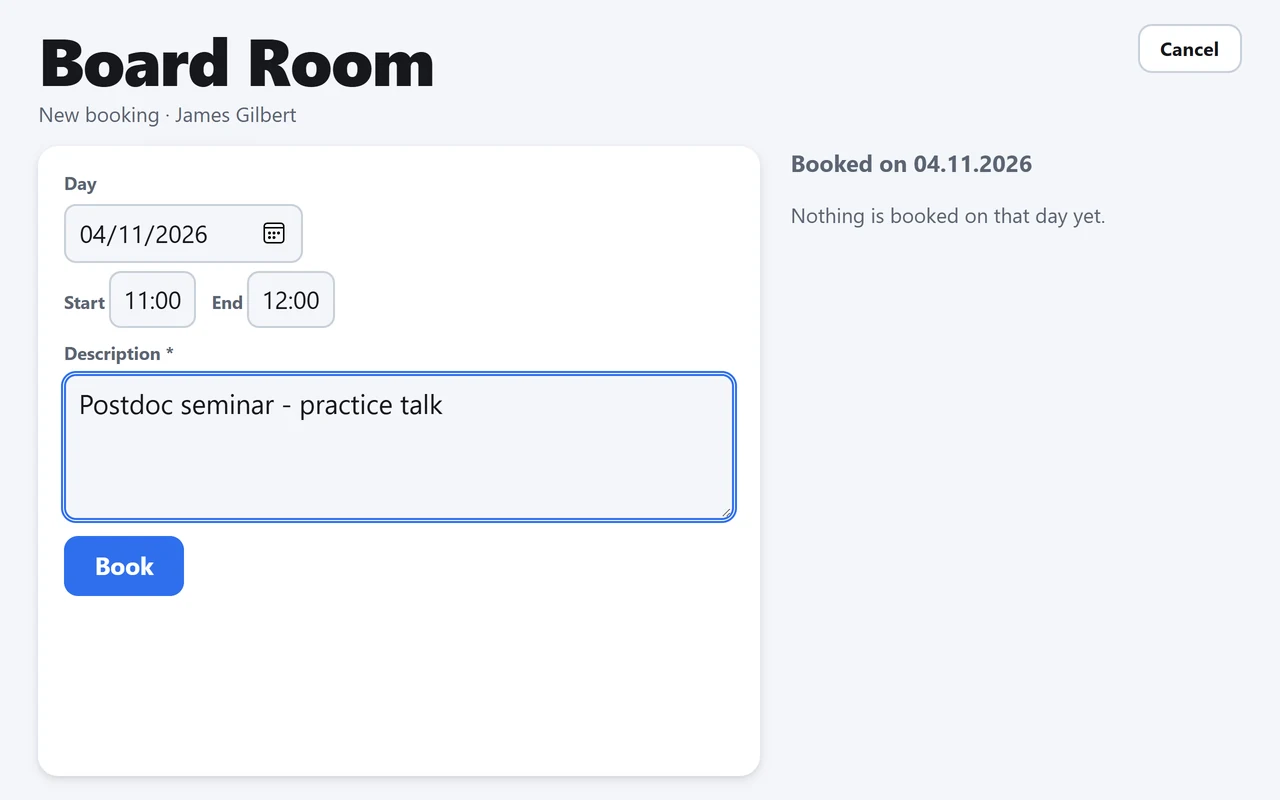
Eine Buchung an einem Panel gilt immer für diesen Raum, deshalb fragt das Formular nur nach dem Tag, dem Beginn und dem Ende sowie einer Beschreibung. Nach der Wahl eines Tages sieht man sofort, was der Raum an diesem Tag bereits hält. Nach der Buchung meldet das Panel die Person von selbst ab; ein unberührtes Formular tut dasselbe nach zwei Minuten, sodass ein gemeinsam genutzter Bildschirm nie angemeldet bleibt.
Oder mit dem Smartphone
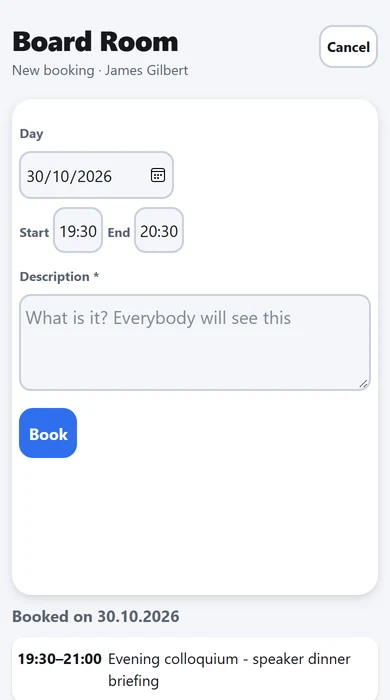
Wer an einem Wandbildschirm lieber kein Passwort eintippt, scannt den QR-Code: Dasselbe kurze Formular öffnet sich auf dem eigenen Smartphone, für denselben Raum, und das Smartphone bleibt angemeldet - es gehört der Person.
Besucher können als Gäste buchen
Wo die Administration es für einen Raum erlaubt, bietet sein Türbildschirm neben Book this room eine zweite Schaltfläche an: Book as a guest. Ein Besucher ohne Konto gibt einen Namen, den Zweck der Buchung, den Tag und die Zeit an - und eine E-Mail-Adresse, die die Einrichtung als optional oder verpflichtend festlegt; ist sie verpflichtend, wird die Entscheidung an diese Adresse geschickt.
Die Buchung eines Gastes wird nie sofort bestätigt. Sie wartet immer auf das Buchungsbüro, und der Raum wird in der Zwischenzeit für den Gast gehalten. Ein Raum, den die Administration nicht für Gäste geöffnet hat, bietet die Schaltfläche nicht an.
- Die Gastbuchung wird Raum für Raum in der Administration erlaubt
- Die E-Mail-Adresse ist optional oder verpflichtend, wie die Einrichtung es festlegt
- Jede Gastbuchung wartet auf Genehmigung - das Buchungsbüro bestätigt oder lehnt sie ab
Nachrichten auf dem Türbildschirm
Eine Nachrichtenfläche - ein Layout aus Zonen mit Bild, YouTube-Video, PDF, HTML oder Text - kann auf dem Türbildschirm eines Raums gezeigt werden, wie auch auf den Signage-Displays. Mehr zur Nachrichtenfläche.
Keine Hintertür
Jede Buchung an einem Panel durchläuft dieselben Prüfungen wie eine Buchung auf der Website: Ein bereits belegter Termin wird abgelehnt, eine Person darf nur die Räume buchen, die ihr Konto erlaubt, Buchungen außerhalb des Buchungszeitraums werden abgelehnt, und Buchungen, die eine Genehmigung brauchen, gehen zuerst an das Buchungsbüro - die Buchung eines Gastes immer.
- Montieren Sie ein Tablet oder einen kleinen Bildschirm neben der Tür und öffnen Sie dessen Browser im Vollbild
- Öffnen Sie die Adresse des Raums - der Raum wird über seinen Namen gefunden, unabhängig von Groß- und Kleinschreibung, Leerzeichen und Satzzeichen, oder über seinen Code
- Nichts zu installieren und keine Lizenz pro Bildschirm; die Adresse funktioniert weiter, wenn sich Buchungen ändern
WBS mit Ihren eigenen Räumen sehen
Vereinbaren Sie eine Online-Präsentation. Wir richten Ihre Räume und Ihre Buchungsregeln ein, und eine neue Einrichtung ist meist innerhalb weniger Tage live.