Todas as salas, um só ecrã
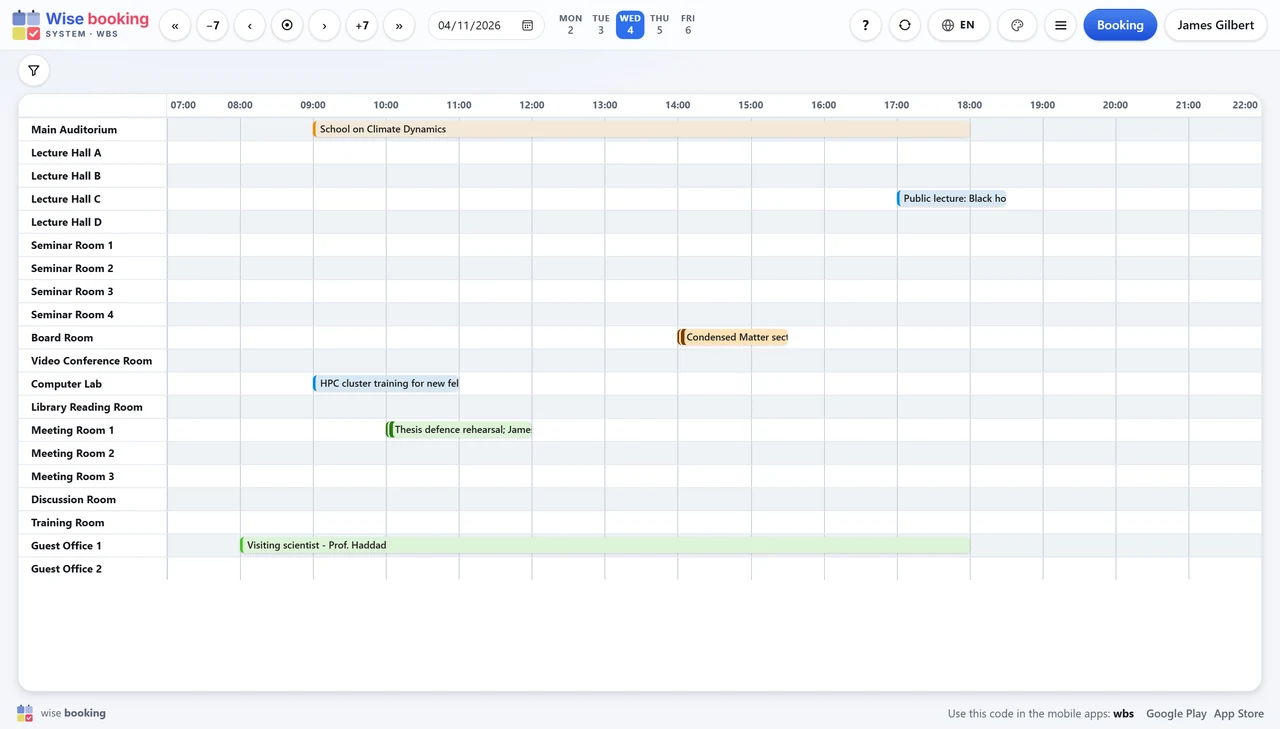
O dia ou a semana inteira de cada sala, com filtros por lugares e equipamento. As salas estão listadas por secção e edifício, com um filtro Building.
Experimente na demonstraçãoEncontre uma sala livre, reserve-a, obtenha a aprovação – e veja-a aparecer nos calendários, nos telemóveis, nos ecrãs do átrio e no painel junto à porta. No browser, sem nada para instalar.
✨ Tudo numa só aplicação web
Um só lugar para as pessoas que reservam, o gabinete de reservas que decide e os ecrãs que o mostram. Nada para instalar, nada que expire.
O dia ou a semana inteira de cada sala, com filtros por lugares e equipamento. As salas estão listadas por secção e edifício, com um filtro Building.
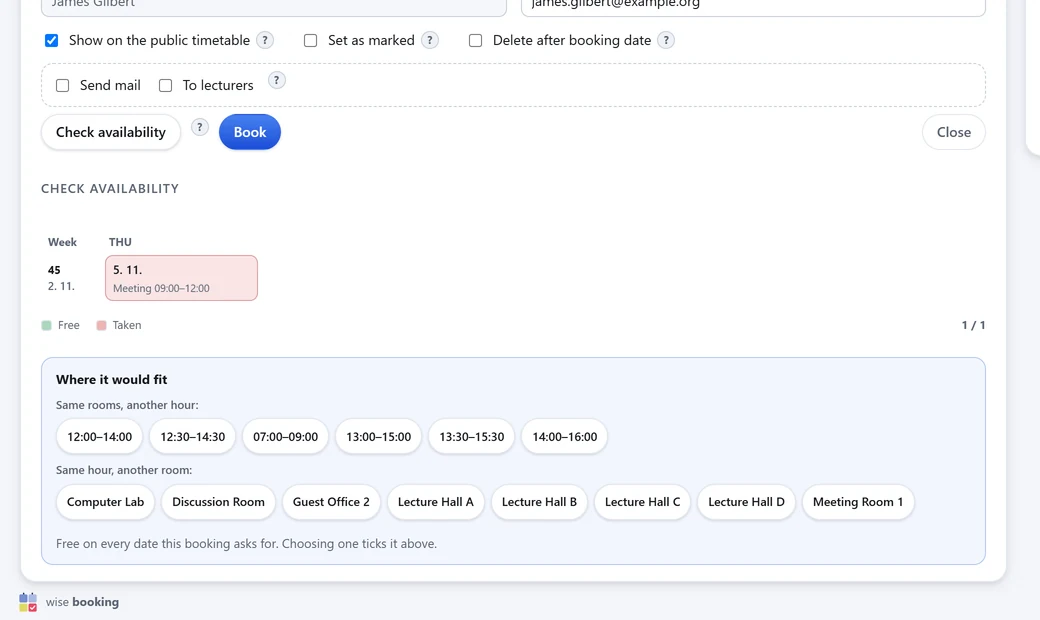
Experimente na demonstraçãoTodas as datas são verificadas antes de guardar; um conflito vem acompanhado de horas livres e salas livres. As reservas podem repetir-se, e todas as datas são mostradas primeiro.
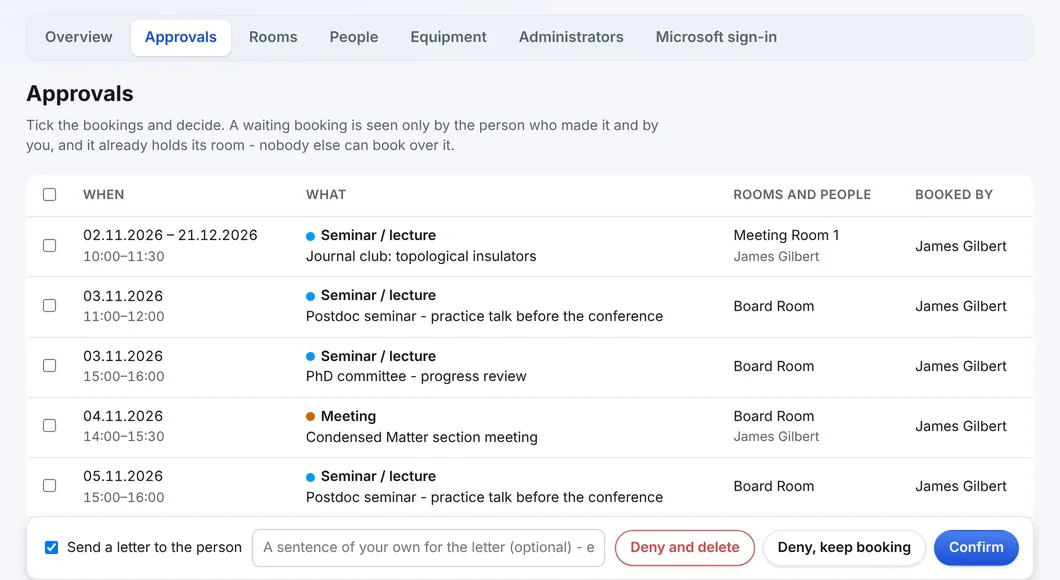
Como decorre uma reservaAs novas reservas aguardam o gabinete de reservas, já com a sala assegurada. A carta de decisão é redigida com as palavras da própria instituição.
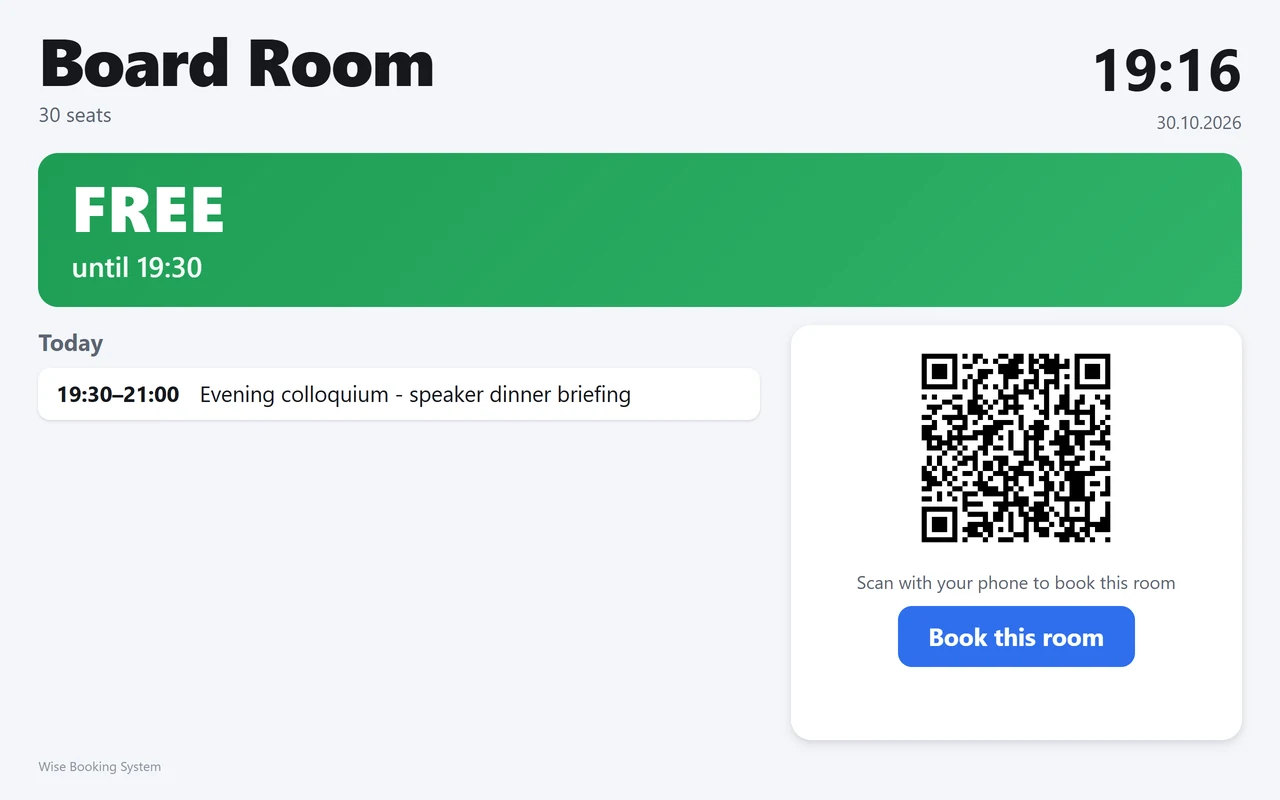
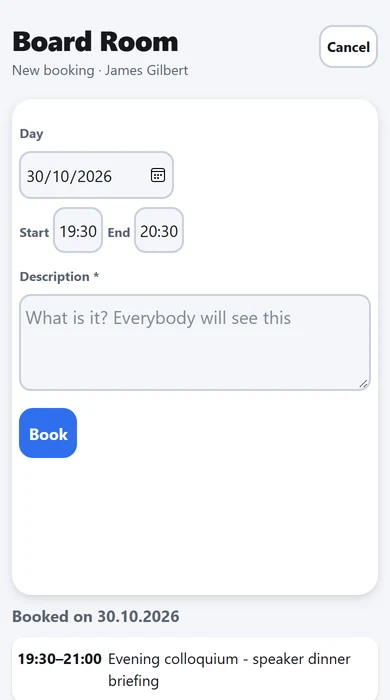
Sobre as aprovaçõesUm tablet junto à porta mostra uma sala, livre ou ocupada, e reserva-a no momento - no ecrã ou com um telemóvel e o respetivo código QR.
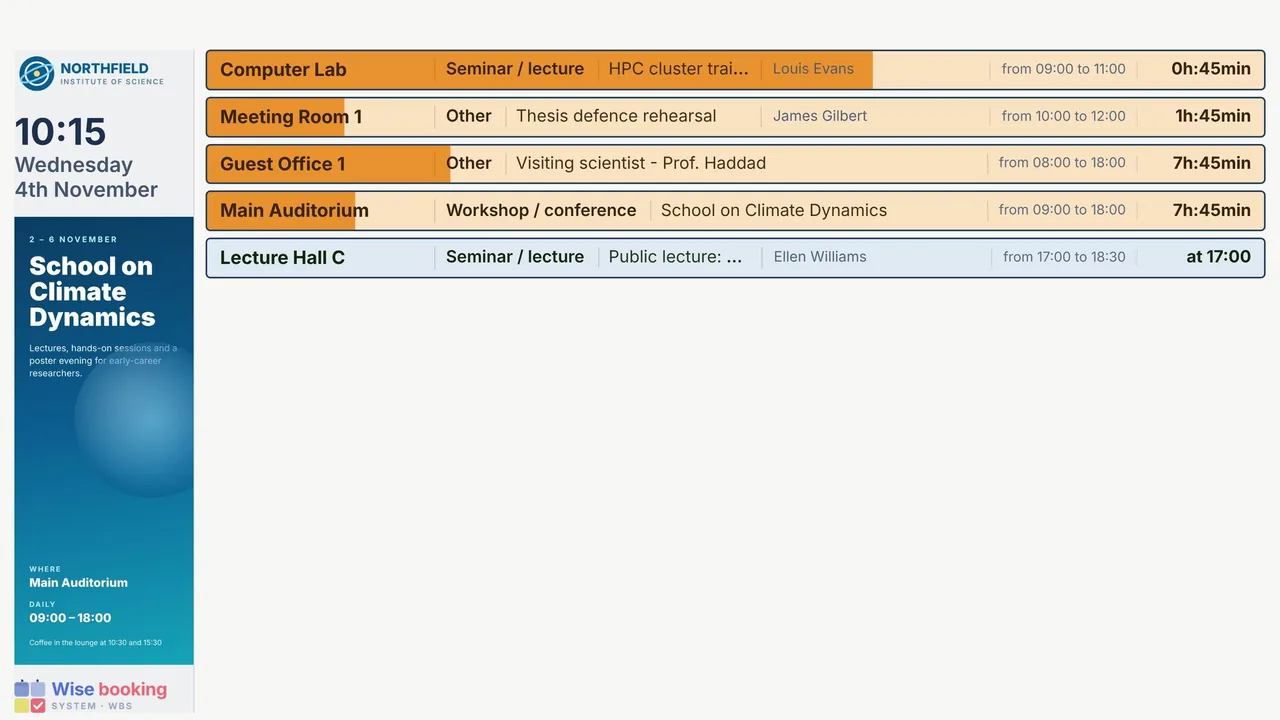
Sobre os painéis de salaAs reservas de hoje em qualquer ecrã do edifício, mais uma tela de mensagens com imagens, YouTube, PDF, HTML ou texto nos ecrãs e no ecrã de porta de uma sala.
Sobre a sinalizaçãoOnde o administrador o permite, um visitante reserva uma sala como convidado a partir do ecrã de porta. A reserva aguarda sempre a aprovação.
Sobre a reserva por convidadosAs salas pertencem a edifícios com um código curto, e a secções; a vista geral das salas lista-as dessa forma.
Sobre os edifíciosOs colaboradores usam a conta que já têm. Só entra o seu próprio tenant, e o WBS não lê correio nem ficheiros.
Sobre o início de sessãoSiga qualquer sala ou pessoa no Outlook, no Google ou no Apple Calendar; a subscrição atualiza-se sozinha. Aplicações Wise gratuitas para iPhone e Android.
Sobre os calendáriosSalas, livre e ocupado, reservas e aprovações para os outros sistemas da instituição, sob as mesmas regras do formulário de reserva.
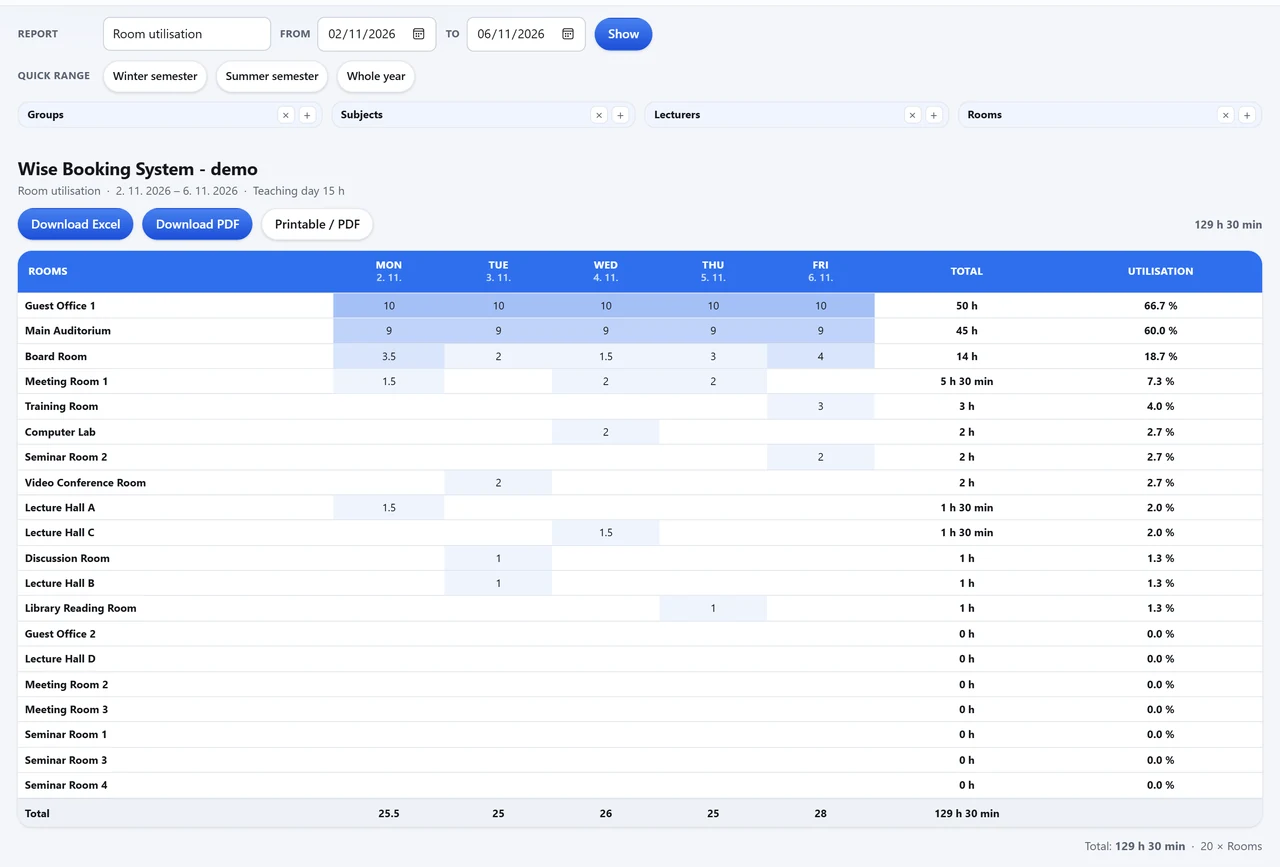
Sobre a APITaxa de ocupação das salas, incluindo as salas não utilizadas, e todas as reservas por data - para Excel, PDF ou impressão.
Sobre os relatóriosUma janela com oito separadores por trás do ícone do painel de controlo: Overview, Approvals, Rooms, Users, Room setup, Booking types, Access e Settings. Nada mais para instalar.
Sobre a administração🚀 Rápido como um clique
Dois deles são seus. O terceiro acontece sozinho.
Escolha uma sala livre na vista geral, depois o dia e as horas. Todas as datas são verificadas antes de guardar o que quer que seja, para que ninguém reserve por cima de si.
Onde a aprovação está ativada, a reserva aguarda - já com a sala assegurada - e a pessoa recebe uma mensagem com a decisão.
De imediato na vista geral das salas, nas subscrições de calendário, nos telemóveis, nos ecrãs de sinalização e no painel junto à porta.
📷 Ecrãs reais
Ecrãs da demonstração ao vivo - uma instituição inventada com vinte salas. Deslize, ou use as setas.

O que a TI costuma perguntar primeiro. A API REST e integrações.
| Tema | No WBS |
|---|---|
| API REST | Tudo o que o WBS mostra está disponível através de uma API REST documentada (JSON sobre HTTPS): salas, tipos de reserva, livre e ocupado, reservas, aprovações. As escritas seguem as mesmas regras do formulário de reserva. |
| Microsoft 365 | Os colaboradores iniciam sessão com a sua conta Microsoft 365 (OpenID Connect com PKCE). Só entra o tenant da própria instituição; o WBS pede openid, profile e email e não lê correio, ficheiros nem dados do diretório. |
| Calendários | Subscrições para Outlook, Google Calendar e Apple Calendar, e transferências .ics. |
| O seu sítio web | A vista geral das salas pode ser incorporada no sítio web da própria instituição. |
| Alojamento | Um serviço na nuvem gerido pela Wise Technologies, com atualizações e cópias de segurança diárias; onde a política o exigir, também pode ser instalado na rede da própria instituição. |
| Segurança e privacidade | A Wise Technologies possui a certificação ISO/IEC 27001:2022. Todo o tráfego é HTTPS. A instituição é o responsável pelo tratamento, a Wise o subcontratante; está disponível um acordo de tratamento de dados. Segurança e privacidade. |
Uma nova instituição fica normalmente a funcionar em poucos dias. A Wise faz a configuração; o gabinete de reservas decide.
A Wise cria o endereço e o código WBS da instituição, com o seu idioma, fuso horário e logótipo.
Enviadas numa folha de cálculo e importadas pela Wise - ou introduzidas na administração.
Tipos de reserva e cores, quem pode reservar que salas, se as reservas precisam de aprovação.
Palavras-passe ou Microsoft 365; os ecrãs e painéis de porta; uma sessão online para o gabinete de reservas.
Cada parte do WBS tem uma página própria, e o manual completo é de leitura livre.
Não. O WBS funciona em qualquer browser atual num computador, tablet ou telemóvel; os ecrãs de sinalização e os painéis de sala também são páginas web. As aplicações móveis são opcionais.
Não. Todas as datas são verificadas antes de guardar, e uma reserva a aguardar aprovação já conta como ocupada.
Sim: a demonstração ao vivo está aberta, com vinte salas inventadas. Para as suas próprias salas, peça uma demonstração.
Estão na página de perguntas.
Marque uma apresentação online. Configuramos as suas salas e as suas regras de reserva, e uma nova instituição fica normalmente a funcionar em poucos dias.