Administração
Uma administração autónoma, por trás de um só ícone do painel de controlo
Tudo o que uma instituição mantém para reservar é gerido no browser pelos seus próprios administradores: salas, edifícios, equipamento, utilizadores, tipos de reserva, administradores e início de sessão Microsoft, numa só janela com oito separadores. Não há mais nenhum programa para instalar.
O estado do sistema num só olhar
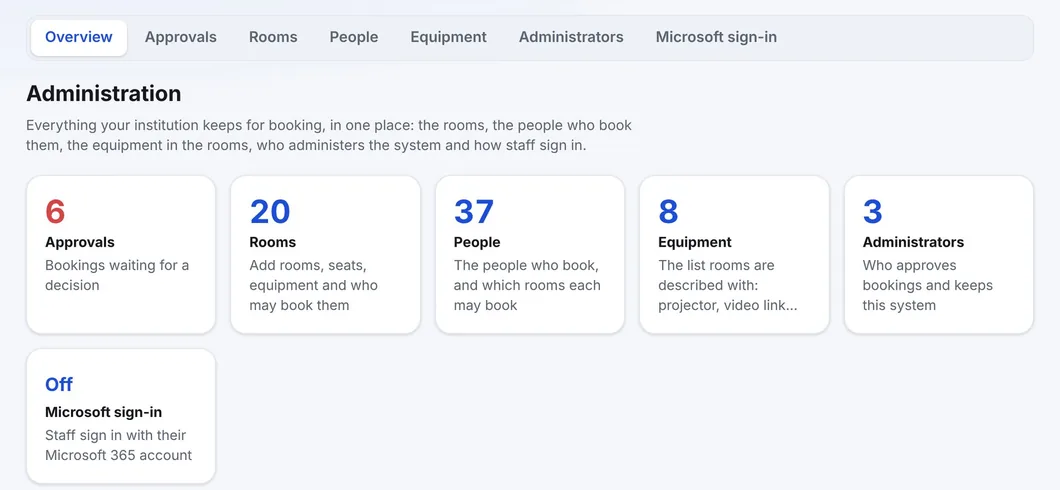
O ícone do painel de controlo - quatro pequenos mosaicos - fica à esquerda da barra superior, junto ao logótipo, para um administrador com sessão iniciada. Abre a Administration: uma janela com oito separadores - Overview, Approvals, Rooms, Users, Room setup, Booking types, Access e Settings - e a faixa de separadores fica no mesmo sítio em todos eles. Room setup tem três separadores próprios - Equipment, Buildings e Sections - e Access tem dois - Administrators e Microsoft sign-in. O Overview tem cartões que contam as reservas em espera, as salas, os utilizadores, o equipamento e os tipos de reserva, contam os administradores e dizem se o início de sessão Microsoft está ativado; cada cartão abre o seu separador. Um distintivo mostra quantas reservas aguardam uma decisão.
Todas as listas funcionam da mesma maneira
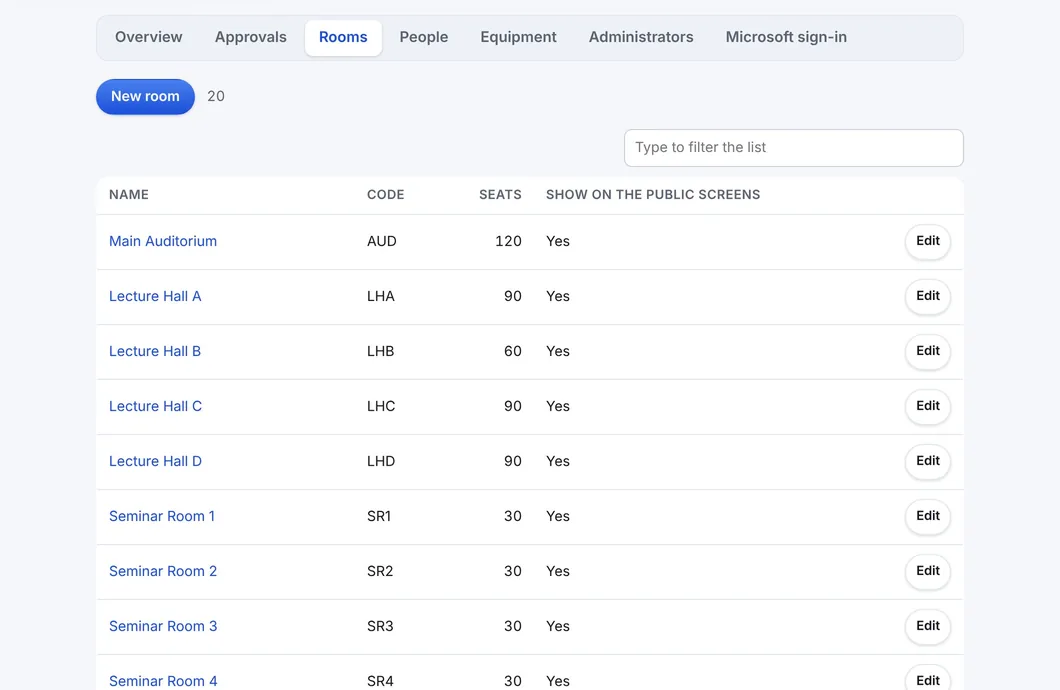
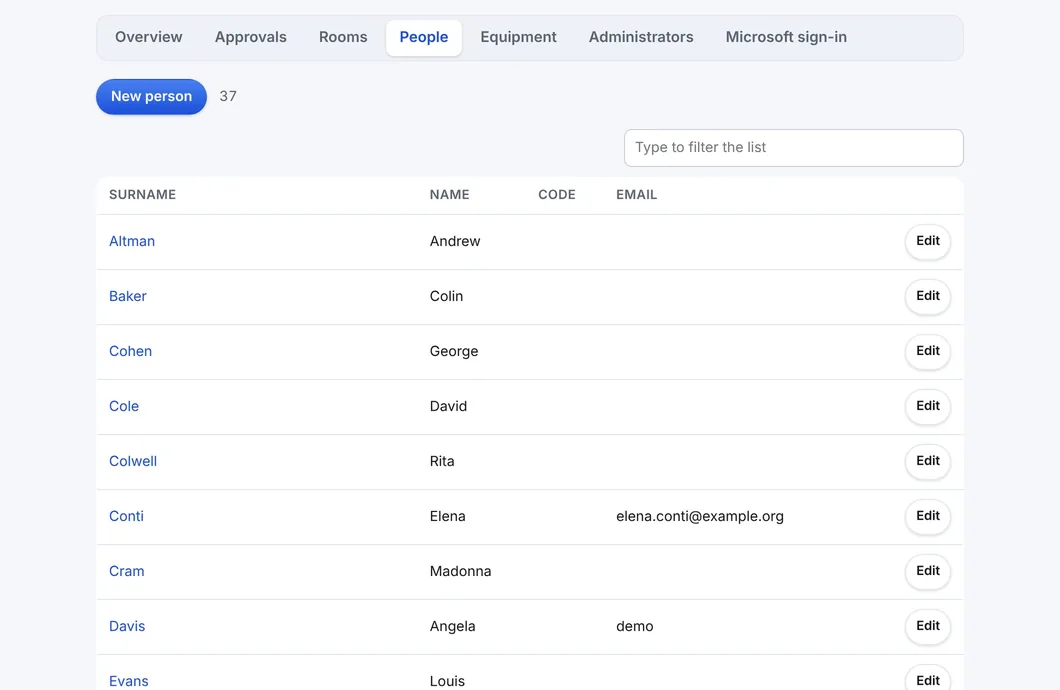
Approvals, Rooms, Users, Equipment e Administrators são todas listas, e comportam-se todas da mesma forma, pelo que nada tem de ser aprendido duas vezes.
- Uma caixa de filtro acima da lista restringe-a à medida que escreve
- A lista está dividida em páginas, com Rows per page - 10, 25, 50 ou 100 - e o browser memoriza a sua escolha
- Um nome abre o registo; o botão no topo acrescenta um novo
- Num telemóvel, a barra superior tem duas linhas curtas: o logótipo com o ícone do painel de controlo, e os botões de ajuda, atualizar, tema e menu acima do idioma, de Booking e do nome da instituição
Salas
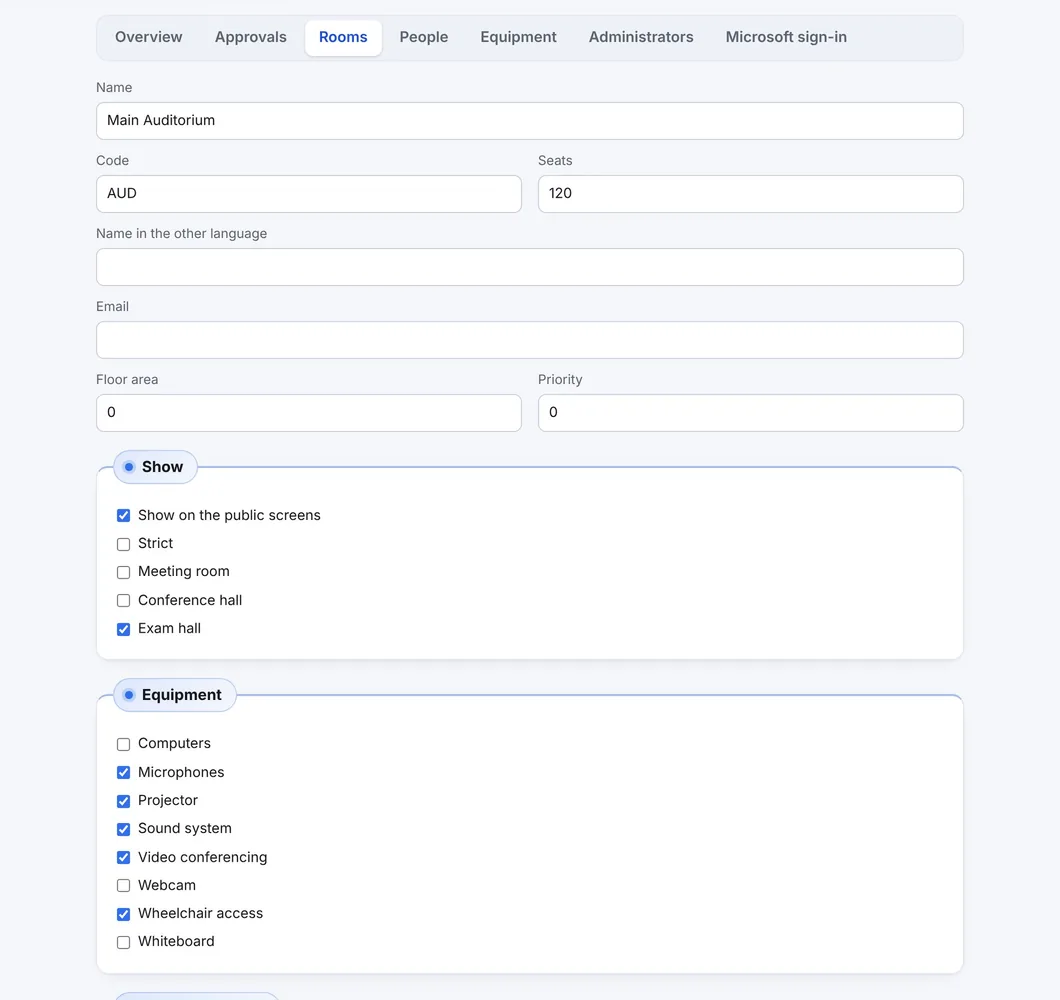
Cada sala tem um nome e um código, lugares, o edifício e a secção a que pertence, um endereço de e-mail opcional (um responsável ou técnico recebe então a mensagem de cada reserva nela), se é mostrada publicamente, que tipo de sala é, o seu equipamento, se um visitante a pode reservar como convidado no ecrã de porta, e quem a pode reservar: Administrators, Everyone else, ou ambos. Marque só Administrators e a sala fica reservada ao gabinete de reservas. Com uma definição, a vista geral das salas escreve os lugares a seguir ao nome da sala, como em Anfiteatro A (45). Uma sala que ainda tem reservas não pode ser eliminada; o WBS diz quantas estão no caminho.
Edifícios e secções
Room setup tem três listas próprias: Equipment, Buildings e Sections. Um edifício tem um nome e um código curto; uma secção agrupa ainda mais as salas. Uma sala pertence a um edifício e, se a instituição quiser, a uma secção.
A vista geral das salas lista então as salas por secção e edifício, coloca o código do edifício antes do nome de cada sala e tem um filtro Building junto ao funil - para que uma instituição com vários edifícios encontre uma sala pelo sítio onde está.
Utilizadores, e as salas que cada um pode reservar
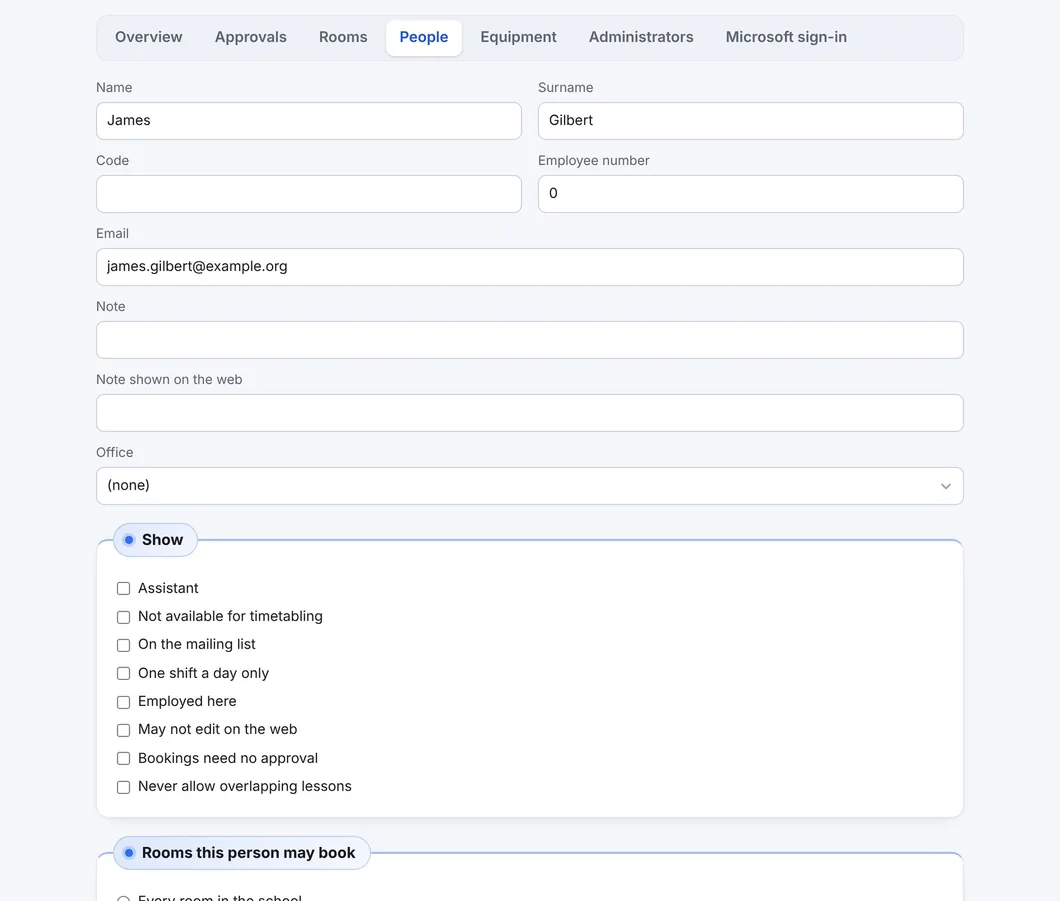
Um registo de utilizador tem o nome, um endereço de e-mail - o nome de utilizador, o endereço para as mensagens de reserva e aquele com que o início de sessão Microsoft corresponde - e uma etiqueta geral, What this person is: Administrator, ou Everyone else. Tem também as salas que a pessoa pode reservar: todas as salas, ou apenas as salas assinaladas - um limite por pessoa que funciona em conjunto com a regra de cada sala. As reservas de uma pessoa de confiança podem dispensar aprovação.
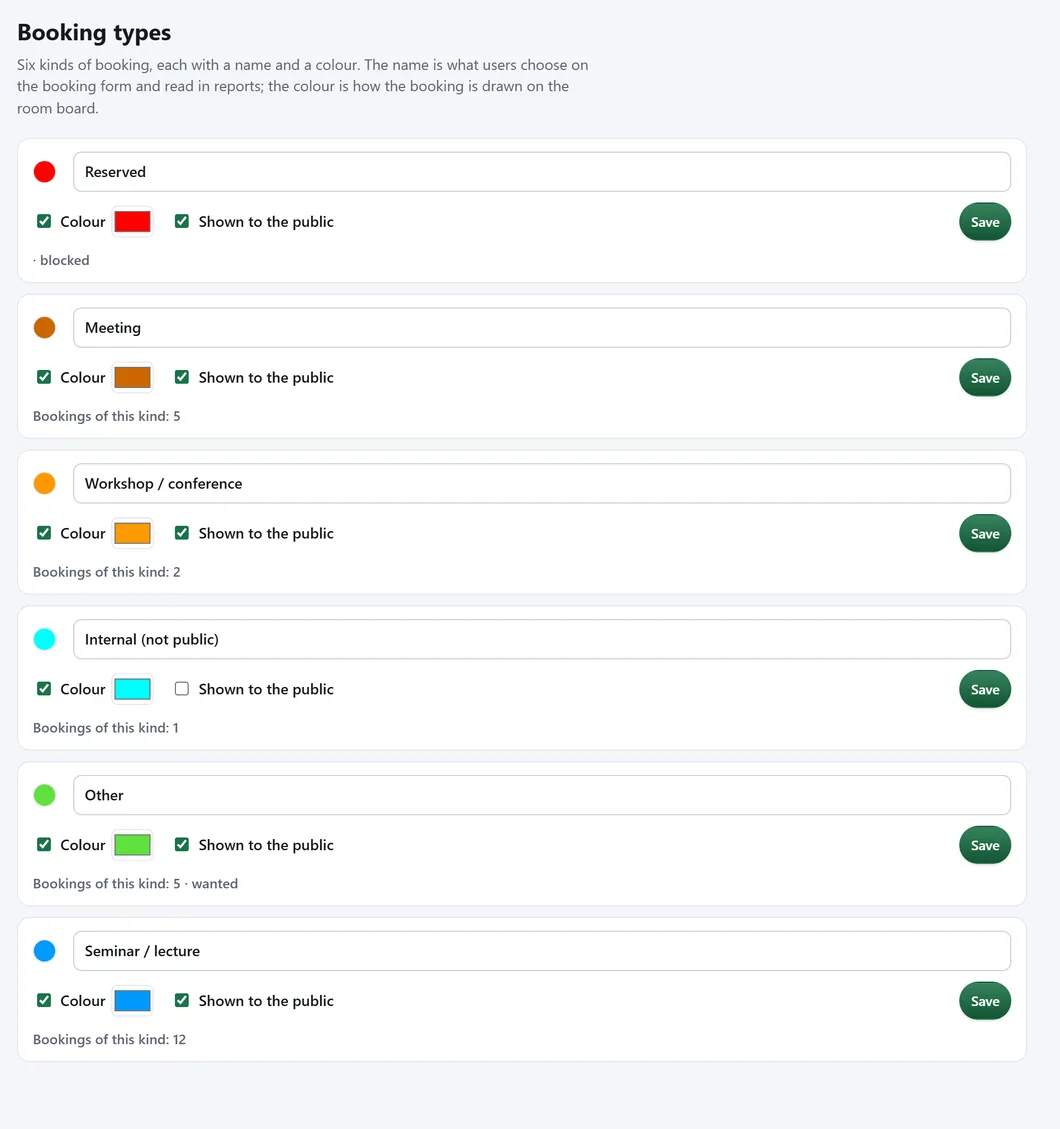
Tipos de reserva: seis tipos, com nome dado pela instituição
Toda a reserva tem um de seis tipos. A instituição não pode acrescentar nem eliminar tipos, mas dá nome a cada um, atribui-lhe uma cor - a margem colorida de uma reserva na vista geral das salas e em My bookings - e decide se o público o vê, de modo que um tipo interno permanece interno. Junto a cada tipo, o WBS mostra quantas reservas o usam, e cada um tem o seu próprio botão Save. Dois dos seis têm um significado em que o software se apoia - um bloqueia a sala como indisponível - e podem ser renomeados e recoloridos, mas não alterados naquilo que fazem.
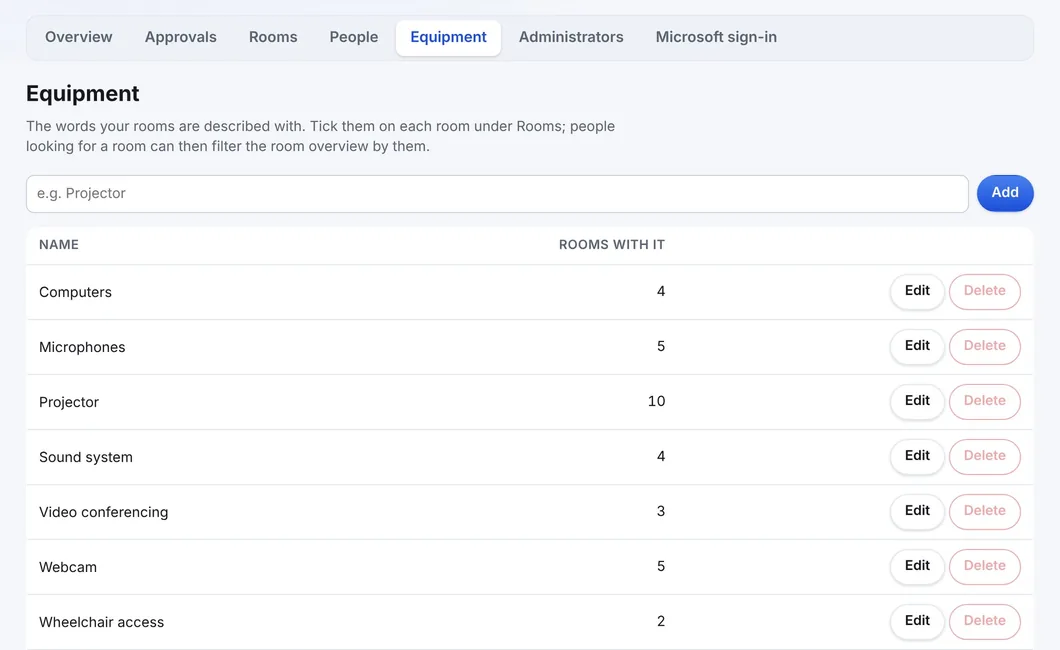
Equipamento
As palavras com que as salas são descritas - projetor, microfones, videoconferência - mantidas em Room setup. Mudar o nome de uma palavra muda-o em todo o lado; cada palavra mostra quantas salas a têm. Os colaboradores filtram a vista geral das salas por elas, juntamente com o menor número de lugares.
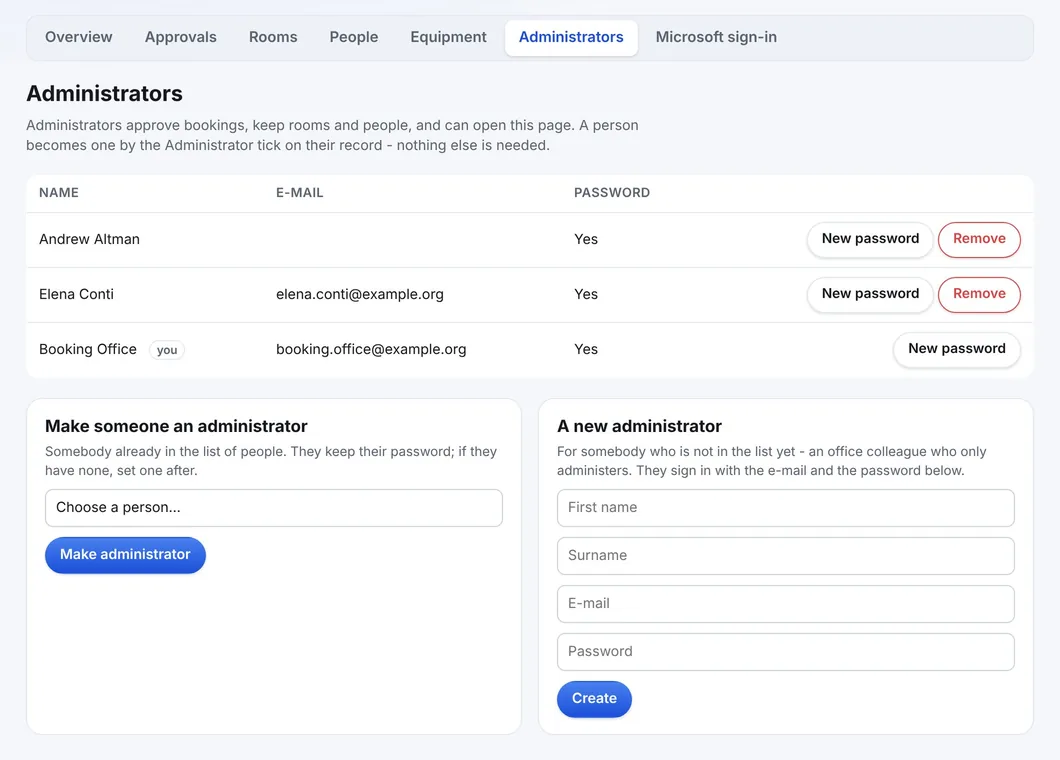
Access: administradores, palavras-passe e início de sessão Microsoft
O separador Access tem dois separadores próprios: Administrators e Microsoft sign-in. Uma pessoa torna-se administrador pela marca Administrator no seu registo - a etiqueta geral única da pessoa. Os administradores atribuem palavras-passe (de pelo menos dez carateres; substituir uma que funciona é um ato separado e deliberado), tornam administrador uma pessoa existente, ou criam uma nova que apenas administra. Ninguém pode retirar a sua própria marca, e o último administrador não pode ser removido. Nenhum ecrã e nenhuma resposta da API mostra alguma vez uma palavra-passe.
As definições estão na mesma janela
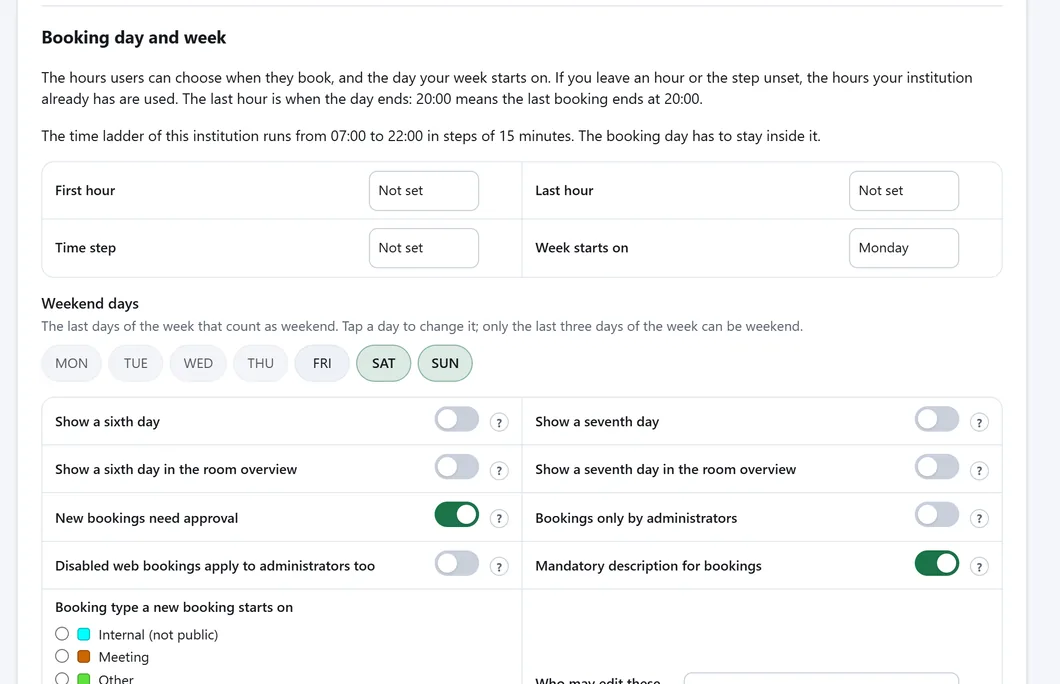
Settings é o último separador da Administration, com uma segunda fila de separadores própria: Settings, Report header, Room overview, Look and feel, Signage displays, Notifications e Export settings. A aprovação, quem pode reservar, a forma da semana, os lugares a seguir ao nome de uma sala, o logótipo e o idioma estão todos lá, e as mensagens de reserva e as de aprovação e recusa são redigidas em Notifications. Cada interruptor tem um ponto de interrogação que o explica no ecrã.
Cada alteração é verificada duas vezes
Os ecrãs não decidem nada sozinhos: cada gravação é verificada de novo pelo servidor segundo as mesmas regras, e uma recusa é uma frase que diz o que mudar. Quando dois administradores editam a mesma sala no mesmo momento, ao segundo é mostrada a versão do primeiro, em vez de a substituir.
A faixa de separadores fica no mesmo sítio em todos os separadores - e na página de registo de uma sala ou de uma pessoa - para que nunca se pergunte onde está.
Veja o WBS com as suas próprias salas
Marque uma apresentação online. Configuramos as suas salas e as suas regras de reserva, e uma nova instituição fica normalmente a funcionar em poucos dias.