Todas las salas, una pantalla
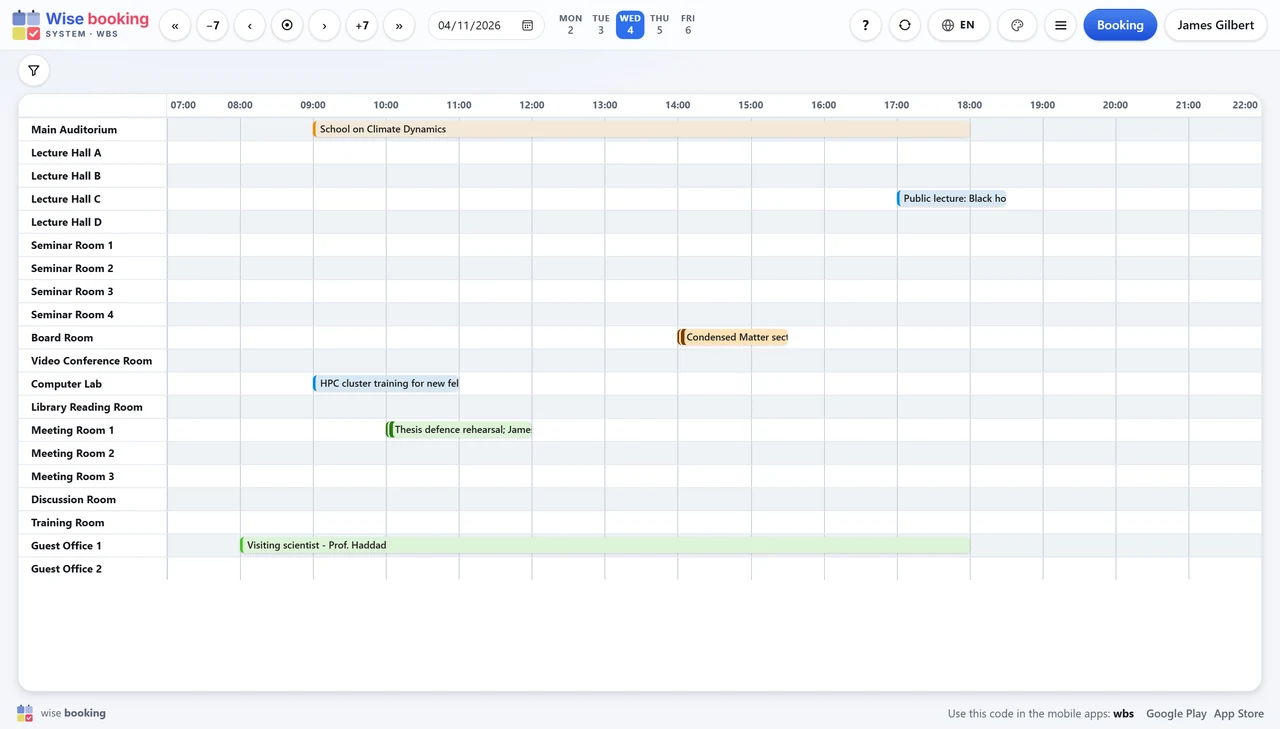
Todo el día o toda la semana de cada sala, con filtros por asientos y equipamiento. Las salas se listan por sección y edificio, con un filtro Building.
Pruébelo en la demostraciónEncuentre una sala libre, resérvela, consiga su aprobación – y véala aparecer en calendarios, en teléfonos, en pantallas del vestíbulo y en el panel junto a la puerta. En el navegador, sin nada que instalar.
✨ Todo en una sola aplicación web
Un solo lugar para quienes reservan, la oficina de reservas que decide y las pantallas que lo muestran. Nada que instalar, nada que caduque.
Todo el día o toda la semana de cada sala, con filtros por asientos y equipamiento. Las salas se listan por sección y edificio, con un filtro Building.
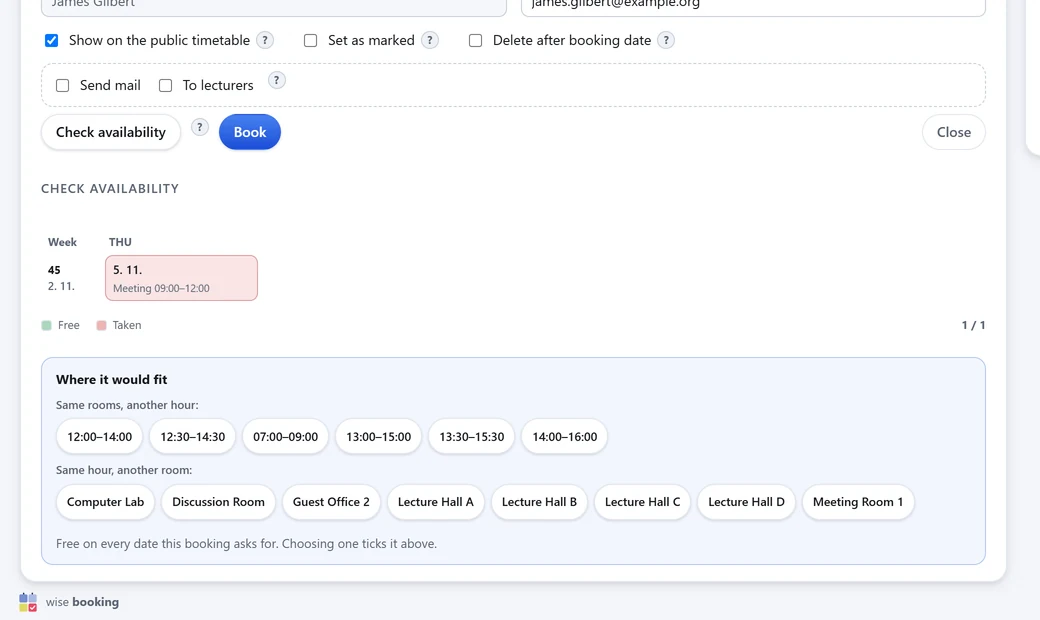
Pruébelo en la demostraciónCada fecha se verifica antes de guardar; si hay un choque, se ofrecen horas y salas libres. Las reservas pueden repetirse, y cada fecha se muestra primero.
Cómo va una reservaLas nuevas reservas esperan a la oficina de reservas, ya con la sala asegurada. La carta con la decisión va con las palabras de la propia institución.
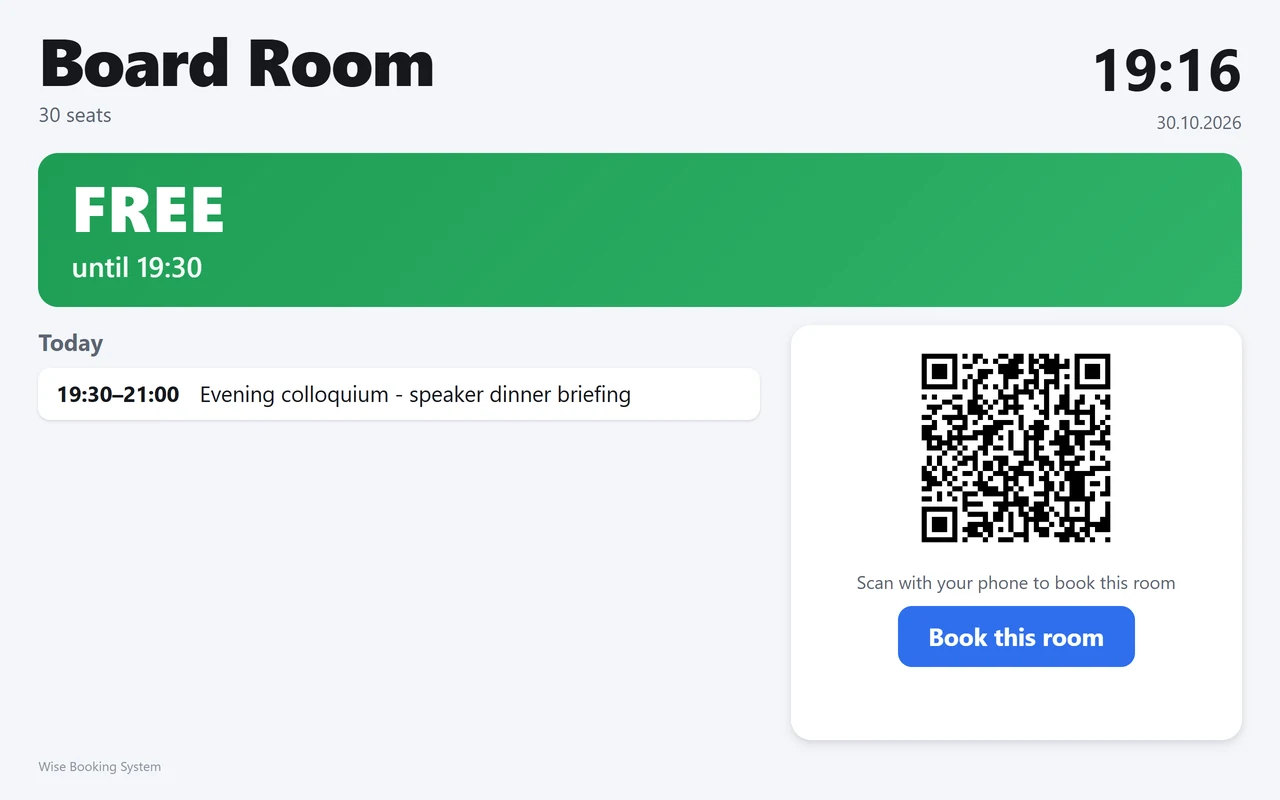
Sobre las aprobacionesUna tableta junto a la puerta muestra una sala, libre o en uso, y la reserva en el acto, en la pantalla o con un teléfono y su código QR.
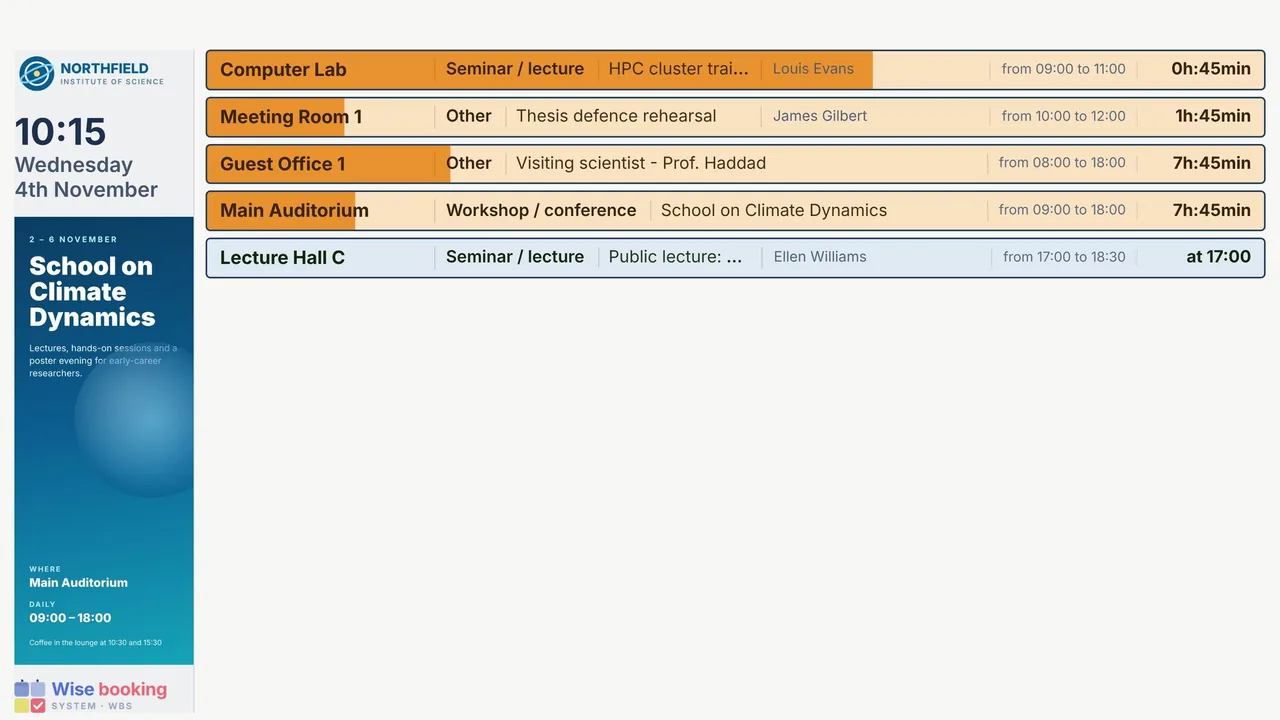
Sobre los paneles de salaLas reservas de hoy en cualquier pantalla del edificio, más un lienzo de mensajes con imágenes, YouTube, PDF, HTML o texto en las pantallas y en la pantalla de puerta de una sala.
Sobre las pantallas informativasDonde el administrador lo permite, un visitante reserva una sala como invitado desde su pantalla de puerta. La reserva siempre espera la aprobación.
Sobre la reserva de invitadosLas salas pertenecen a edificios con un código corto, y a secciones; la vista general de salas las lista así.
Sobre los edificiosEl personal usa la cuenta que ya tiene. Solo se admite su propio tenant, y WBS no lee correo ni archivos.
Sobre el inicio de sesiónSiga cualquier sala o persona en Outlook, Google o Apple Calendar; la suscripción se actualiza sola. Aplicaciones Wise gratuitas para iPhone y Android.
Sobre los calendariosSalas, libre y ocupado, reservas y aprobaciones para los otros sistemas de la institución, con las mismas reglas que el formulario de reserva.
Sobre la APIUtilización de salas, con las salas sin uso incluidas, y cada reserva por fecha: a Excel, PDF o impresión.
Sobre los informesUn solo marco con ocho pestañas tras el ícono del panel de control: Overview, Approvals, Rooms, Users, Room setup, Booking types, Access y Settings. Nada más que instalar.
Sobre la administración🚀 Rápido como un clic
Dos son suyos. El tercero ocurre solo.
Elija una sala libre en la vista general, luego el día y las horas. Cada fecha se verifica antes de guardar nada, así que nadie reserva sobre la suya.
Donde la aprobación está activada, la reserva espera, ya con su sala asegurada, y la persona recibe una carta con la decisión.
Al instante en la vista general de salas, en las suscripciones de calendario, en los teléfonos, en las pantallas informativas y en el panel junto a la puerta.
📷 Pantallas reales
Pantallas de la demostración en vivo: una institución inventada con veinte salas. Deslice o use las flechas.

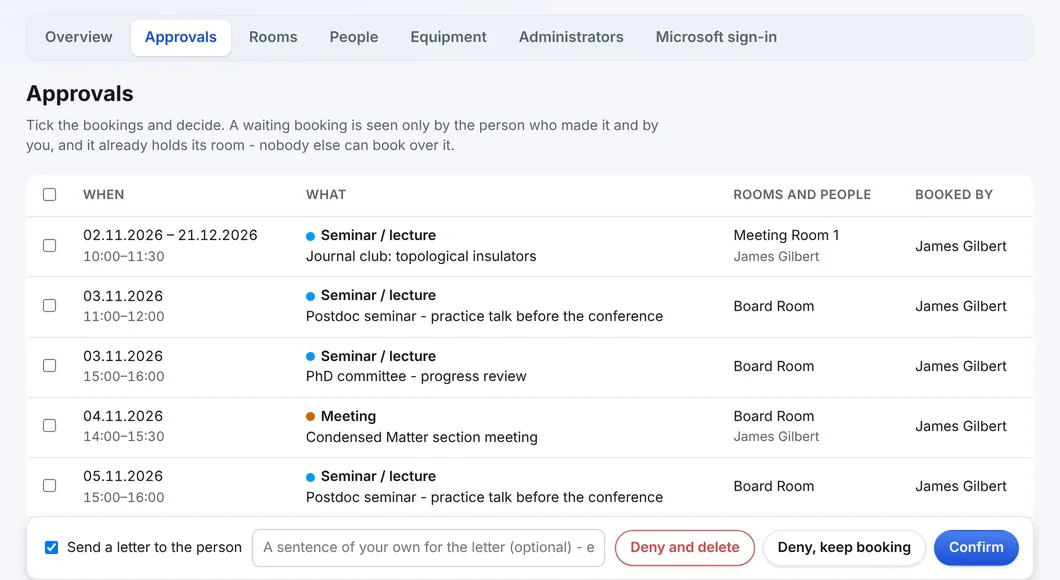
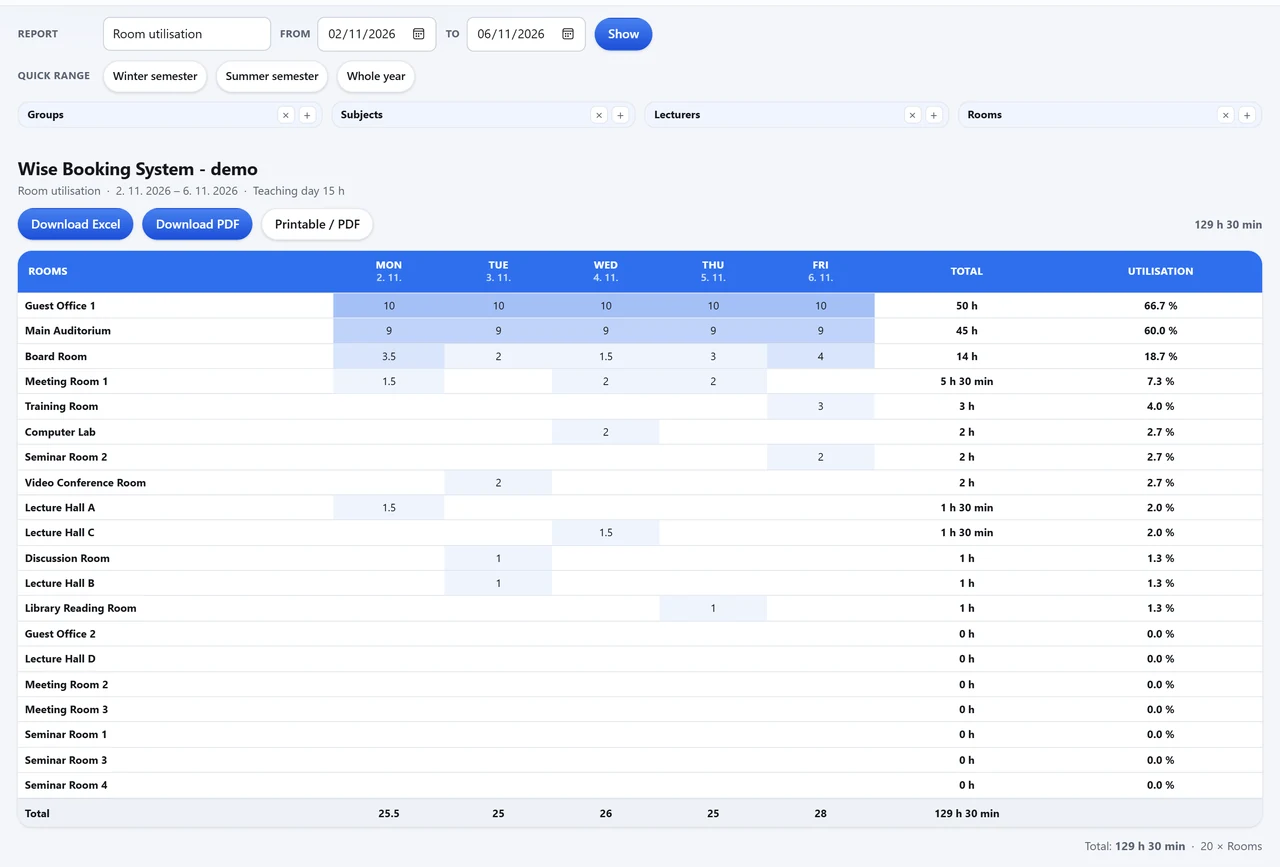
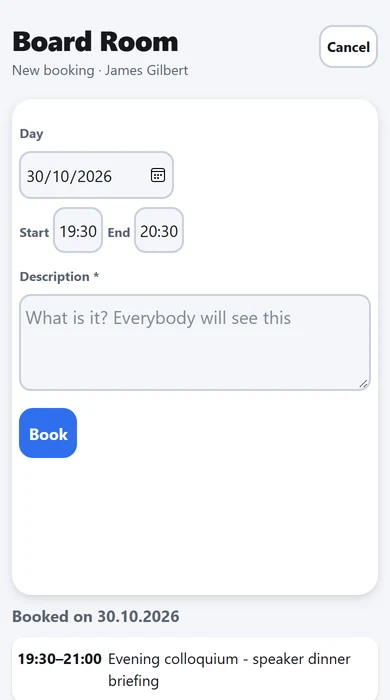
Lo que TI suele preguntar primero. La API REST y las integraciones.
| Tema | En WBS |
|---|---|
| API REST | Todo lo que WBS muestra está disponible mediante una API REST documentada (JSON sobre HTTPS): salas, tipos de reserva, libre y ocupado, reservas, aprobaciones. Las escrituras siguen las mismas reglas que el formulario de reserva. |
| Microsoft 365 | El personal inicia sesión con su cuenta de Microsoft 365 (OpenID Connect con PKCE). Solo se admite el tenant de la propia institución; WBS pide openid, profile y email y no lee correo, archivos ni datos del directorio. |
| Calendarios | Suscripciones para Outlook, Google Calendar y Apple Calendar, y descargas .ics. |
| Su sitio web | La vista general de salas se incrusta en el sitio web de la propia institución. |
| Alojamiento | Un servicio en la nube operado por Wise Technologies, con actualizaciones y copias de seguridad diarias; donde la política lo exija, también puede instalarse en la red de la propia institución. |
| Seguridad y privacidad | Wise Technologies cuenta con ISO/IEC 27001:2022. Todo el tráfico es HTTPS. La institución es la responsable del tratamiento y Wise la encargada; hay disponible un acuerdo de tratamiento de datos. Seguridad y privacidad. |
Una institución nueva suele estar en funcionamiento en pocos días. Wise hace la configuración; la oficina de reservas decide.
Wise crea la dirección y el código de WBS de la institución, con su idioma, zona horaria y logotipo.
Se envían en una hoja de cálculo y Wise las importa, o se ingresan en la administración.
Tipos de reserva y colores, quién puede reservar qué salas, si las reservas necesitan aprobación.
Contraseñas o Microsoft 365; las pantallas y los paneles de puerta; una sesión en línea para la oficina de reservas.
Cada parte de WBS tiene su propia página, y el manual completo se puede leer gratis.
No. WBS funciona en cualquier navegador actual en un computador, una tableta o un teléfono; las pantallas informativas y los paneles de sala también son páginas web. Las aplicaciones móviles son opcionales.
No. Cada fecha se verifica antes de guardar, y una reserva que espera aprobación ya cuenta como ocupada.
Sí: la demostración en vivo está abierta, con veinte salas inventadas. Para sus propias salas, solicite una demostración.
Están en la página de preguntas.
Reserve una presentación en línea. Configuramos sus salas y sus reglas de reserva, y una institución nueva suele estar en funcionamiento en pocos días.