Ogni sala, una schermata
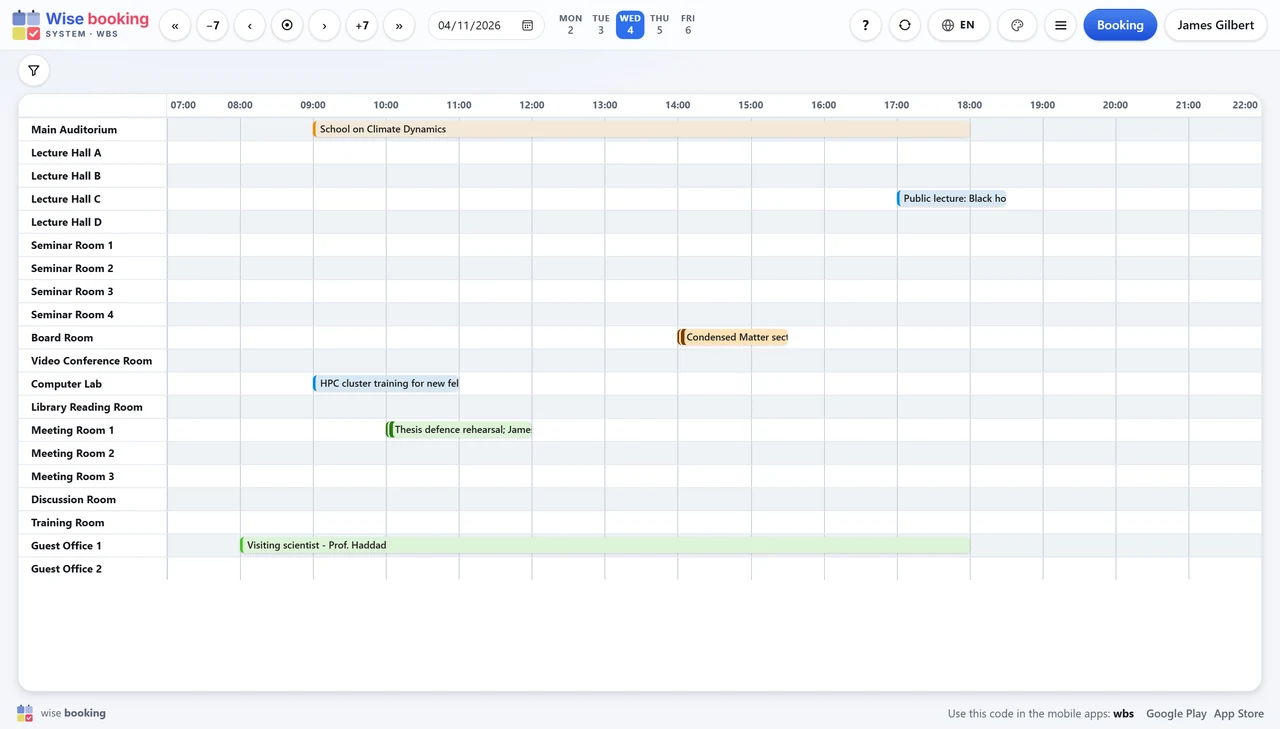
L'intera giornata o settimana di ogni sala, con filtri per posti e attrezzature. Le sale sono elencate per sezione ed edificio, con un filtro Building (Edificio).
Provatelo nella demoTrovate una sala libera, prenotatela, fatela approvare – e guardatela comparire nei calendari, sui telefoni, sugli schermi dell'atrio e sul pannello accanto alla porta. Nel browser, senza nulla da installare.
✨ Tutto in un'unica applicazione web
Un unico posto per chi prenota, per l'ufficio prenotazioni che decide e per gli schermi che mostrano tutto. Niente da installare, niente che scada.
L'intera giornata o settimana di ogni sala, con filtri per posti e attrezzature. Le sale sono elencate per sezione ed edificio, con un filtro Building (Edificio).
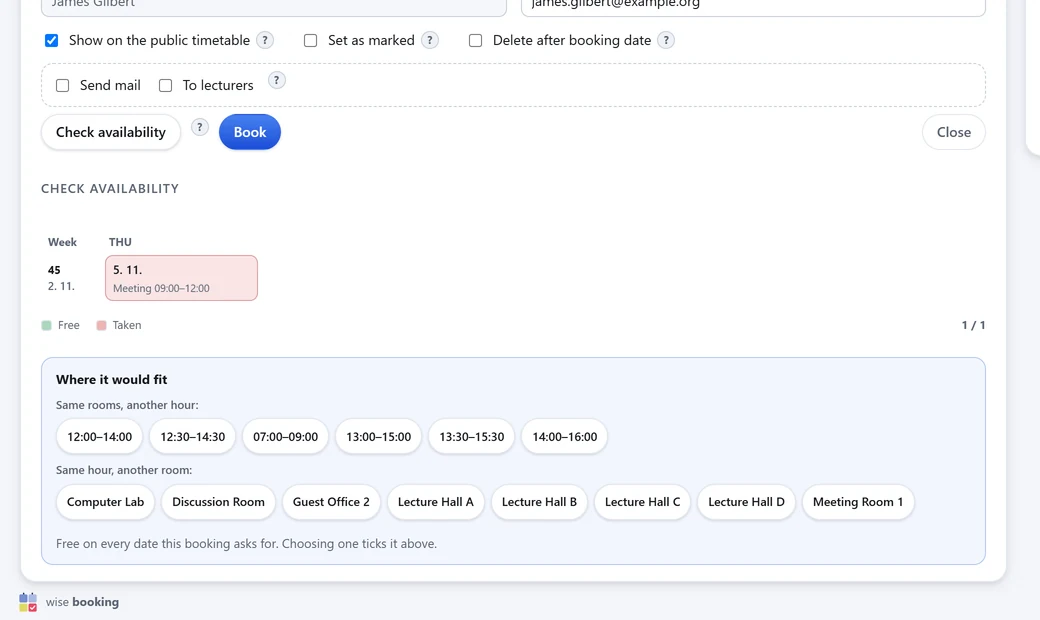
Provatelo nella demoOgni data viene controllata prima del salvataggio; in caso di sovrapposizione vengono proposte ore libere e sale libere. Le prenotazioni possono ripetersi e ogni data viene mostrata prima.
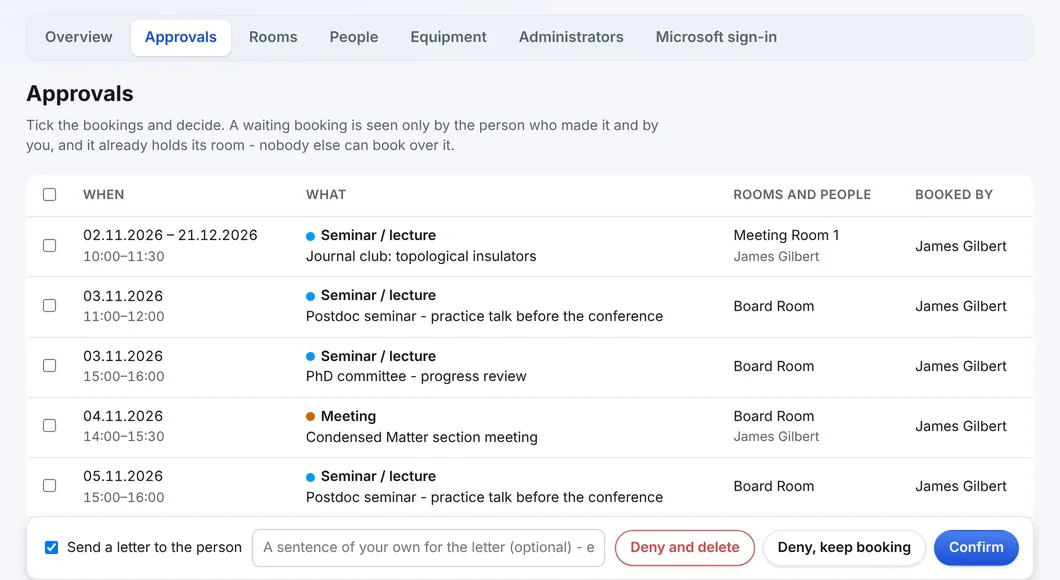
Come si svolge una prenotazioneLe nuove prenotazioni attendono l'ufficio prenotazioni, ma tengono già occupata la sala. La lettera con la decisione è scritta con le parole della stessa istituzione.
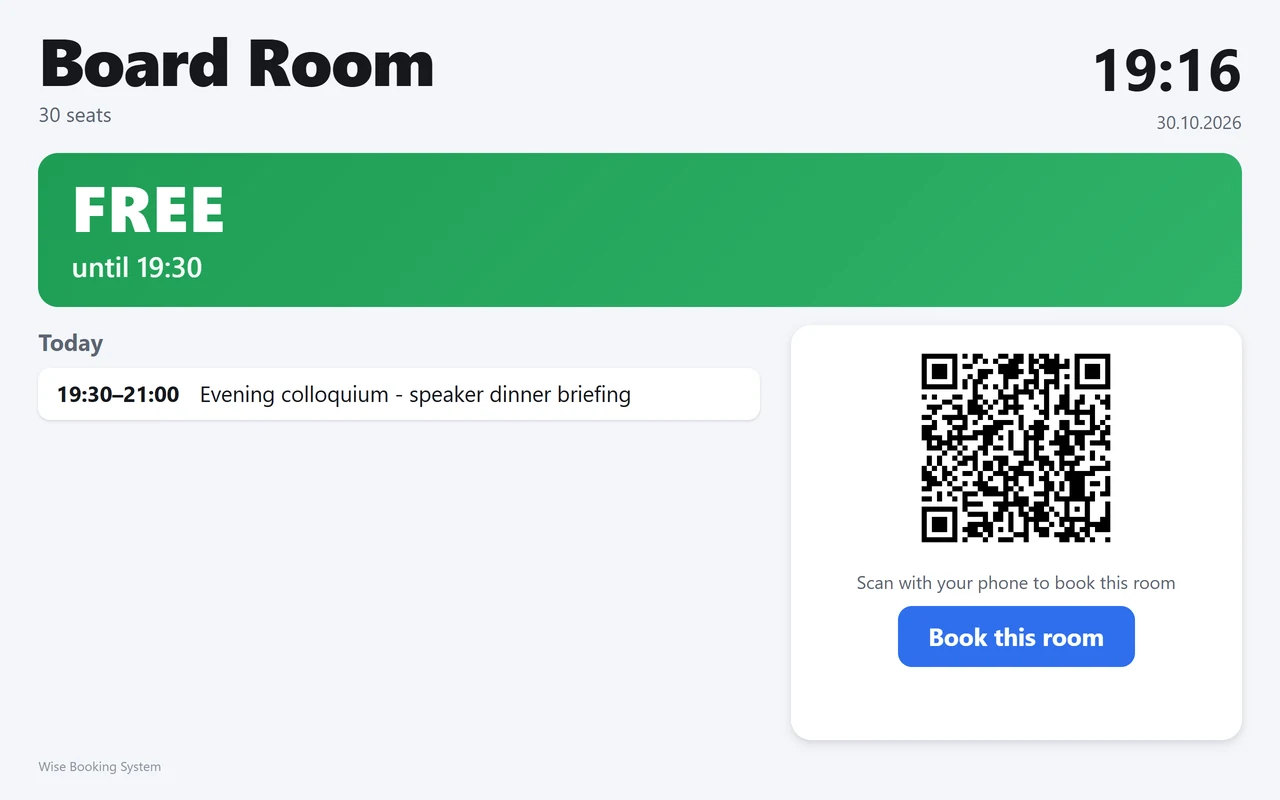
Sulle approvazioniUn tablet accanto alla porta mostra una sola sala, libera o occupata, e la prenota sul momento, sullo schermo o con un telefono e il suo codice QR.
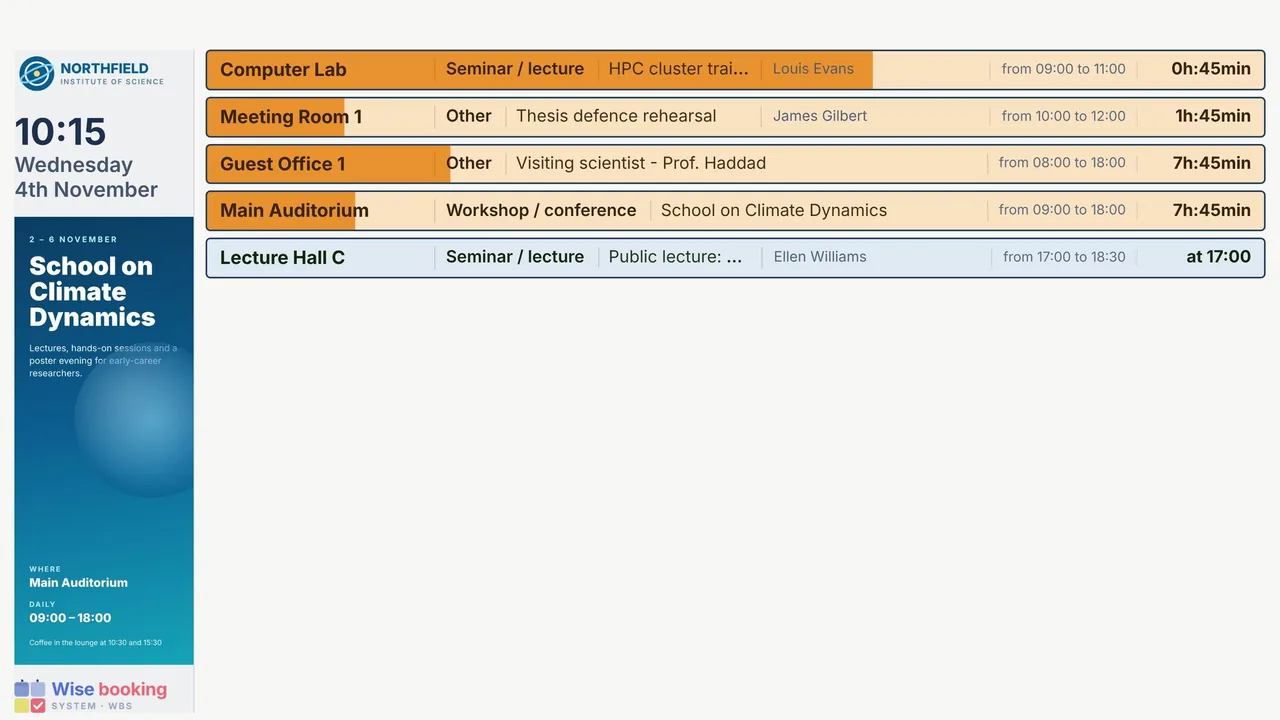
Sui pannelli di salaLe prenotazioni di oggi su qualsiasi schermo dell'edificio, più un'area messaggi con immagini, YouTube, PDF, HTML o testo sui display e sul pannello alla porta di una sala.
Sul signageDove l'amministratore lo consente, un visitatore prenota una sala come ospite dal pannello alla porta. La prenotazione attende sempre l'approvazione.
Sulla prenotazione degli ospitiLe sale appartengono a edifici con un codice breve e a sezioni; la panoramica delle sale le elenca in questo modo.
Sugli edificiIl personale usa l'account che ha già. Viene ammesso solo il vostro tenant e WBS non legge posta né file.
Sull'accessoSeguite qualsiasi sala o persona in Outlook, Google o Apple Calendar; l'abbonamento si aggiorna da solo. App Wise gratuite per iPhone e Android.
Sui calendariSale, libero e occupato, prenotazioni e approvazioni per gli altri sistemi dell'istituzione, con le stesse regole del modulo di prenotazione.
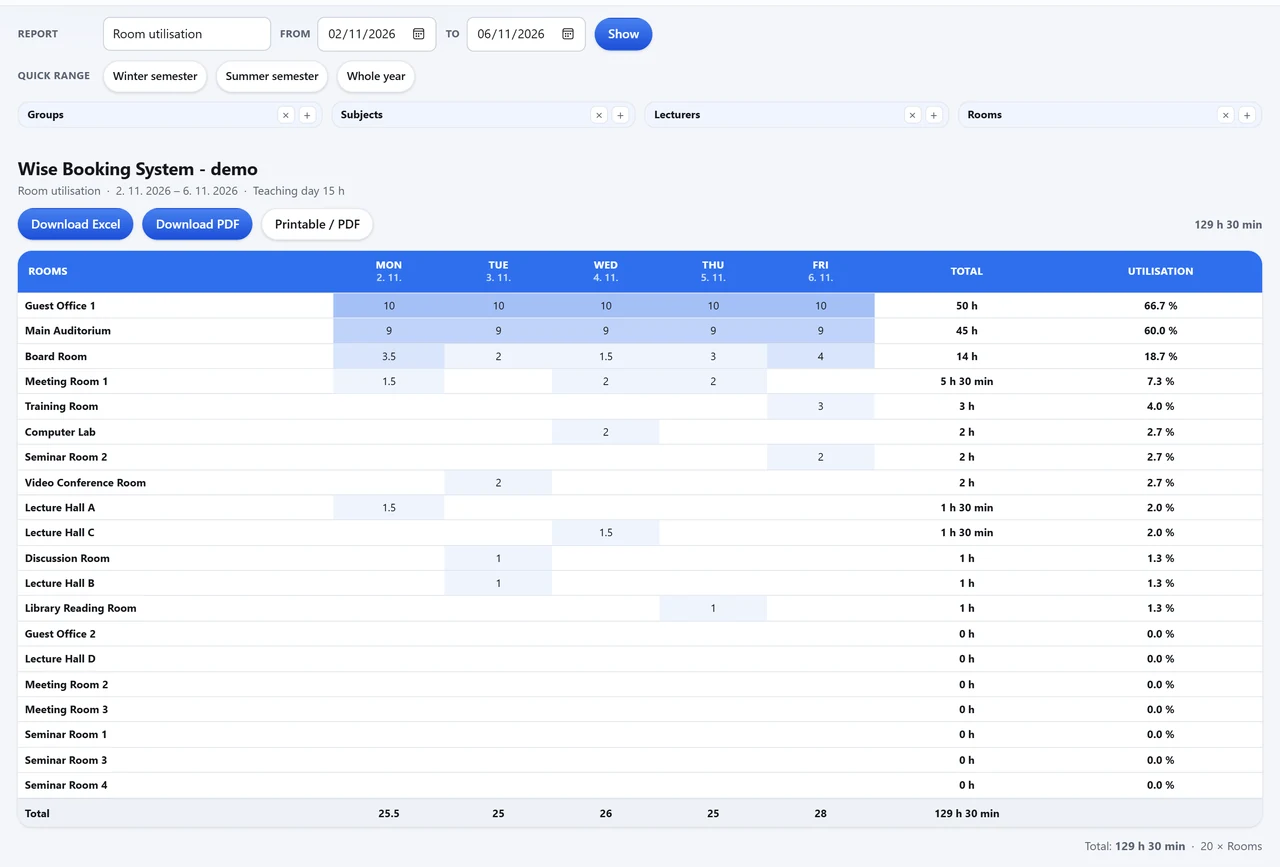
Sull'APIUtilizzo delle sale, comprese quelle non usate, e ogni prenotazione per data, in Excel, PDF o stampa.
Sui reportUna finestra con otto schede dietro l'icona del pannello di controllo: Overview (Panoramica), Approvals (Approvazioni), Rooms (Sale), Users (Utenti), Room setup, Booking types, Access e Settings. Nient'altro da installare.
Sull'amministrazione🚀 Rapido come un clic
Due sono vostri. Il terzo avviene da solo.
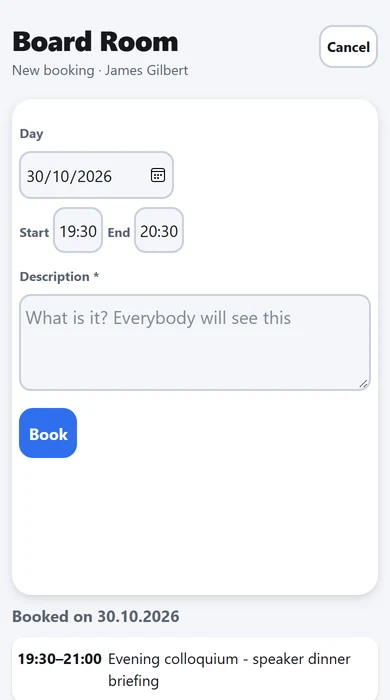
Scegliete una sala libera nella panoramica, poi il giorno e le ore. Ogni data viene controllata prima di salvare qualsiasi cosa, quindi nessuno prenota sopra di voi.
Dove l'approvazione è attiva, la prenotazione attende, tenendo già occupata la sala, e la persona riceve una lettera con la decisione.
Subito nella panoramica delle sale, negli abbonamenti ai calendari, sui telefoni, sugli schermi signage e sul pannello accanto alla porta.
📷 Schermate reali
Schermate della demo live: un'istituzione inventata con venti sale. Scorrete, oppure usate le frecce.

Ciò che l'IT chiede di solito per primo. L'API REST e le integrazioni.
| Argomento | In WBS |
|---|---|
| API REST | Tutto ciò che WBS mostra è disponibile tramite un'API REST documentata (JSON su HTTPS): sale, tipi di prenotazione, libero e occupato, prenotazioni, approvazioni. Le scritture seguono le stesse regole del modulo di prenotazione. |
| Microsoft 365 | Il personale accede con il proprio account Microsoft 365 (OpenID Connect con PKCE). Viene ammesso solo il tenant dell'istituzione; WBS richiede openid, profile ed email e non legge posta, file o dati della directory. |
| Calendari | Abbonamenti per Outlook, Google Calendar e Apple Calendar, e download .ics. |
| Il vostro sito web | La panoramica delle sale si incorpora nel sito web dell'istituzione. |
| Hosting | Un servizio cloud gestito da Wise Technologies, con aggiornamenti e backup giornalieri; dove la normativa lo richiede, può anche essere installato nella rete dell'istituzione. |
| Sicurezza e privacy | Wise Technologies è certificata ISO/IEC 27001:2022. Tutto il traffico è in HTTPS. L'istituzione è il titolare del trattamento, Wise il responsabile; è disponibile un accordo sul trattamento dei dati. Sicurezza e privacy. |
Una nuova istituzione è di solito operativa nel giro di pochi giorni. Wise si occupa della configurazione; l'ufficio prenotazioni decide.
Wise crea l'indirizzo e il codice WBS dell'istituzione, con la sua lingua, il fuso orario e il logo.
Inviati come foglio di calcolo e importati da Wise, oppure inseriti nell'amministrazione.
Tipi di prenotazione e colori, chi può prenotare quali sale, se le prenotazioni richiedono approvazione.
Password o Microsoft 365; i display e i pannelli alla porta; una sessione online per l'ufficio prenotazioni.
Ogni parte di WBS ha una pagina propria e il manuale completo si può leggere gratuitamente.
No. WBS funziona in qualsiasi browser aggiornato su computer, tablet o telefono; anche i display signage e i pannelli di sala sono pagine web. Le app mobili sono facoltative.
No. Ogni data viene controllata prima del salvataggio e una prenotazione in attesa di approvazione conta già come occupata.
Sì: la dimostrazione live è aperta, con venti sale inventate. Per le vostre sale, richiedete una demo.
Si trovano nella pagina delle domande.
Prenotate una presentazione online. Configuriamo le vostre sale e le vostre regole di prenotazione, e una nuova istituzione è di solito operativa nel giro di pochi giorni.