Amministrazione
Un'amministrazione autonoma, dietro una sola icona del pannello di controllo
Tutto ciò che un'istituzione conserva per le prenotazioni si gestisce nel browser, a cura dei suoi amministratori: sale, edifici, attrezzature, utenti, tipi di prenotazione, amministratori e accesso con Microsoft, in un'unica finestra con otto schede. Non c'è nessun altro programma da installare.
Lo stato del sistema a colpo d'occhio
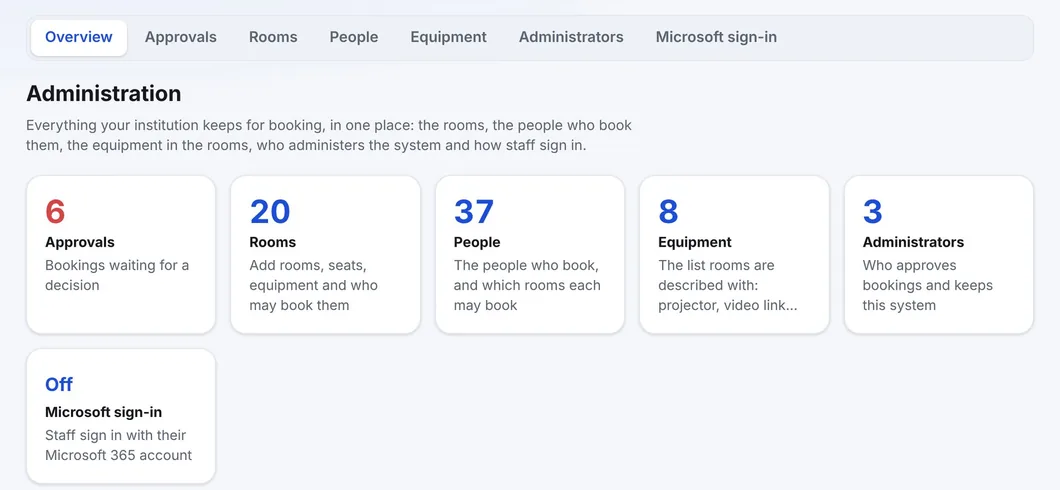
L'icona del pannello di controllo (quattro piccole tessere) si trova a sinistra nella barra superiore, accanto al logo, per un amministratore connesso. Apre l'Administration: una finestra con otto schede (Overview, Approvals, Rooms, Users, Room setup, Booking types, Access e Settings) e la striscia delle schede resta nello stesso posto in ognuna. Room setup ha tre schede proprie (Equipment, Buildings e Sections) e Access ne ha due (Administrators e Microsoft sign-in). L'Overview ha schede che contano le prenotazioni in attesa, le sale, gli utenti, le attrezzature e i tipi di prenotazione, contano gli amministratori e dicono se l'accesso con Microsoft è attivo; ogni scheda apre la sua pagina. Un badge indica quante prenotazioni attendono una decisione.
Ogni elenco funziona allo stesso modo
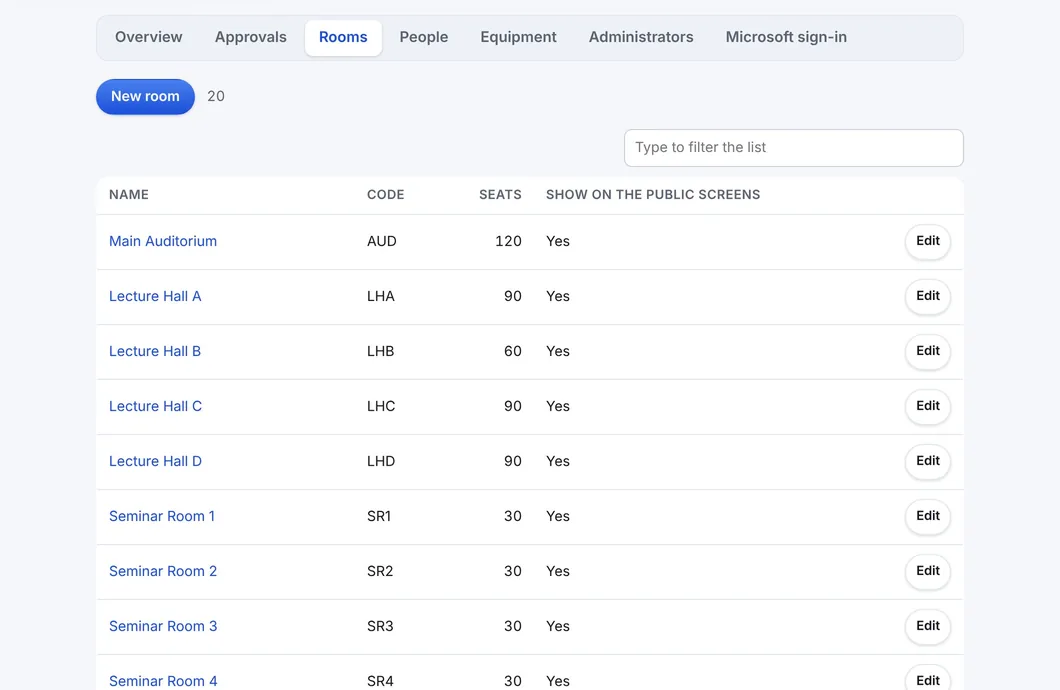
Approvals, Rooms, Users, Equipment e Administrators sono tutti elenchi e si comportano tutti allo stesso modo, quindi non c'è nulla da imparare due volte.
- Una casella di filtro sopra l'elenco lo restringe mentre scrivete
- L'elenco è diviso in pagine, con Rows per page (10, 25, 50 o 100), e il browser ricorda la vostra scelta
- Un nome apre la scheda; il pulsante in alto ne aggiunge una nuova
- Su un telefono la barra superiore è fatta di due righe brevi: il logo con l'icona del pannello di controllo e, sopra la lingua, Booking e il nome dell'istituzione, i pulsanti per aiuto, aggiornamento, tema e menu
Sale
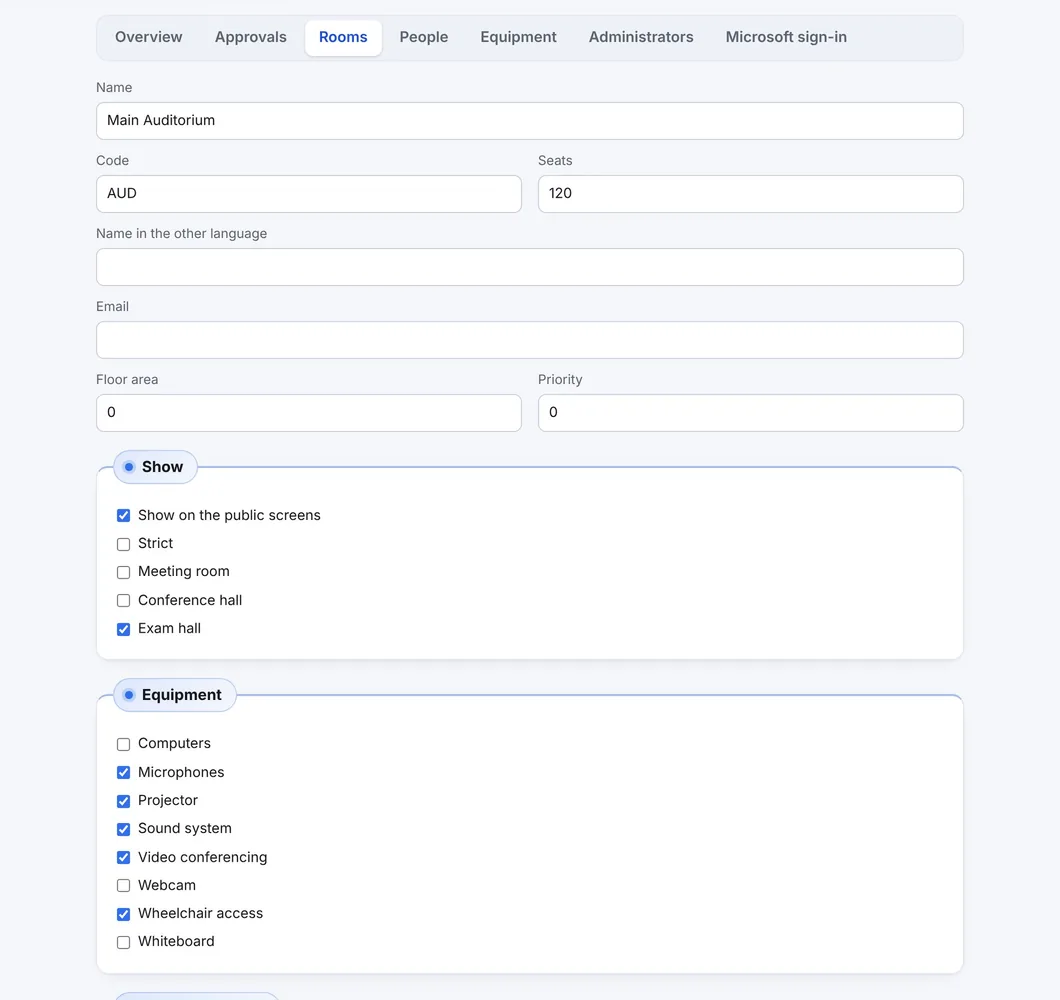
Ogni sala ha un nome e un codice, i posti, l'edificio e la sezione a cui appartiene, un indirizzo e-mail facoltativo (un custode o un tecnico riceve allora la lettera per ogni prenotazione in essa), se è mostrata al pubblico, che tipo di sala è, le sue attrezzature, se un visitatore può prenotarla come ospite dal suo pannello alla porta e chi può prenotarla: Administrators, Everyone else o entrambi. Spuntando solo Administrators la sala è riservata all'ufficio prenotazioni. Con un'impostazione la panoramica delle sale scrive i posti dopo il nome della sala, come in Aula magna A (45). Una sala che ha ancora prenotazioni non si può eliminare; WBS dice quante sono d'ostacolo.
Edifici e sezioni
Room setup contiene tre elenchi propri: Equipment, Buildings e Sections. Un edificio ha un nome e un codice breve; una sezione raggruppa ulteriormente le sale. Una sala appartiene a un edificio e, se l'istituzione lo desidera, a una sezione.
La panoramica delle sale elenca poi le sale per sezione ed edificio, mette il codice dell'edificio davanti al nome di ogni sala e ha un filtro Building accanto all'imbuto, così un'istituzione con più edifici trova una sala in base a dove si trova.
Utenti e sale che ciascuno può prenotare
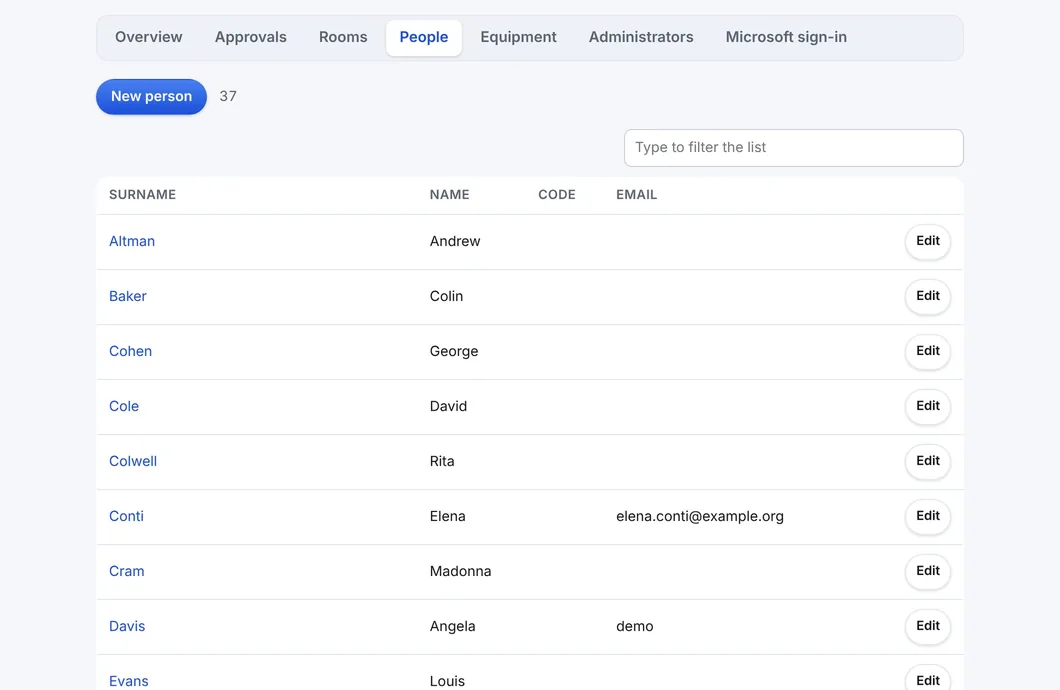
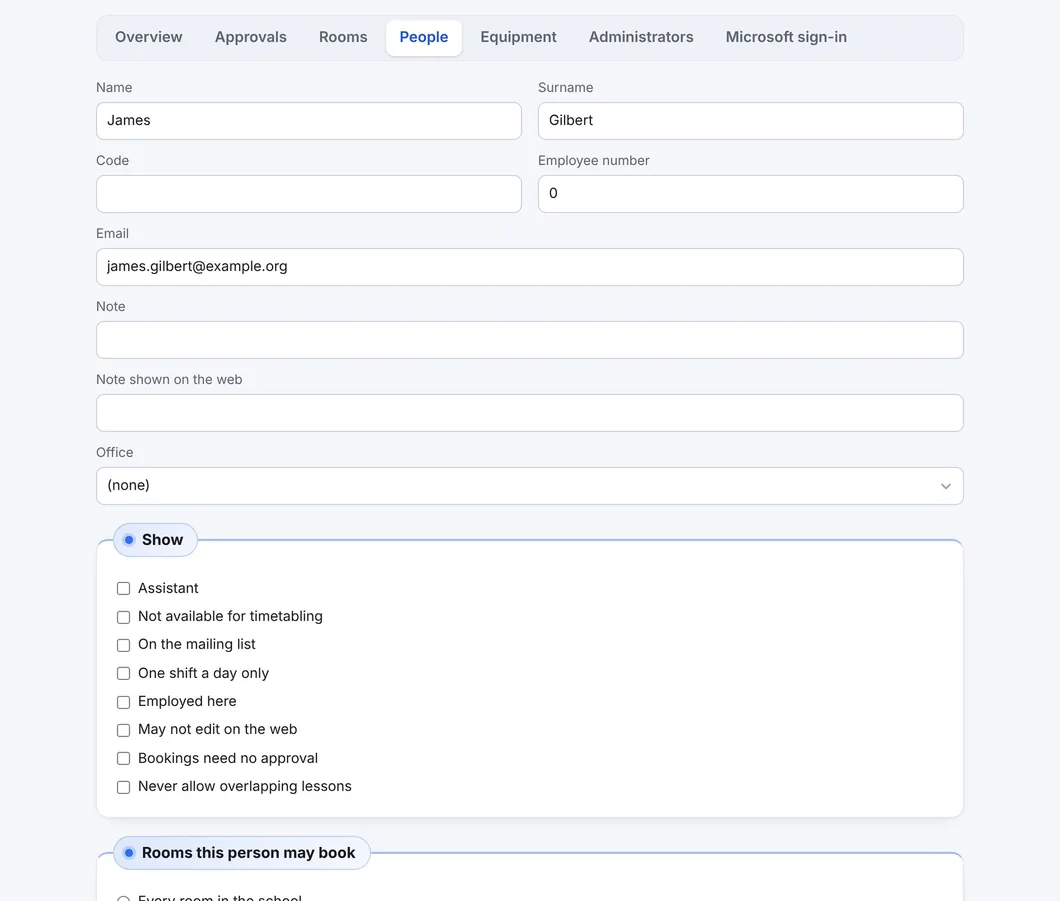
La scheda di un utente contiene il nome, un indirizzo e-mail (il nome utente, l'indirizzo per le lettere di prenotazione e quello a cui corrisponde l'accesso con Microsoft) e un'unica etichetta generale, What this person is: Administrator oppure Everyone else. Contiene anche le sale che la persona può prenotare: tutte, oppure solo quelle spuntate, un limite per persona che funziona insieme alla regola di ciascuna sala. Le prenotazioni di una persona di fiducia possono saltare l'approvazione.
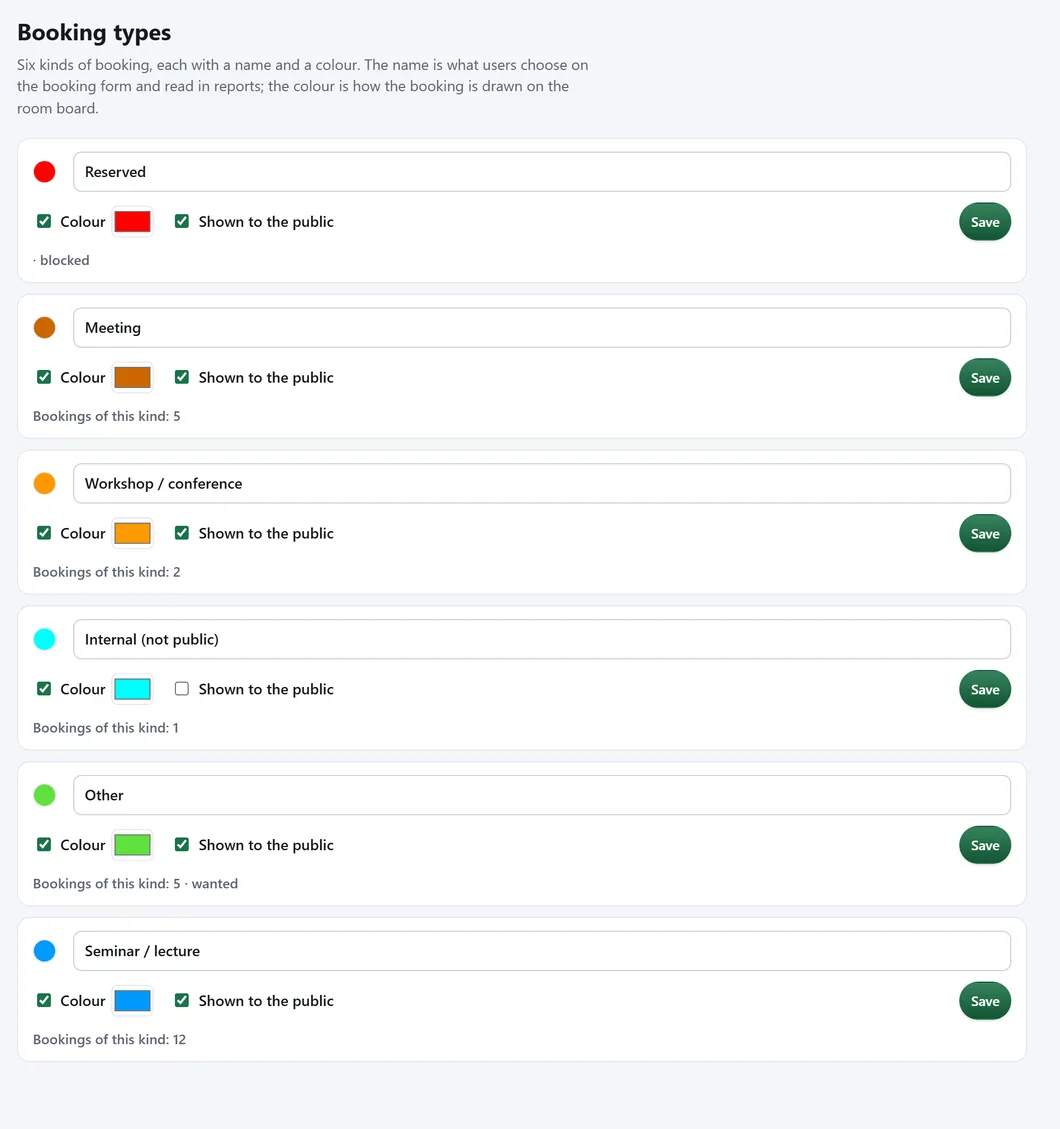
Tipi di prenotazione: sei tipi, con il nome scelto dall'istituzione
Ogni prenotazione ha uno di sei tipi. L'istituzione non può aggiungere né eliminare tipi, ma dà un nome a ciascuno, assegna un colore (il bordo colorato di una prenotazione nella panoramica delle sale e in My bookings) e decide se il pubblico lo vede, così un tipo interno resta interno. Accanto a ogni tipo WBS mostra quante prenotazioni lo usano, e ognuno ha il suo pulsante Save. Due dei sei hanno un significato su cui il software si basa (uno blocca la sala come non disponibile) e possono essere rinominati e ricolorati, ma non cambiati in ciò che fanno.
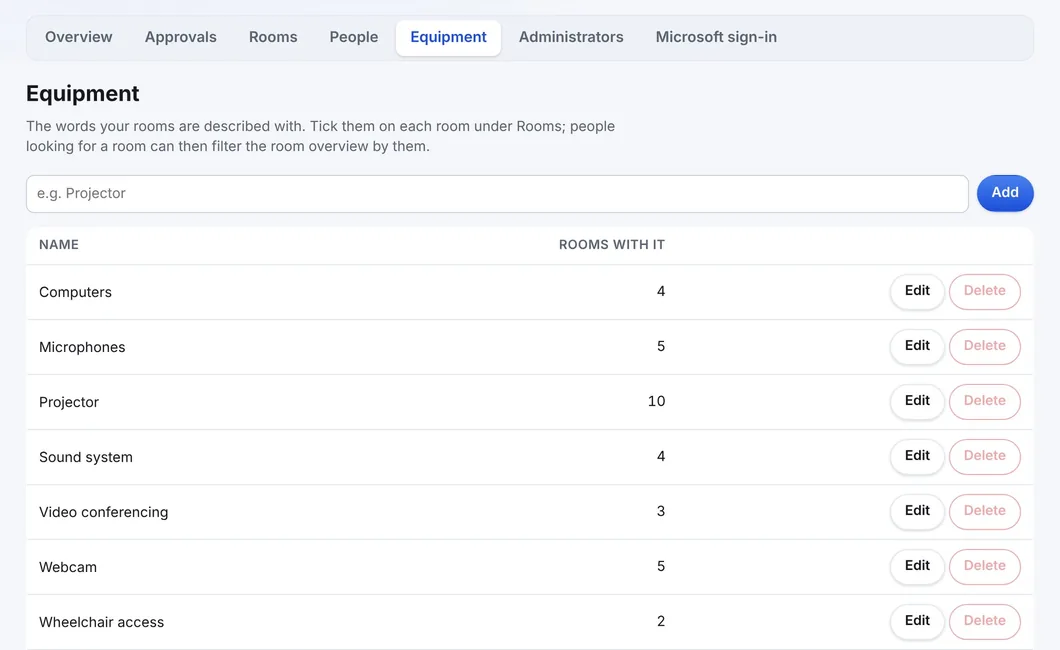
Attrezzature
Le parole con cui si descrivono le sale (proiettore, microfoni, videoconferenza), conservate in Room setup. Rinominare una parola la rinomina ovunque; ogni parola mostra quante sale la possiedono. Il personale filtra con esse la panoramica delle sale, insieme al numero minimo di posti.
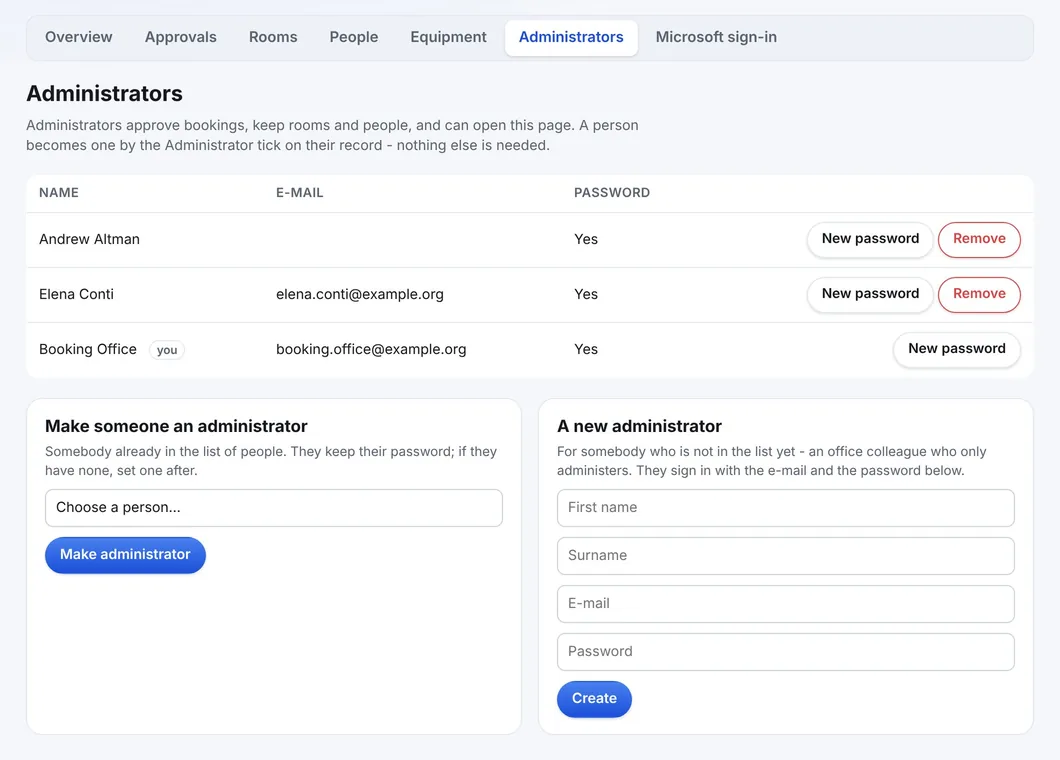
Access: amministratori, password e accesso con Microsoft
La scheda Access ha due schede proprie: Administrators e Microsoft sign-in. Una persona diventa amministratore con la spunta Administrator sulla sua scheda, l'unica etichetta generale della persona. Gli amministratori assegnano password (almeno dieci caratteri; sostituirne una funzionante è un atto distinto e deliberato), rendono amministratore una persona esistente o ne creano una nuova che si limita ad amministrare. Nessuno può togliersi la propria spunta e l'ultimo amministratore non può essere rimosso. Nessuna schermata e nessuna risposta dell'API mostra mai una password.
Le impostazioni sono nella stessa finestra
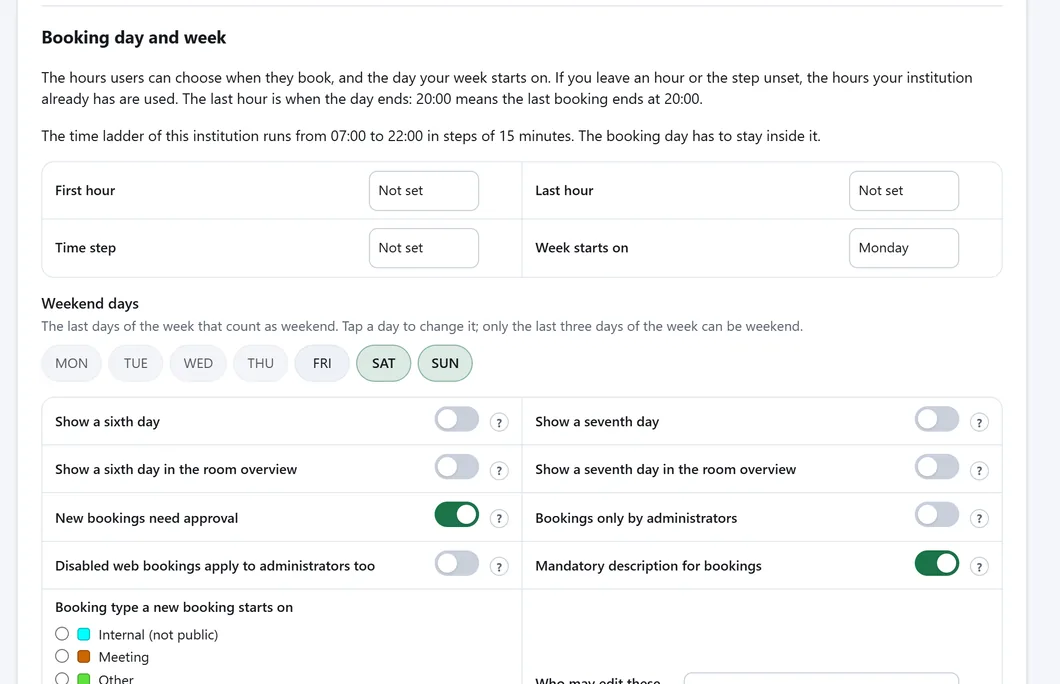
Settings è l'ultima scheda dell'Administration, con una seconda riga di schede proprie: Settings, Report header, Room overview, Look and feel, Signage displays, Notifications ed Export settings. Approvazione, chi può prenotare, la forma della settimana, i posti dopo il nome della sala, il logo e la lingua sono tutti lì, e le lettere di prenotazione e quelle di approvazione e di rifiuto si redigono in Notifications. Ogni interruttore ha un punto interrogativo che lo spiega sullo schermo.
Ogni modifica è controllata due volte
Le schermate non decidono nulla da sole: ogni salvataggio è ricontrollato dal server con le stesse regole, e un rifiuto è una frase che dice che cosa cambiare. Quando due amministratori modificano la stessa sala nello stesso momento, al secondo viene mostrata la versione del primo invece di sovrascriverla.
La striscia delle schede resta nello stesso posto in ogni scheda, e anche nella pagina della scheda di una sala o di una persona, così non vi chiedete mai dove siete.
Vedete WBS con le vostre sale
Prenotate una presentazione online. Configuriamo le vostre sale e le vostre regole di prenotazione, e una nuova istituzione è di solito operativa nel giro di pochi giorni.