Administration
Une administration autonome, derrière une seule icône de tableau de bord
Tout ce qu’un établissement conserve pour les réservations est géré dans le navigateur par ses propres administrateurs : salles, bâtiments, équipements, utilisateurs, types de réservation, administrateurs et connexion Microsoft, dans un seul cadre à huit onglets. Aucun autre programme à installer.
L’état du système d’un coup d’œil
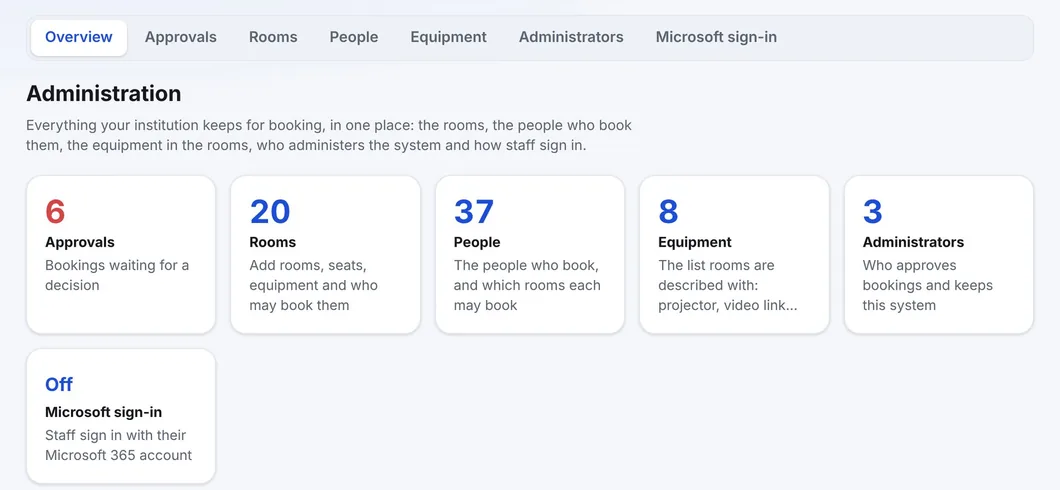
L’icône du tableau de bord - quatre petites tuiles - se trouve à gauche de la barre du haut, à côté du logo, pour un administrateur connecté. Elle ouvre l’Administration : un cadre à huit onglets - Overview, Approvals, Rooms, Users, Room setup, Booking types, Access et Settings - et la bande d’onglets reste au même endroit sur chacun. Room setup a trois onglets propres - Equipment, Buildings et Sections - et Access en a deux - Administrators et Microsoft sign-in. L’Overview comporte des cartes qui comptent les réservations en attente, les salles, les utilisateurs, les équipements et les types de réservation, comptent les administrateurs, et indiquent si la connexion Microsoft est activée ; chaque carte ouvre son onglet. Un badge indique combien de réservations attendent une décision.
Chaque liste fonctionne de la même manière
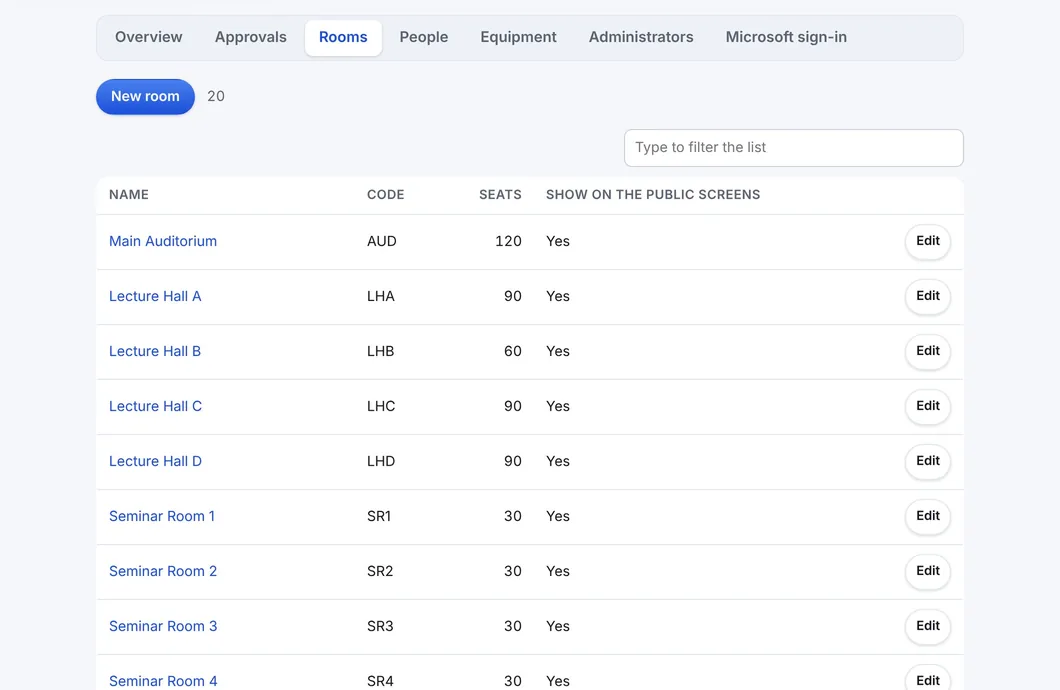
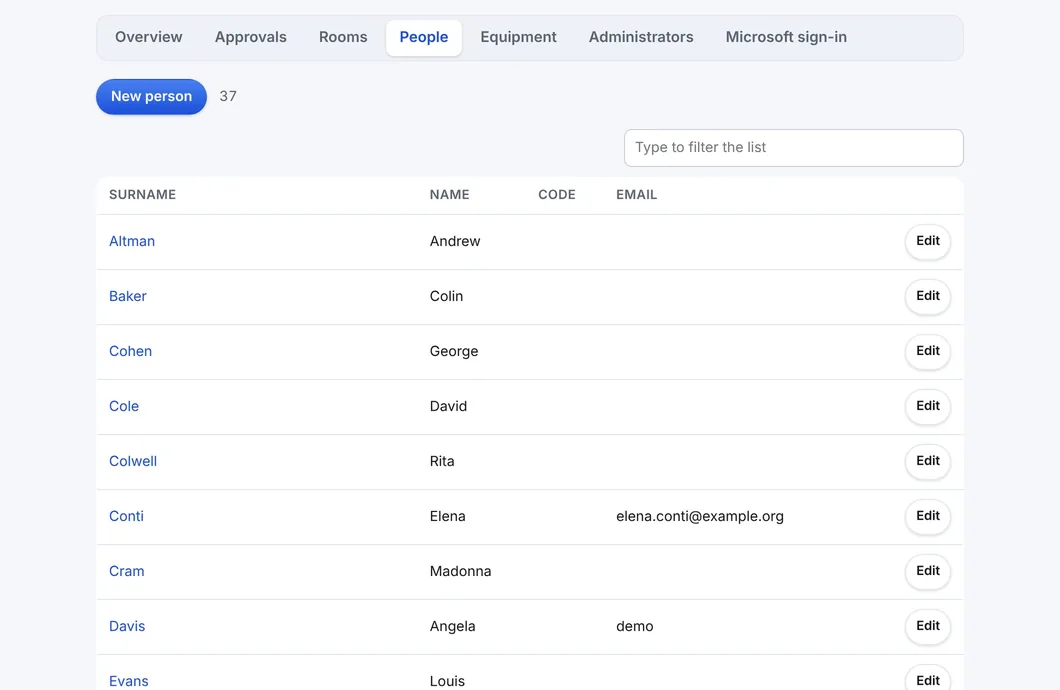
Approvals, Rooms, Users, Equipment et Administrators sont toutes des listes, et elles se comportent toutes de la même façon : rien n’est à apprendre deux fois.
- Une zone de filtre au-dessus de la liste la réduit pendant la saisie
- La liste est divisée en pages, avec Rows per page - 10, 25, 50 ou 100 - et le navigateur mémorise votre choix
- Un nom ouvre la fiche ; le bouton en haut en ajoute une nouvelle
- Sur un téléphone, la barre du haut tient en deux courtes lignes : le logo avec l’icône du tableau de bord, et les boutons d’aide, d’actualisation, de thème et de menu au-dessus de la langue, de Booking et du nom de l’établissement
Salles
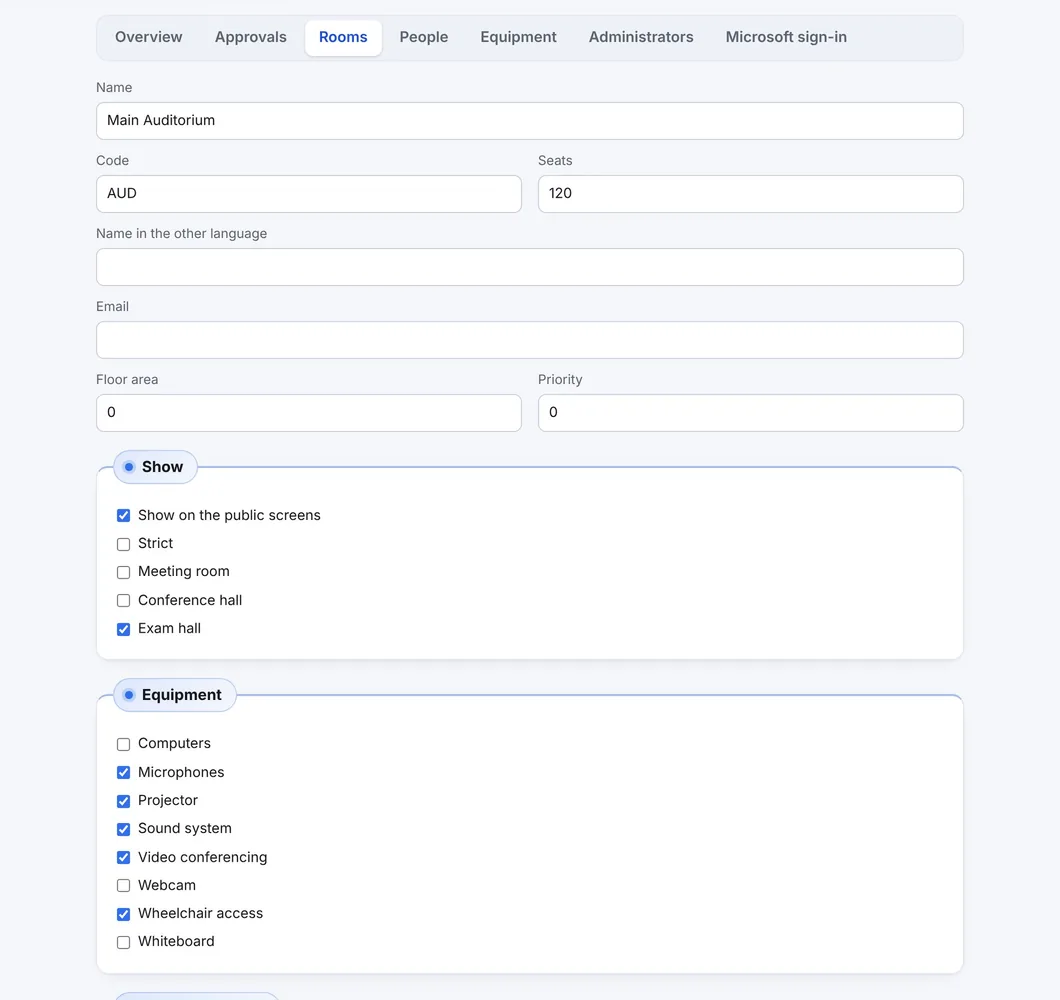
Chaque salle a un nom et un code, des places, le bâtiment et la section auxquels elle appartient, une adresse e-mail facultative (un gardien ou un technicien reçoit alors le courrier de chaque réservation de cette salle), si elle est montrée au public, de quel genre de salle il s’agit, ses équipements, si un visiteur peut la réserver en tant qu’invité à son écran de porte, et qui peut la réserver : Administrators, Everyone else, ou les deux. Cochez Administrators seul et la salle est réservée au service des réservations. Avec un paramètre, la vue d’ensemble des salles écrit les places après le nom de la salle, comme dans Amphithéâtre A (45). Une salle qui a encore des réservations ne peut pas être supprimée ; WBS indique combien font obstacle.
Bâtiments et sections
Room setup contient trois listes propres : Equipment, Buildings et Sections. Un bâtiment a un nom et un code court ; une section regroupe davantage les salles. Une salle appartient à un bâtiment et, si l’établissement le souhaite, à une section.
La vue d’ensemble des salles les classe alors par section et par bâtiment, place le code du bâtiment devant le nom de chaque salle et a un filtre Building à côté de l’entonnoir - un établissement de plusieurs bâtiments retrouve ainsi une salle par son emplacement.
Utilisateurs, et les salles que chacun peut réserver
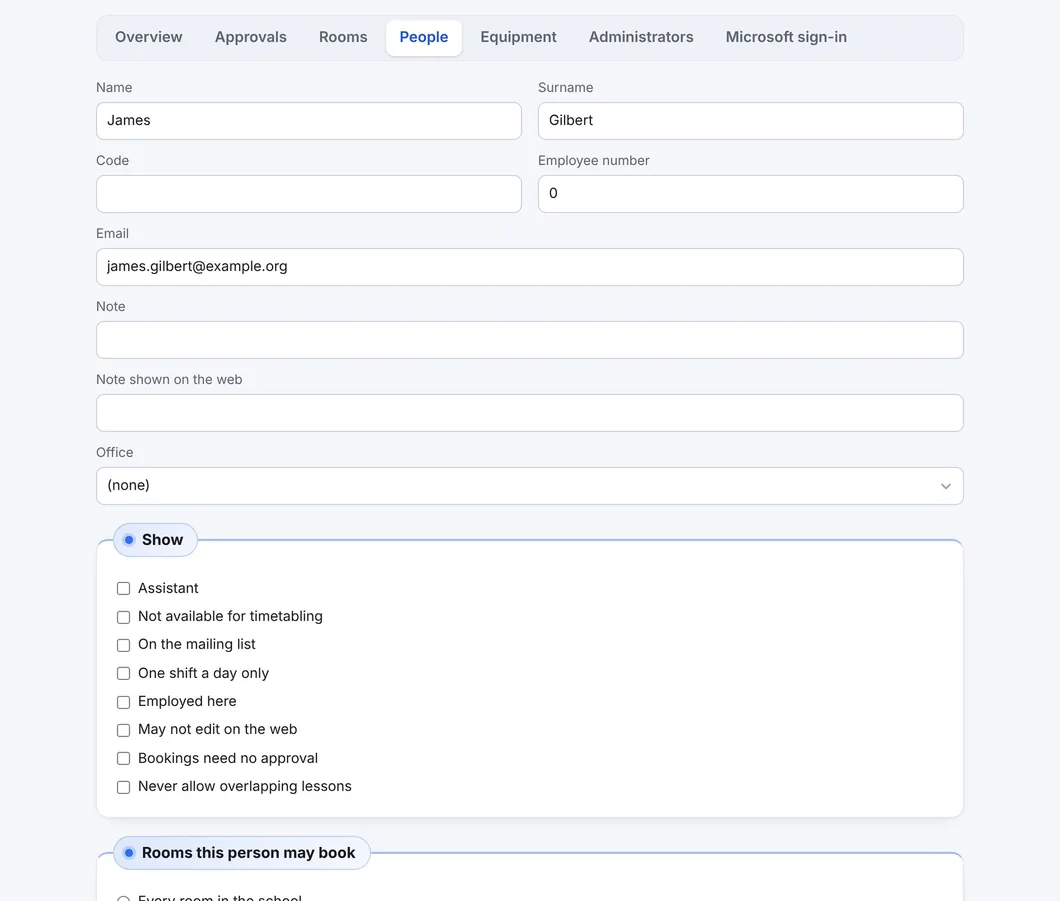
Une fiche d’utilisateur contient le nom, une adresse e-mail - le nom d’utilisateur, l’adresse des courriers de réservation et celle que la connexion Microsoft fait correspondre - et une étiquette générale, What this person is : Administrator, ou Everyone else. Elle contient aussi les salles que la personne peut réserver : toutes, ou seulement celles cochées - une limite par personne qui s’ajoute à la règle propre à chaque salle. Les réservations d’une personne de confiance peuvent se passer de validation.
Types de réservation : six sortes, nommées par l’établissement
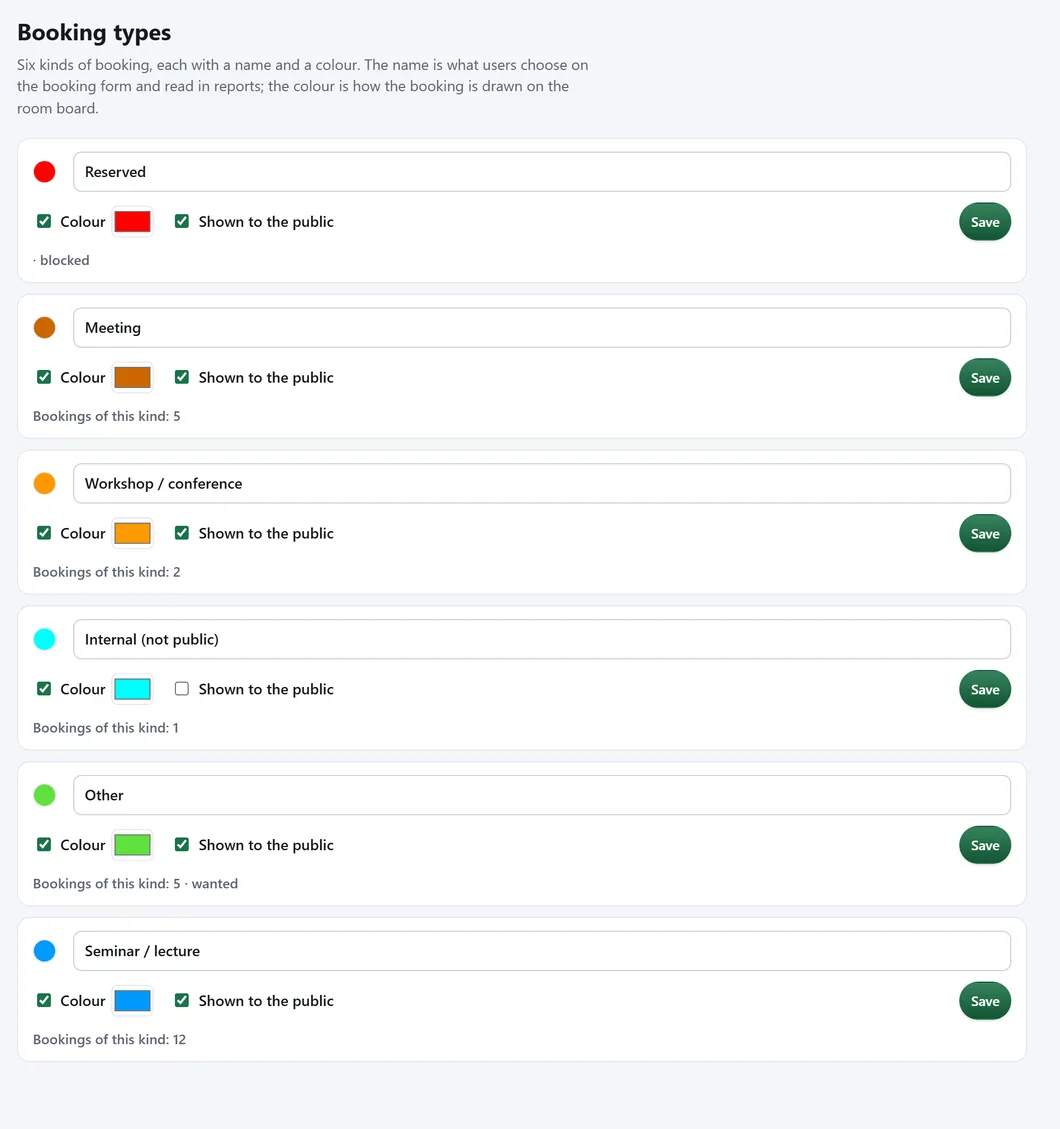
Chaque réservation a l’un de six types. L’établissement ne peut ni ajouter ni supprimer de types, mais il nomme chacun, lui donne une couleur - le bord coloré d’une réservation dans la vue d’ensemble des salles et dans My bookings - et décide si le public le voit, de sorte qu’un type interne reste interne. À côté de chaque type, WBS indique combien de réservations l’utilisent, et chacun a son propre bouton Save. Deux des six portent un sens sur lequel le logiciel s’appuie - l’un bloque la salle comme indisponible - et peuvent être renommés et recolorés, mais pas modifiés dans leur effet.
Équipements
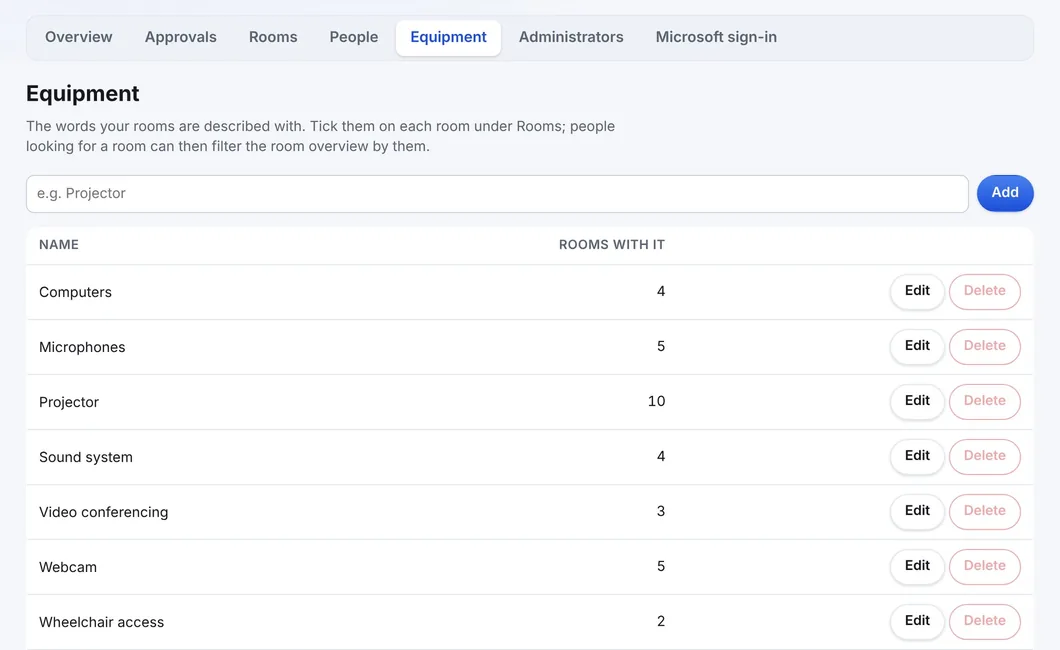
Les mots qui décrivent les salles - projecteur, microphones, visioconférence - conservés sous Room setup. Renommer un mot le renomme partout ; chaque mot indique combien de salles le portent. Le personnel filtre la vue d’ensemble des salles par ces mots, avec le plus petit nombre de places.
Access : administrateurs, mots de passe et connexion Microsoft
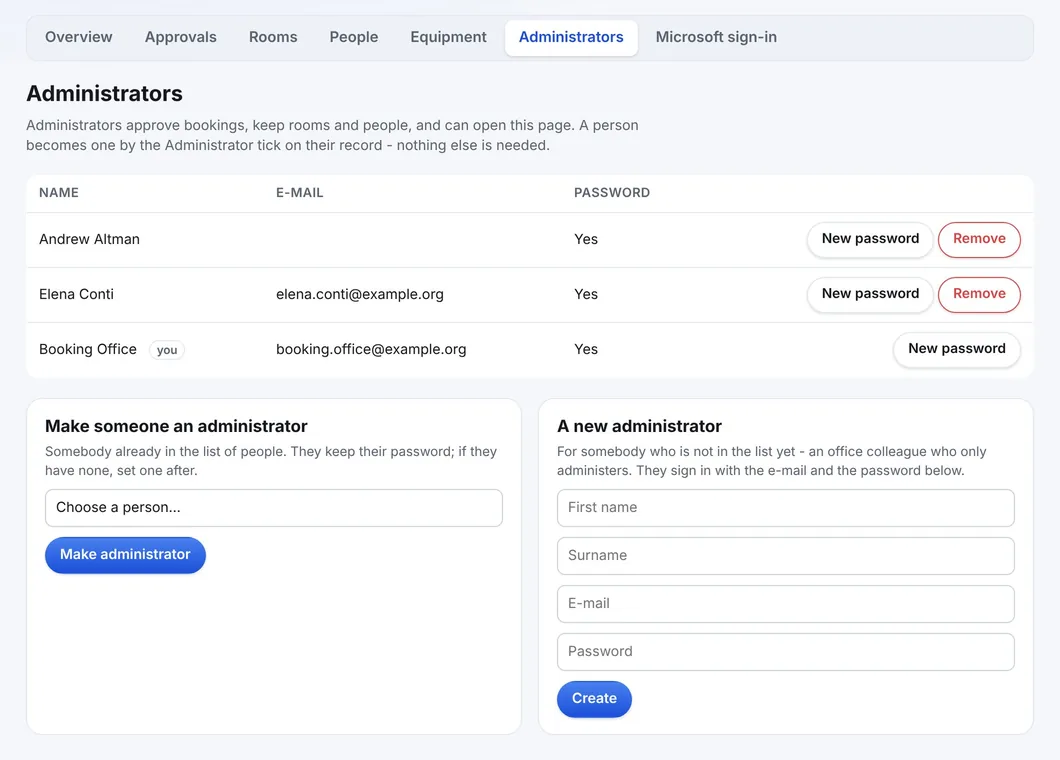
L’onglet Access a deux onglets propres : Administrators et Microsoft sign-in. Une personne devient administrateur par la case Administrator de sa fiche - l’étiquette générale unique de la personne. Les administrateurs attribuent des mots de passe (au moins dix caractères ; remplacer un mot de passe valide est un acte distinct et délibéré), font d’une personne existante un administrateur, ou en créent un nouveau qui ne fait qu’administrer. Nul ne peut retirer sa propre case, et le dernier administrateur ne peut pas être retiré. Aucun écran et aucune réponse de l’API n’affiche jamais un mot de passe.
Les paramètres sont dans le même cadre
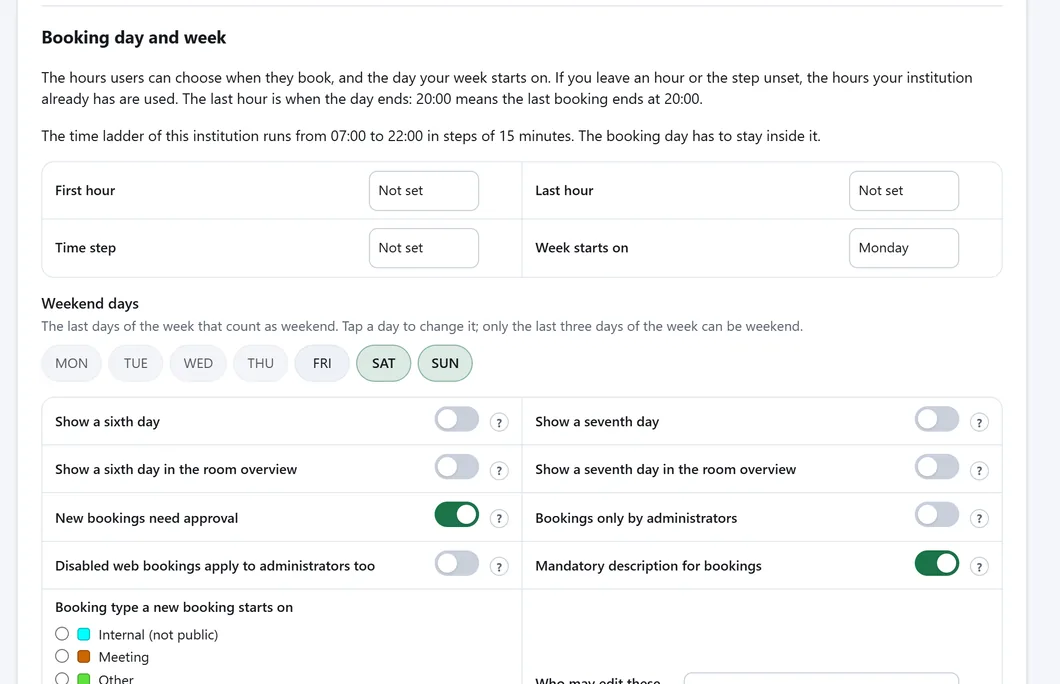
Settings est le dernier onglet de l’Administration, avec une seconde rangée d’onglets propres : Settings, Report header, Room overview, Look and feel, Signage displays, Notifications et Export settings. La validation, qui peut réserver, la forme de la semaine, les places après le nom d’une salle, le logo et la langue s’y trouvent, et les courriers de réservation ainsi que ceux de validation et de refus sont rédigés sous Notifications. Chaque interrupteur a un point d’interrogation qui l’explique à l’écran.
Chaque modification est vérifiée deux fois
Les écrans ne décident rien seuls : chaque enregistrement est revérifié par le serveur selon les mêmes règles, et un refus est une phrase qui dit quoi changer. Quand deux administrateurs modifient la même salle au même moment, le second voit la version du premier au lieu de l’écraser.
La bande d’onglets reste au même endroit sur chaque onglet - et sur la page de fiche d’une salle ou d’une personne - afin que vous ne vous demandiez jamais où vous êtes.
Découvrez WBS avec vos propres salles
Réservez une présentation en ligne. Nous mettons en place vos salles et vos règles de réservation, et un nouvel établissement est généralement opérationnel en quelques jours.