Administración
Una administración autónoma, tras un solo ícono del panel de control
Todo lo que una institución mantiene para las reservas lo gestionan en el navegador sus propios administradores: salas, edificios, equipamiento, usuarios, tipos de reserva, administradores e inicio de sesión de Microsoft, en un solo marco con ocho pestañas. No hay que instalar ningún otro programa.
El estado del sistema de un vistazo
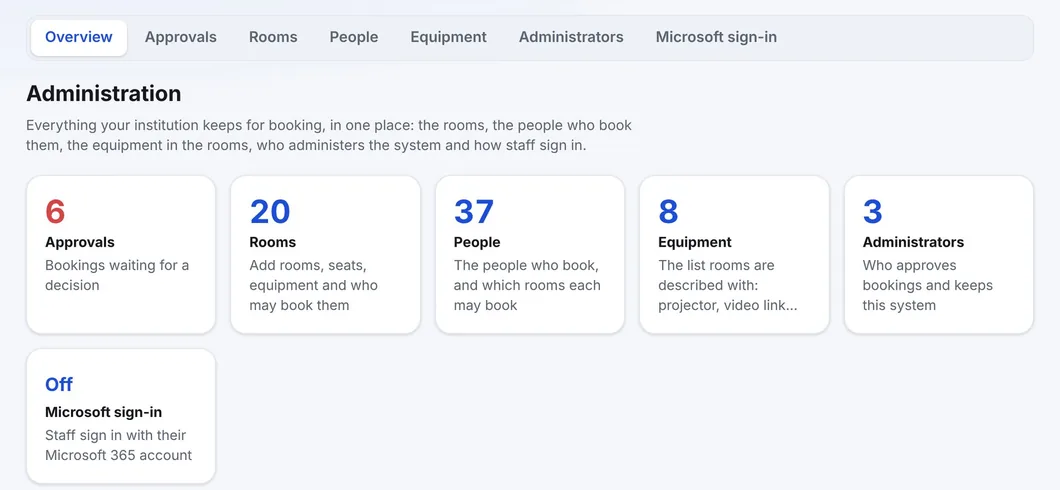
El ícono del panel de control, cuatro pequeños mosaicos, está a la izquierda de la barra superior, junto al logotipo, para un administrador con sesión iniciada. Abre la Administración: un solo marco con ocho pestañas (Overview, Approvals, Rooms, Users, Room setup, Booking types, Access y Settings) y la franja de pestañas permanece en el mismo lugar en todas. Room setup tiene tres pestañas propias (Equipment, Buildings y Sections) y Access tiene dos (Administrators y Microsoft sign-in). Overview tiene tarjetas que cuentan las reservas en espera, las salas, los usuarios, el equipamiento y los tipos de reserva, cuentan los administradores e indican si el inicio de sesión de Microsoft está activado; cada tarjeta abre su pestaña. Una insignia indica cuántas reservas esperan una decisión.
Todas las listas funcionan igual
Approvals, Rooms, Users, Equipment y Administrators son listas, y todas se comportan igual, así que nada hay que aprender dos veces.
- Un cuadro de filtro sobre la lista la reduce a medida que usted escribe
- La lista se divide en páginas, con Rows per page (10, 25, 50 o 100), y el navegador recuerda su elección
- Un nombre abre la ficha; el botón de arriba agrega una nueva
- En un teléfono la barra superior son dos filas cortas: el logotipo con el ícono del panel de control, y los botones de ayuda, actualizar, tema y menú sobre el idioma, Booking y el nombre de la institución
Salas
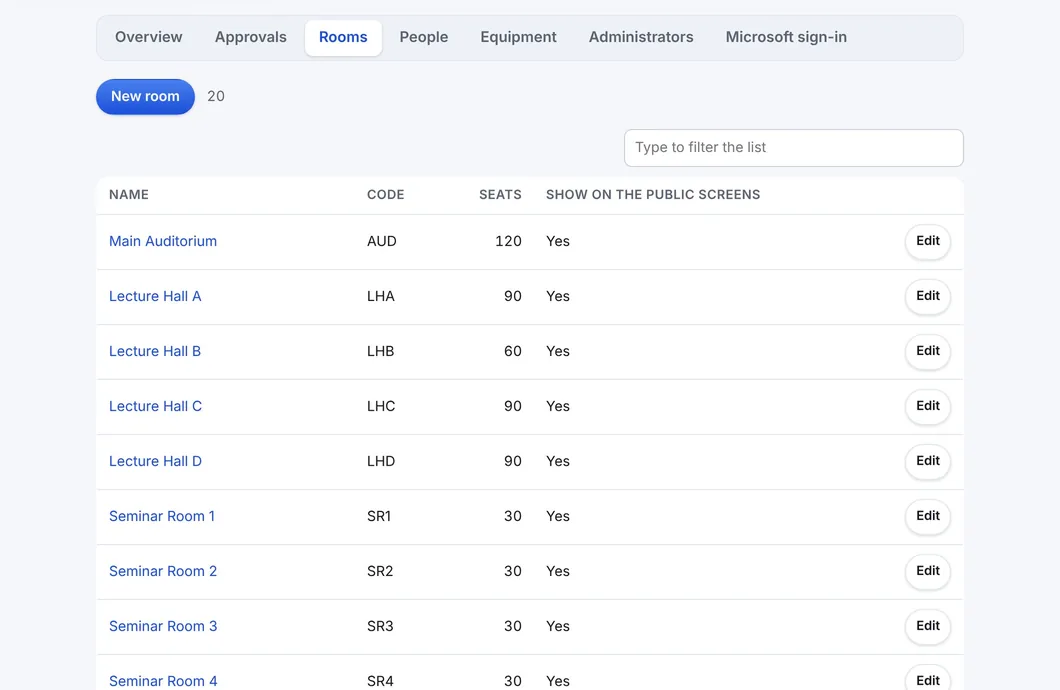
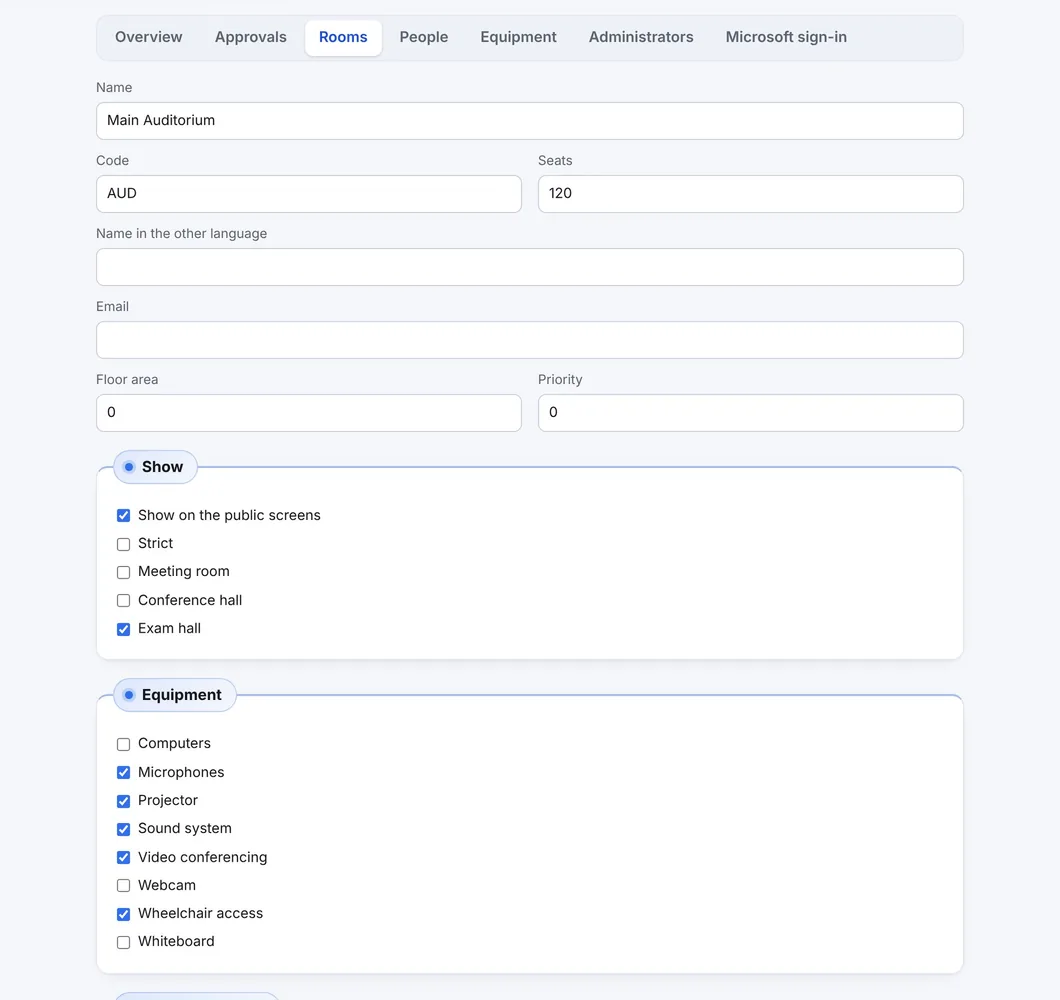
Cada sala tiene un nombre y un código, asientos, el edificio y la sección a la que pertenece, una dirección de correo opcional (un encargado o técnico recibe entonces la carta de cada reserva en ella), si se muestra al público, qué tipo de sala es, su equipamiento, si un visitante puede reservarla como invitado en su pantalla de puerta, y quién puede reservarla: Administrators, Everyone else o ambos. Marque solo Administrators y la sala queda reservada para la oficina de reservas. Con una configuración, la vista general de salas escribe los asientos después del nombre de la sala, como en Aula Magna A (45). Una sala que aún tiene reservas no puede eliminarse; WBS indica cuántas lo impiden.
Edificios y secciones
Room setup contiene tres listas propias: Equipment, Buildings y Sections. Un edificio tiene un nombre y un código corto; una sección agrupa las salas con más detalle. Una sala pertenece a un edificio y, si la institución lo desea, a una sección.
La vista general de salas entonces las lista por sección y edificio, pone el código del edificio delante del nombre de cada sala y tiene un filtro Building junto al embudo, de modo que una institución con varios edificios encuentra una sala por su ubicación.
Usuarios y las salas que cada uno puede reservar
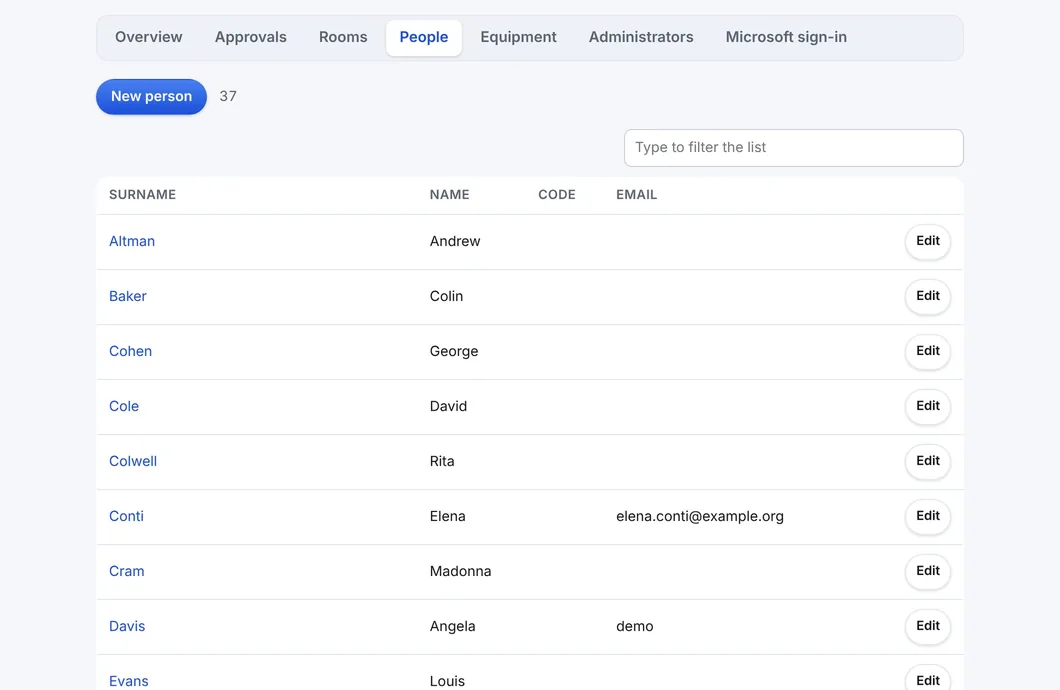
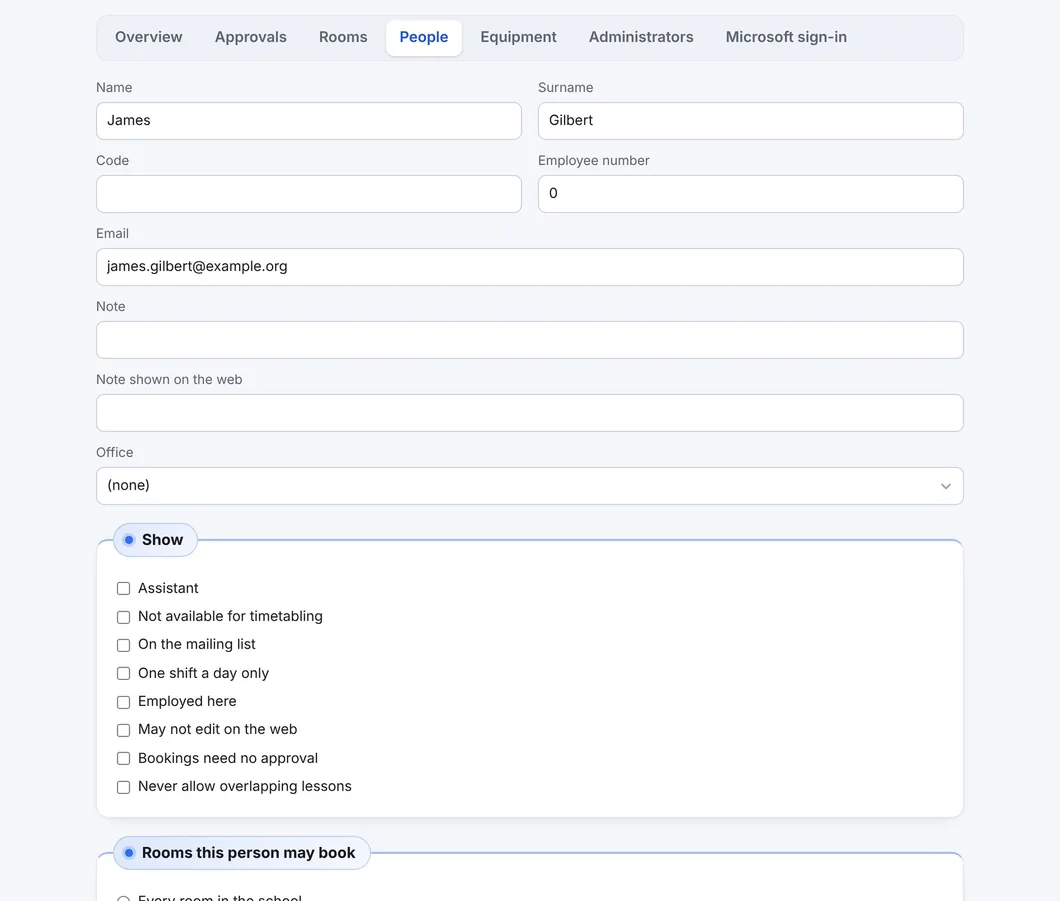
Una ficha de usuario contiene el nombre, una dirección de correo (el nombre de usuario, la dirección para las cartas de reserva y la que coincide con el inicio de sesión de Microsoft) y una etiqueta general, What this person is: Administrator o Everyone else. También contiene las salas que la persona puede reservar: todas, o solo las marcadas, un límite por persona que funciona junto con la regla propia de cada sala. Las reservas de una persona de confianza pueden omitir la aprobación.
Tipos de reserva: seis clases, nombradas por la institución
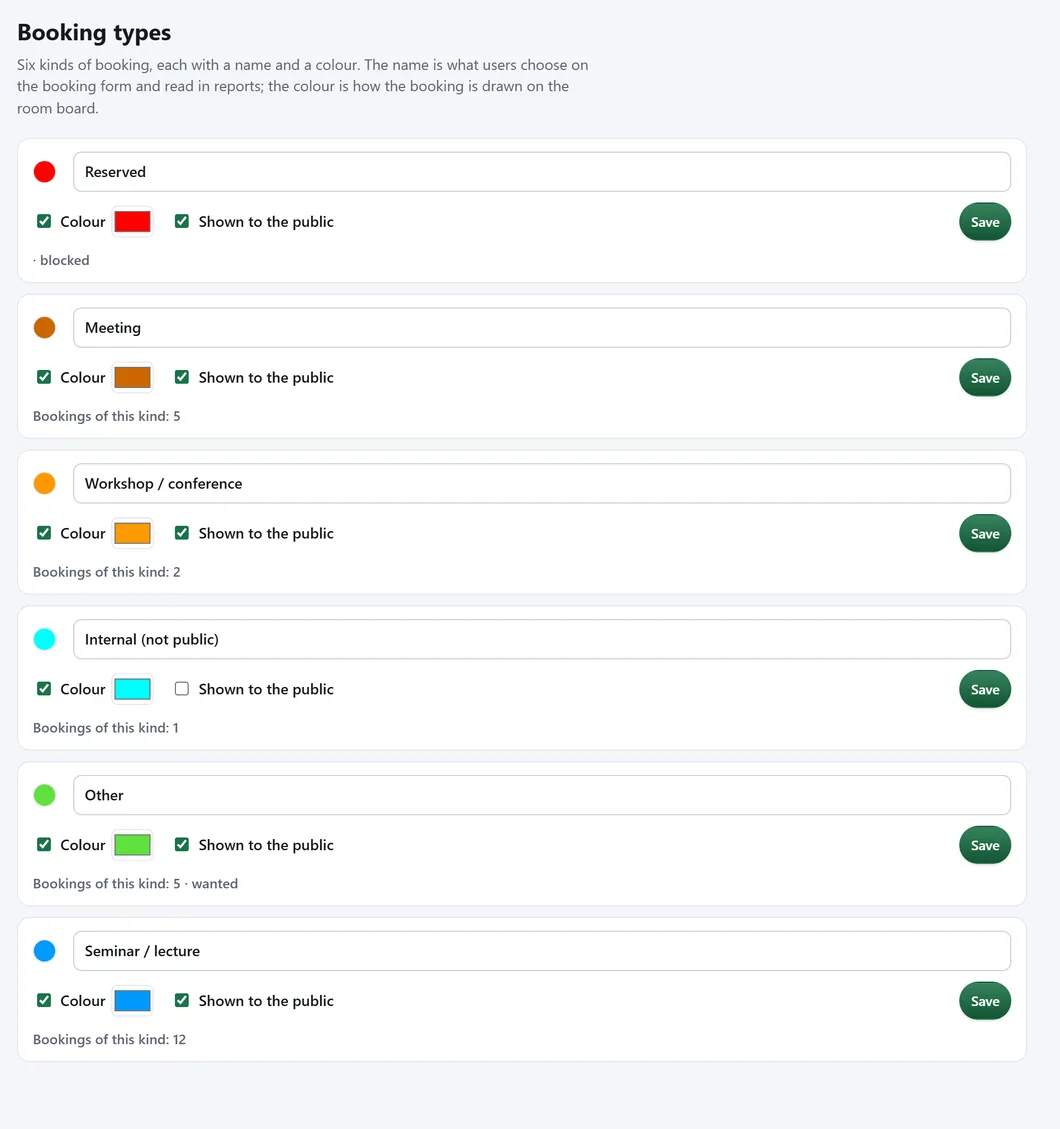
Cada reserva tiene uno de seis tipos. La institución no puede agregar ni eliminar tipos, pero nombra cada uno, le da un color (el borde de color de una reserva en la vista general de salas y en My bookings) y decide si el público lo ve, de modo que un tipo interno sigue siendo interno. Junto a cada tipo WBS muestra cuántas reservas lo usan, y cada uno tiene su propio botón Save. Dos de los seis tienen un significado en que se apoya el software (uno bloquea la sala como no disponible) y pueden renombrarse y recolorearse, pero no cambiarse en lo que hacen.
Equipamiento
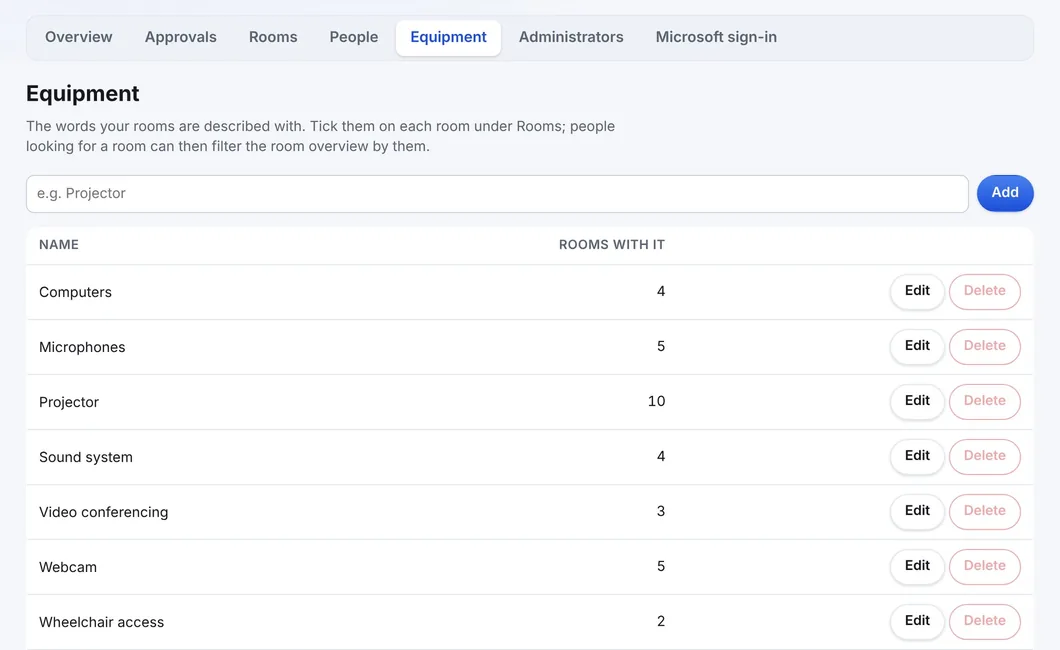
Las palabras con que se describen las salas (proyector, micrófonos, videoconferencia), mantenidas en Room setup. Cambiar el nombre de una palabra lo cambia en todas partes; cada palabra muestra cuántas salas la tienen. El personal filtra la vista general de salas por ellas, junto con el menor número de asientos.
Access: administradores, contraseñas e inicio de sesión de Microsoft
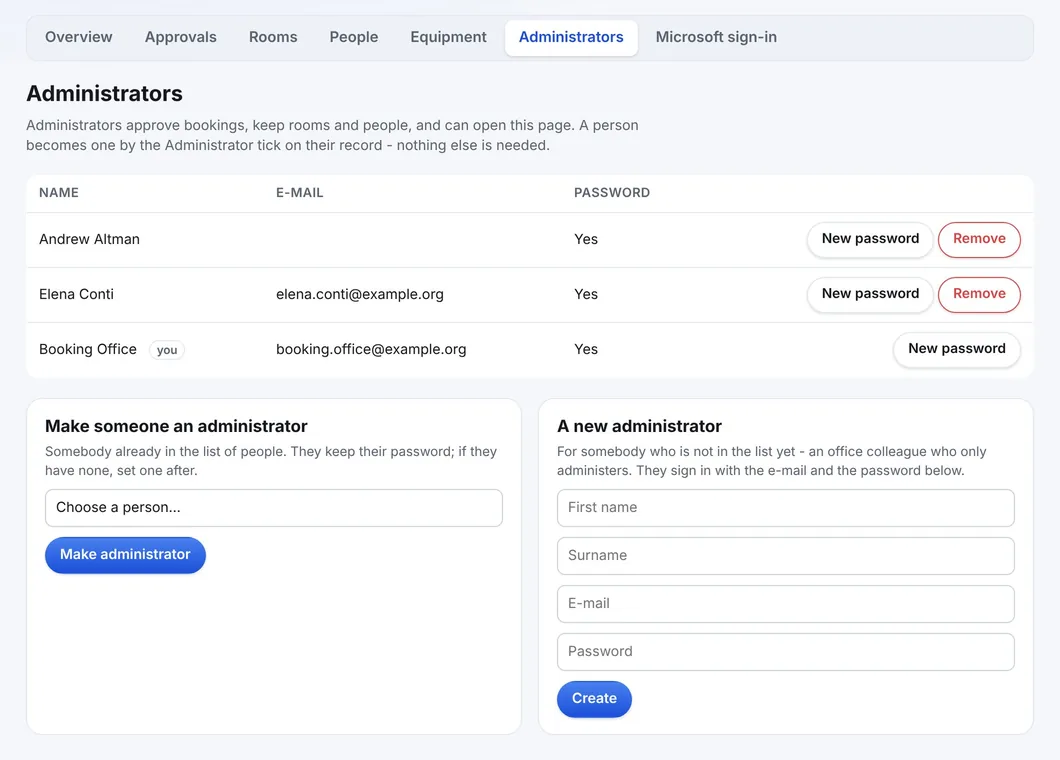
La pestaña Access tiene dos pestañas propias: Administrators y Microsoft sign-in. Una persona se convierte en administradora con la marca Administrator en su ficha, la etiqueta general de la persona. Los administradores asignan contraseñas (de al menos diez caracteres; reemplazar una que funciona es un acto aparte y deliberado), convierten en administrador a una persona existente o crean uno nuevo que solo administra. Nadie puede quitarse su propia marca, y no se puede quitar al último administrador. Ninguna pantalla ni respuesta de la API muestra jamás una contraseña.
La configuración está en el mismo marco
Settings es la última pestaña de la Administración, con una segunda fila de pestañas propias: Settings, Report header, Room overview, Look and feel, Signage displays, Notifications y Export settings. La aprobación, quién puede reservar, la forma de la semana, los asientos después del nombre de la sala, el logotipo y el idioma están allí, y las cartas de reserva y las de aprobación y rechazo se redactan en Notifications. Cada interruptor tiene un signo de interrogación que lo explica en pantalla.
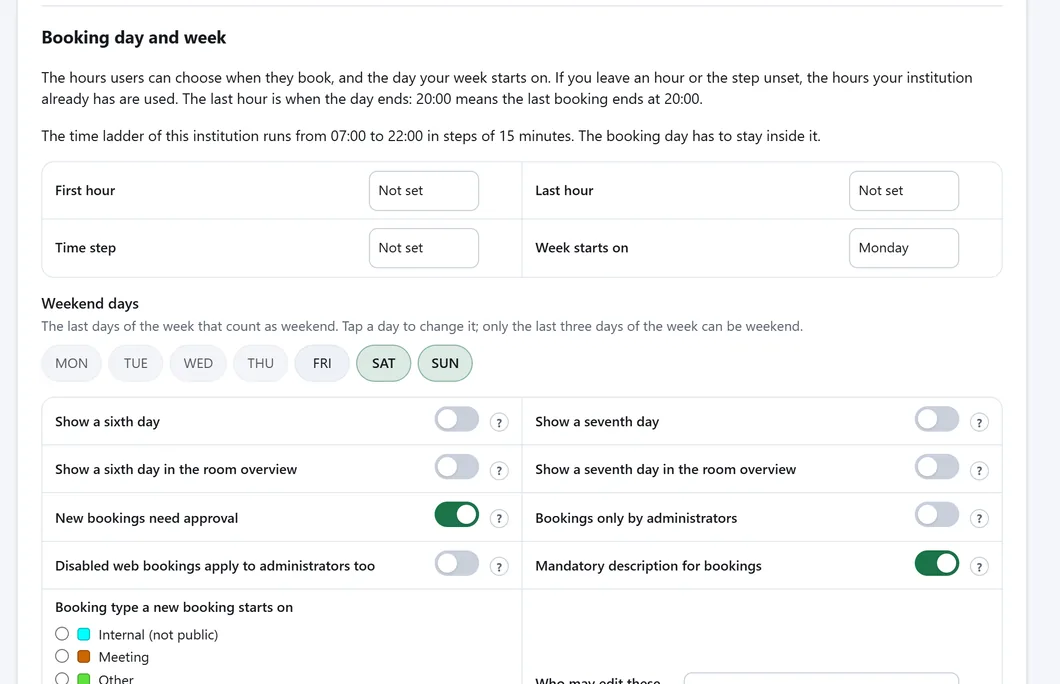
Cada cambio se verifica dos veces
Las pantallas no deciden nada por sí solas: cada guardado lo vuelve a verificar el servidor con las mismas reglas, y un rechazo es una frase que dice qué cambiar. Cuando dos administradores editan la misma sala al mismo tiempo, al segundo se le muestra la versión del primero en lugar de sobrescribirla.
La franja de pestañas permanece en el mismo lugar en cada pestaña, y también en la página de ficha de una sala o una persona, así que nunca se pregunta dónde está.
Vea WBS con sus propias salas
Reserve una presentación en línea. Configuramos sus salas y sus reglas de reserva, y una institución nueva suele estar en funcionamiento en pocos días.