Administracija
Samostalna administracija, iza jedne ikone nadzorne ploče
Sve što ustanova drži za rezervacije održavaju u pregledniku njezini administratori: prostorije, zgrade, opremu, korisnike, vrste rezervacija, administratore i prijavu Microsoftom, u jednom okviru s osam kartica. Nije potreban nikakav drugi program.
Stanje sustava jednim pogledom
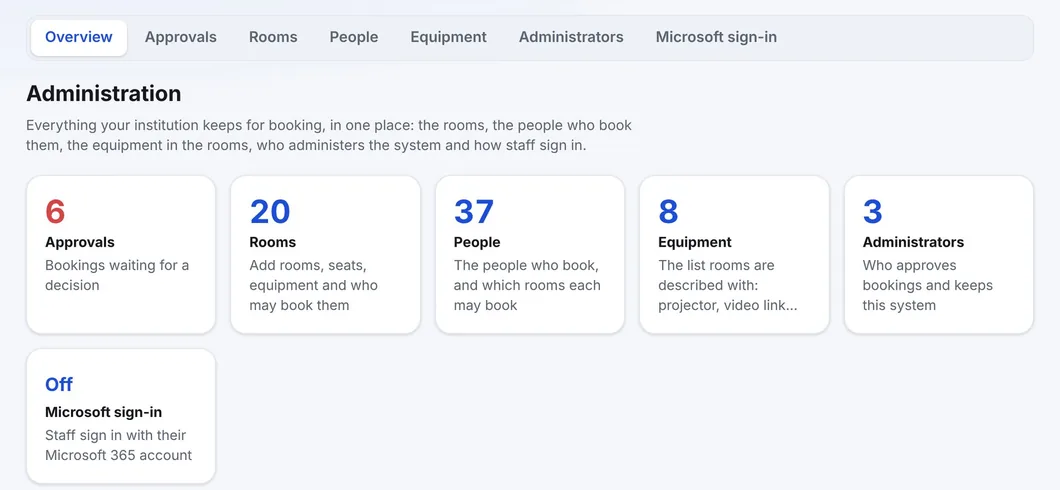
Ikona nadzorne ploče - četiri male pločice - nalazi se lijevo u gornjoj traci, uz logotip, za prijavljenog administratora. Otvara Administration: jedan okvir s osam kartica - Overview, Approvals, Rooms, Users, Room setup, Booking types, Access i Settings - a traka kartica na svakoj je na istom mjestu. Room setup ima tri vlastite kartice - Equipment, Buildings i Sections - a Access dvije - Administrators i Microsoft sign-in. Overview ima kartice koje broje rezervacije na čekanju, prostorije, korisnike, opremu i vrste rezervacija, broje administratore i kažu je li prijava Microsoftom uključena; svaka kartica otvara svoju karticu. Značka pokazuje koliko rezervacija čeka odluku.
Svaki popis radi na isti način
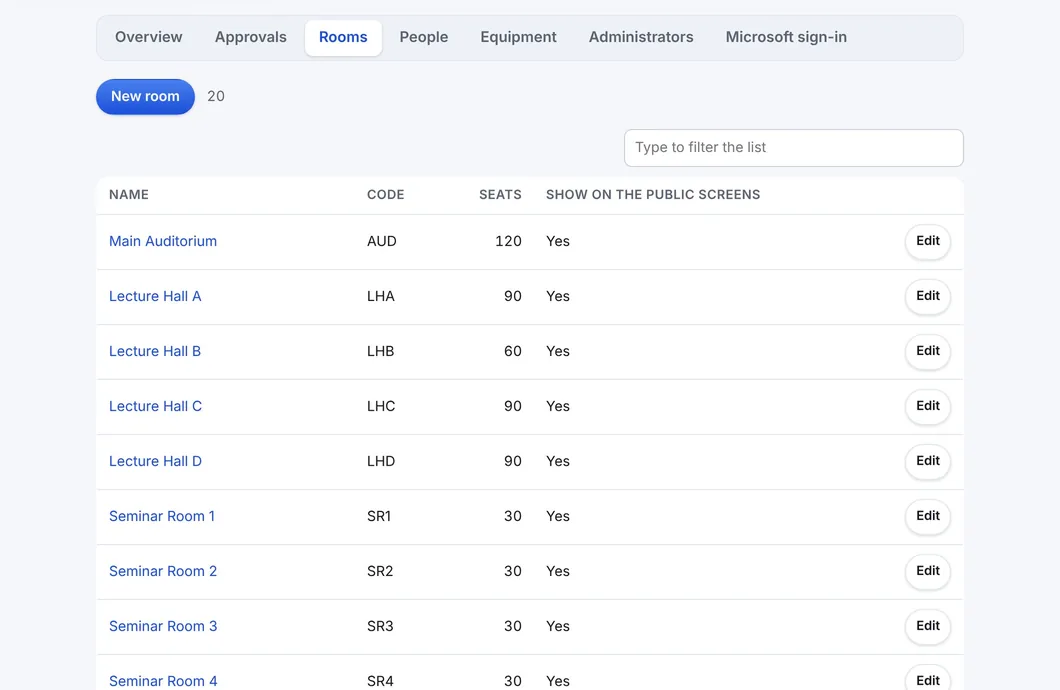
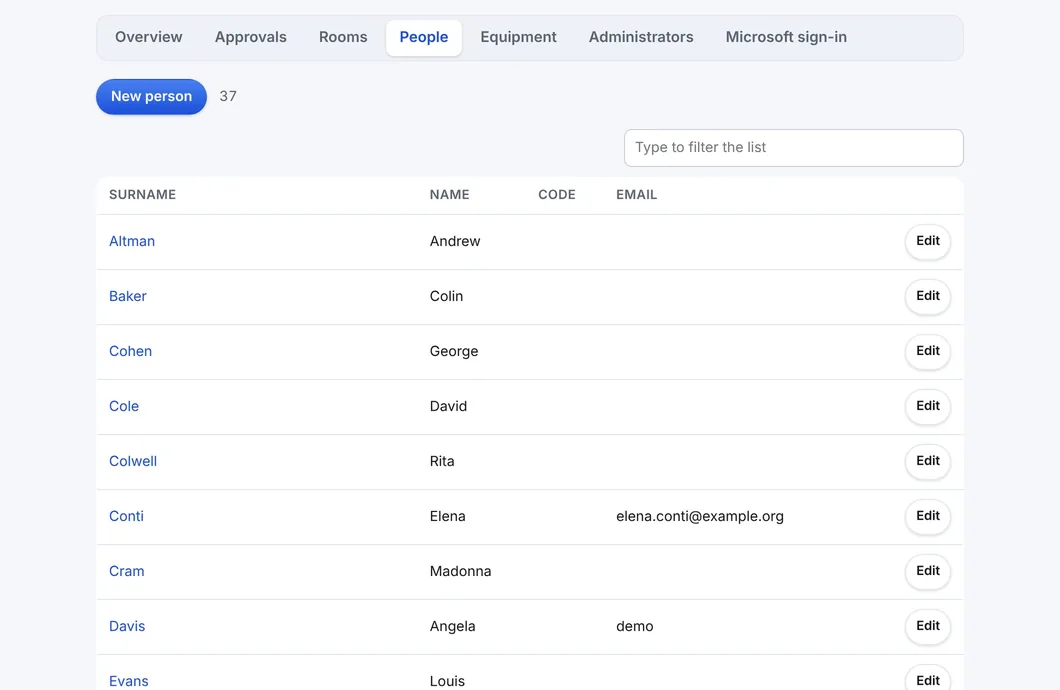
Approvals, Rooms, Users, Equipment i Administrators svi su popisi i svi se ponašaju jednako, pa se ništa ne mora učiti dvaput.
- Okvir za filtriranje iznad popisa sužava ga dok tipkate
- Popis je podijeljen na stranice, s Rows per page - 10, 25, 50 ili 100 - a preglednik pamti vaš izbor
- Naziv otvara zapis; gumb na vrhu dodaje novi
- Na mobitelu je gornja traka u dva kratka reda: logotip s ikonom nadzorne ploče, te gumbi za pomoć, osvježavanje, temu i izbornik iznad jezika, Booking i naziva ustanove
Prostorije
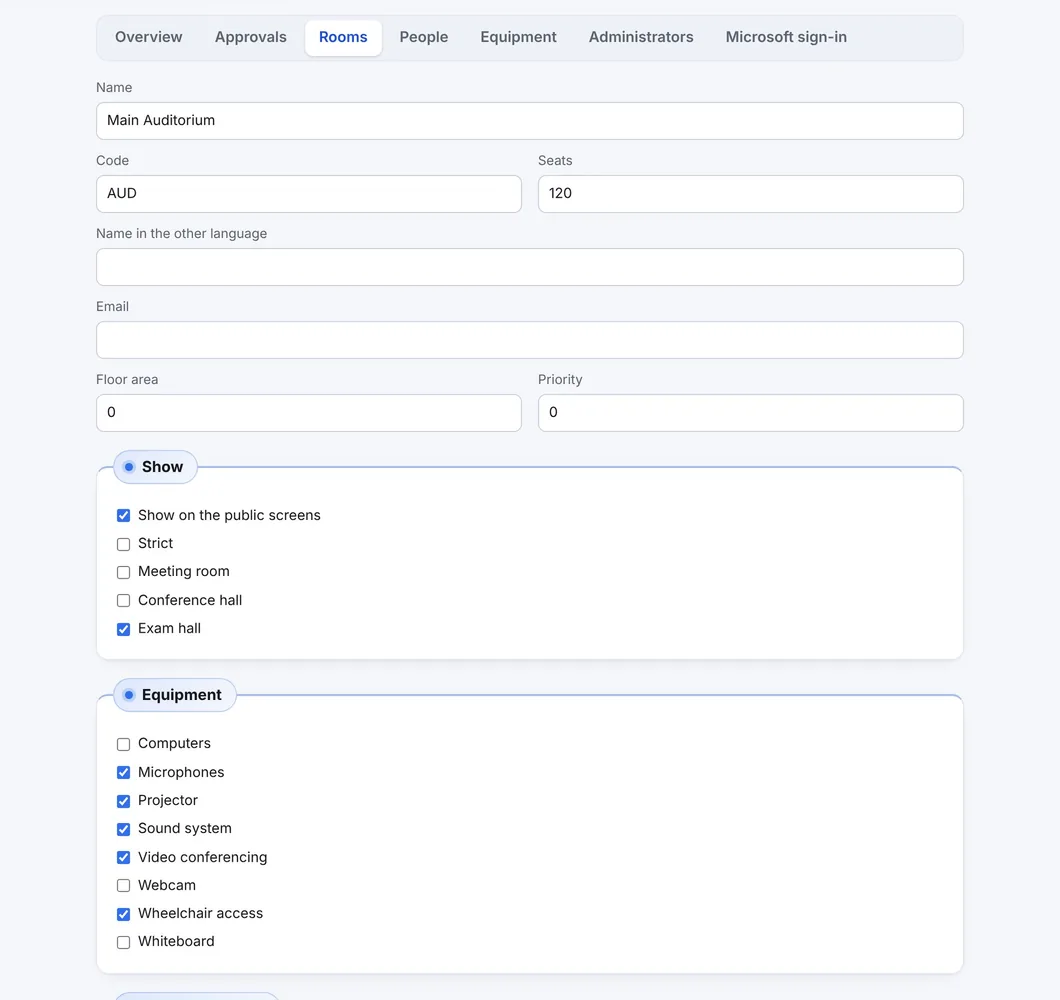
Svaka prostorija ima naziv i šifru, broj mjesta, zgradu i odjel kojem pripada, neobaveznu adresu e-pošte (domar ili tehničar tada prima pismo za svaku rezervaciju u njoj), je li javno prikazana, kakva je to prostorija, njezinu opremu, smije li je posjetitelj rezervirati kao gost na zaslonu na vratima te tko je smije rezervirati: Administrators, Everyone else ili oboje. Označite samo Administrators i prostorija je rezervirana za ured za rezervacije. Jednom postavkom pregled prostorija piše broj mjesta iza naziva prostorije, kao u Lecture Hall A (45). Prostorija koja još ima rezervacije ne može se izbrisati; WBS kaže koliko ih smeta.
Zgrade i odjeli
Room setup ima tri vlastita popisa: Equipment, Buildings i Sections. Zgrada ima naziv i kratku oznaku; odjel dalje grupira prostorije. Prostorija pripada zgradi i, ako ustanova želi, odjelu.
Pregled prostorija tada navodi prostorije po odjelu i zgradi, ispred naziva svake prostorije stavlja oznaku zgrade i ima filtar Building uz lijevak - pa ustanova s više zgrada pronalazi prostoriju prema tome gdje se nalazi.
Korisnici i prostorije koje svaki smije rezervirati
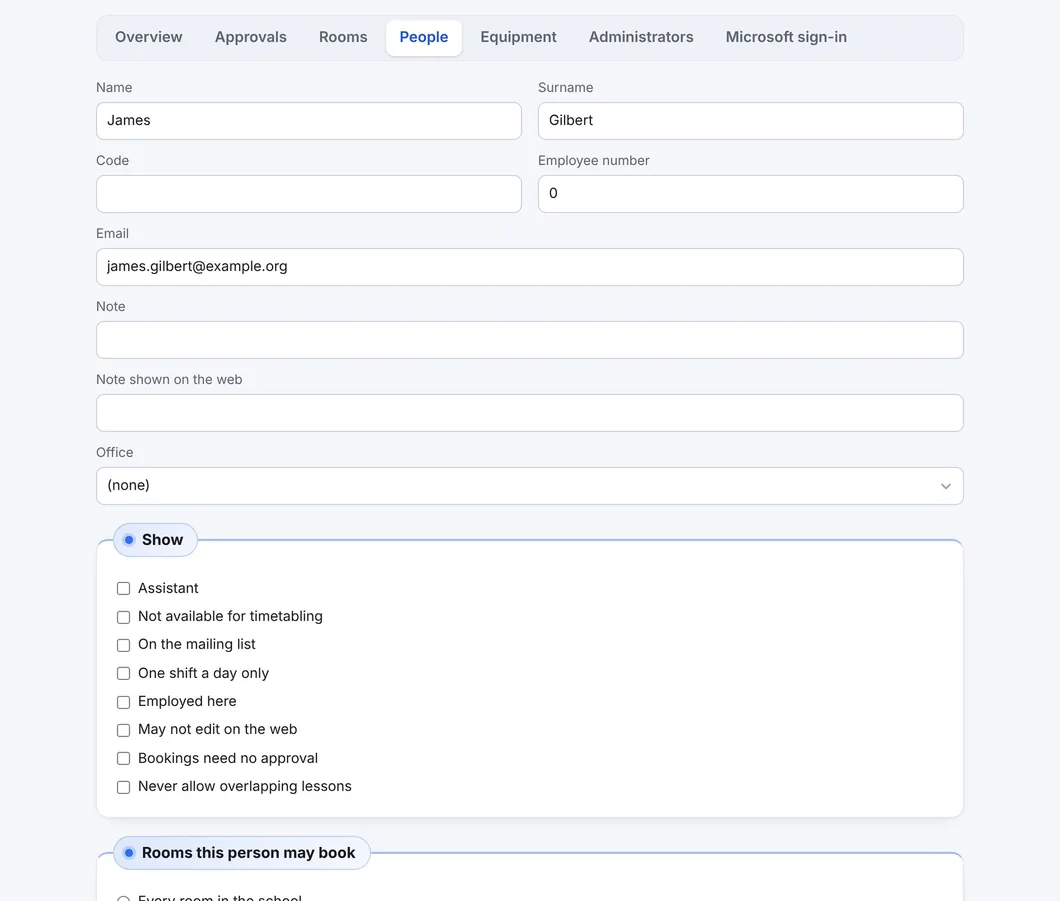
Zapis korisnika sadrži ime, adresu e-pošte - korisničko ime, adresu za pisma o rezervaciji i onu koju prepoznaje prijava Microsoftom - i jednu opću oznaku, What this person is: Administrator ili Everyone else. Sadrži i prostorije koje osoba smije rezervirati: sve prostorije ili samo označene - ograničenje po osobi koje radi zajedno s pravilom svake prostorije. Rezervacije osobe od povjerenja mogu preskočiti odobravanje.
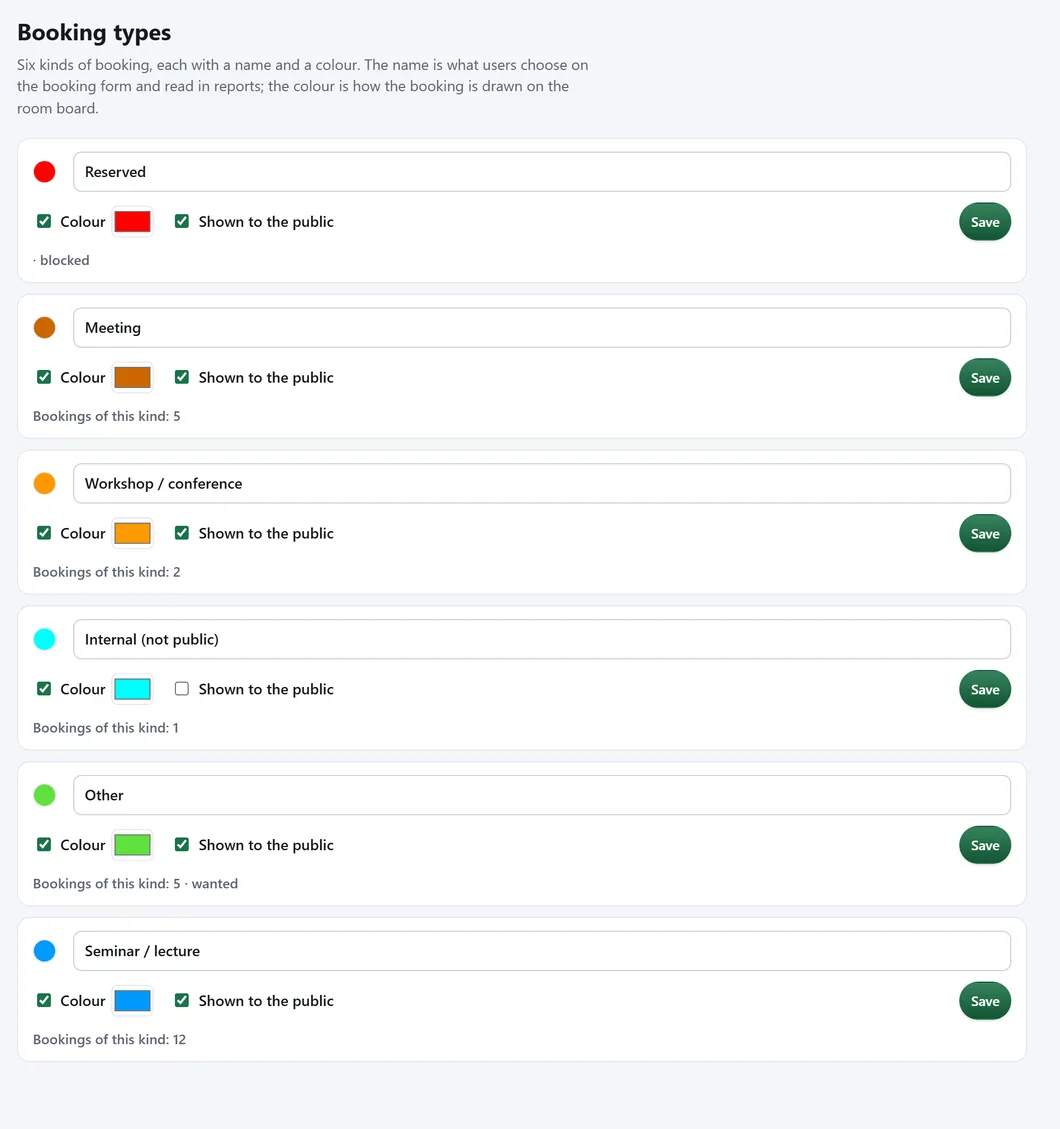
Vrste rezervacija: šest vrsta, koje imenuje ustanova
Svaka rezervacija ima jednu od šest vrsta. Ustanova ne može dodavati ni brisati vrste, ali imenuje svaku, daje joj boju - obojeni rub rezervacije na pregledu prostorija i u My bookings - te odlučuje vidi li je javnost, pa interna vrsta ostaje interna. Uz svaku vrstu WBS pokazuje koliko je rezervacija koristi, a svaka ima svoj gumb Save. Dvije od šest nose značenje na koje se softver oslanja - jedna blokira prostoriju kao nedostupnu - i mogu se preimenovati i preobojiti, ali ne i promijeniti u onome što rade.
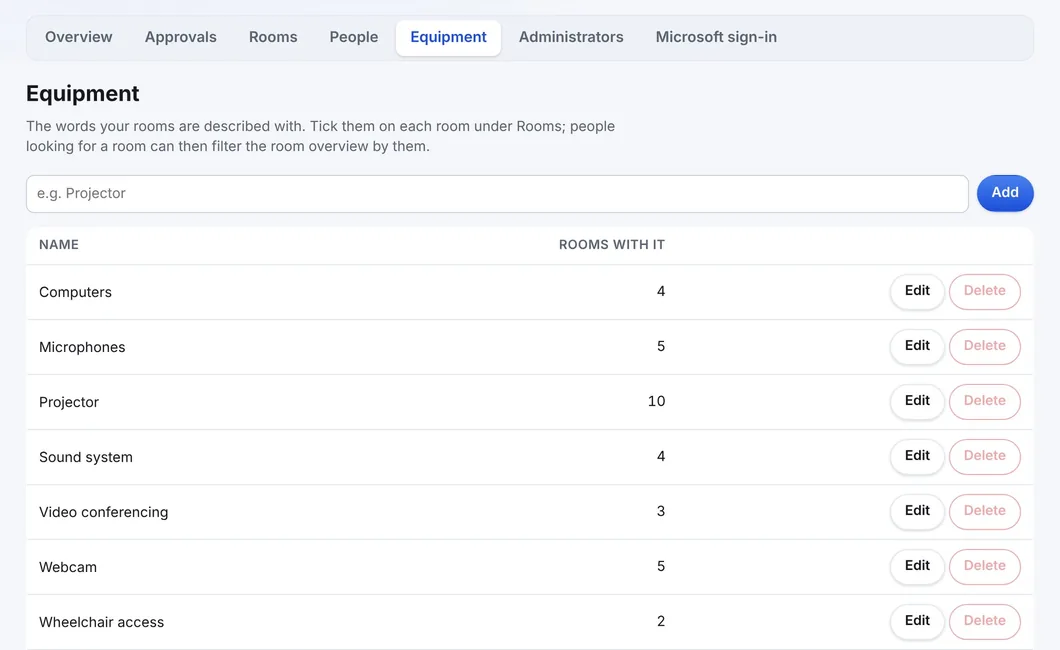
Oprema
Riječi kojima se opisuju prostorije - projektor, mikrofoni, videokonferencija - vode se pod Room setup. Preimenovanje riječi preimenuje je posvuda; uz svaku riječ piše koliko je prostorija nosi. Djelatnici po njoj filtriraju pregled prostorija, zajedno s najmanjim brojem mjesta.
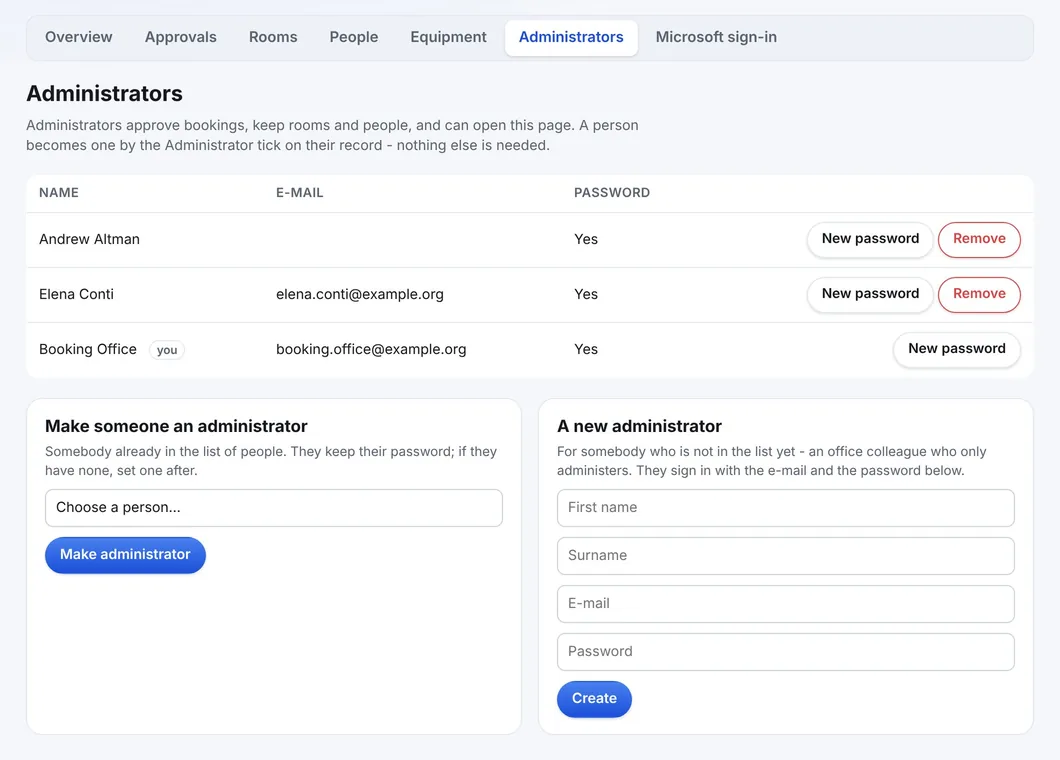
Pristup: administratori, lozinke i prijava Microsoftom
Kartica Access ima dvije vlastite kartice: Administrators i Microsoft sign-in. Osoba postaje administrator kvačicom Administrator na svom zapisu - jedinom općom oznakom osobe. Administratori daju lozinke (najmanje deset znakova; zamjena radne lozinke je zaseban, namjeran čin), postojeću osobu čine administratorom ili stvaraju novu koja samo administrira. Nitko ne može ukloniti vlastitu kvačicu, a posljednji administrator ne može se ukloniti. Nijedan zaslon ni odgovor API-ja nikad ne prikazuje lozinku.
Postavke su u istom okviru
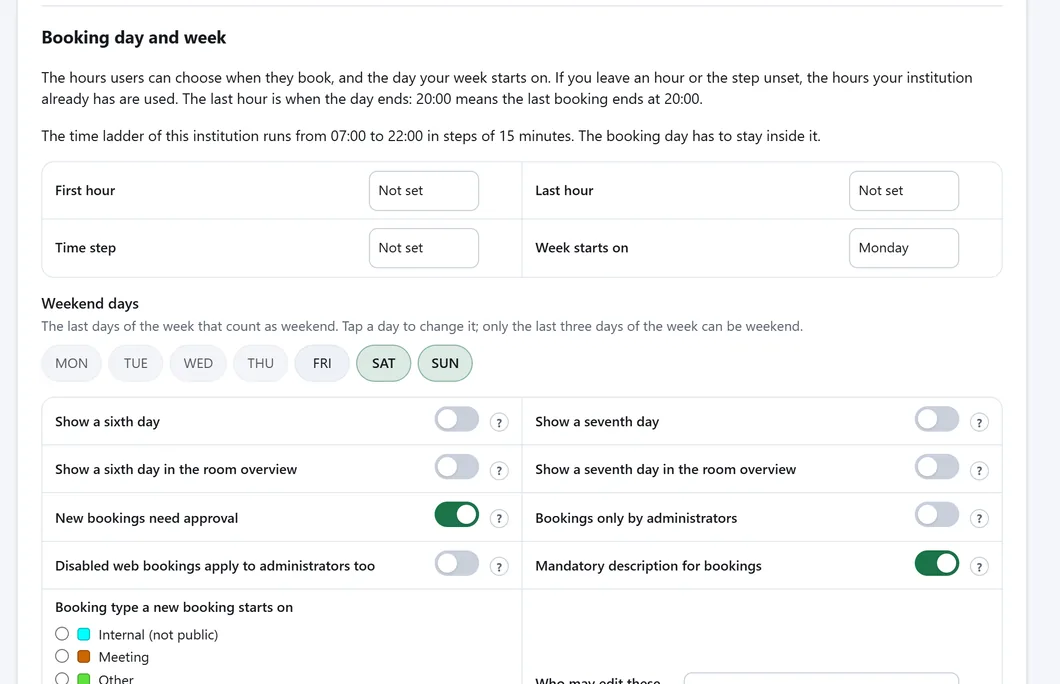
Settings je posljednja kartica administracije, s drugim redom vlastitih kartica: Settings, Report header, Room overview, Look and feel, Signage displays, Notifications i Export settings. Odobravanje, tko smije rezervirati, oblik tjedna, broj mjesta iza naziva prostorije, logotip i jezik sve su ondje, a pisma o rezervaciji te pisma o odobrenju i odbijanju formuliraju se pod Notifications. Svaki prekidač ima upitnik koji ga objašnjava na zaslonu.
Svaka promjena provjerava se dvaput
Zasloni sami ništa ne odlučuju: svako spremanje poslužitelj ponovno provjerava prema istim pravilima, a odbijanje je rečenica koja kaže što treba promijeniti. Kad dva administratora istodobno uređuju istu prostoriju, drugome se prikazuje prva verzija umjesto da je prepiše.
Traka kartica ostaje na istom mjestu na svakoj kartici - i na stranici zapisa prostorije ili osobe - pa se nikad ne pitate gdje ste.
Pogledajte WBS s vlastitim prostorijama
Dogovorite online prezentaciju. Postavljamo vaše prostorije i vaša pravila rezervacije, a nova ustanova obično je u radu u nekoliko dana.