Administracija
Samostalna administracija, iza jedne ikone nadzorne ploče
Sve što ustanova vodi za rezervacije održavaju u pregledniku njeni administratori: prostorije, zgrade, opremu, korisnike, vrste rezervacija, administratore i Microsoft prijavu, u jednom okviru s osam kartica. Nema drugog programa za instalaciju.
Stanje sistema na jedan pogled
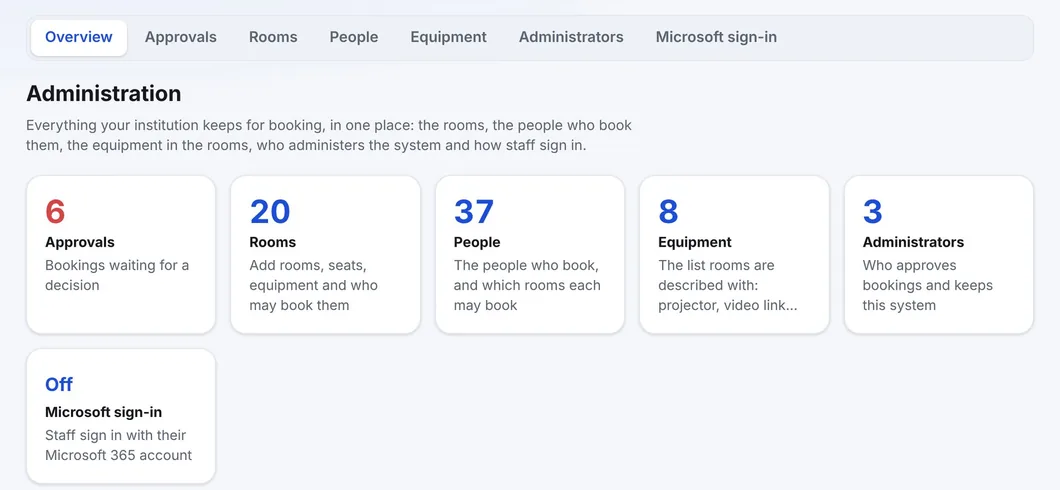
Ikona nadzorne ploče - četiri male pločice - nalazi se lijevo u gornjoj traci, pored logotipa, za prijavljenog administratora. Otvara Administration: jedan okvir s osam kartica - Overview, Approvals, Rooms, Users, Room setup, Booking types, Access i Settings - a traka kartica ostaje na istom mjestu na svakoj od njih. Room setup ima tri vlastite kartice - Equipment, Buildings i Sections - a Access ima dvije - Administrators i Microsoft sign-in. Overview ima kartice koje broje rezervacije na čekanju, prostorije, korisnike, opremu i vrste rezervacija, broje administratore i kažu je li Microsoft prijava uključena; svaka kartica otvara svoju karticu. Značka pokazuje koliko rezervacija čeka odluku.
Svaka lista radi na isti način
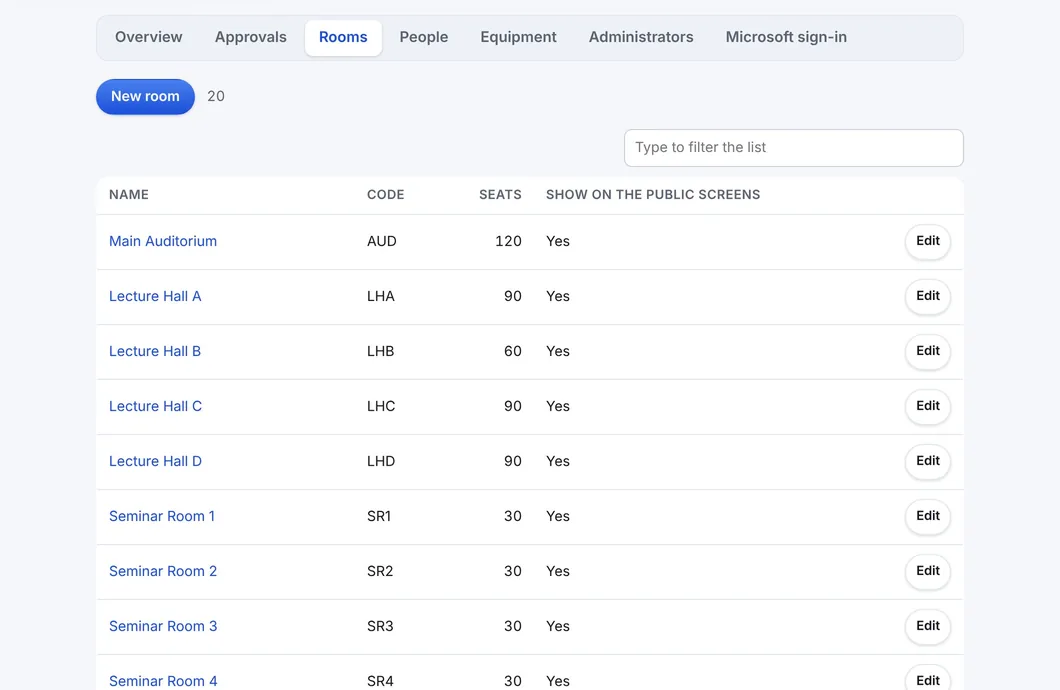
Approvals, Rooms, Users, Equipment i Administrators su sve liste i sve se ponašaju isto, pa ništa ne treba učiti dvaput.
- Polje za filter iznad liste sužava je dok kucate
- Lista je podijeljena na stranice, uz Rows per page - 10, 25, 50 ili 100 - a preglednik pamti vaš izbor
- Naziv otvara zapis; dugme na vrhu dodaje novi
- Na telefonu su gornja traka dva kratka reda: logo s ikonom nadzorne ploče, te dugmad za pomoć, osvježavanje, temu i meni iznad jezika, Booking i naziva ustanove
Rooms
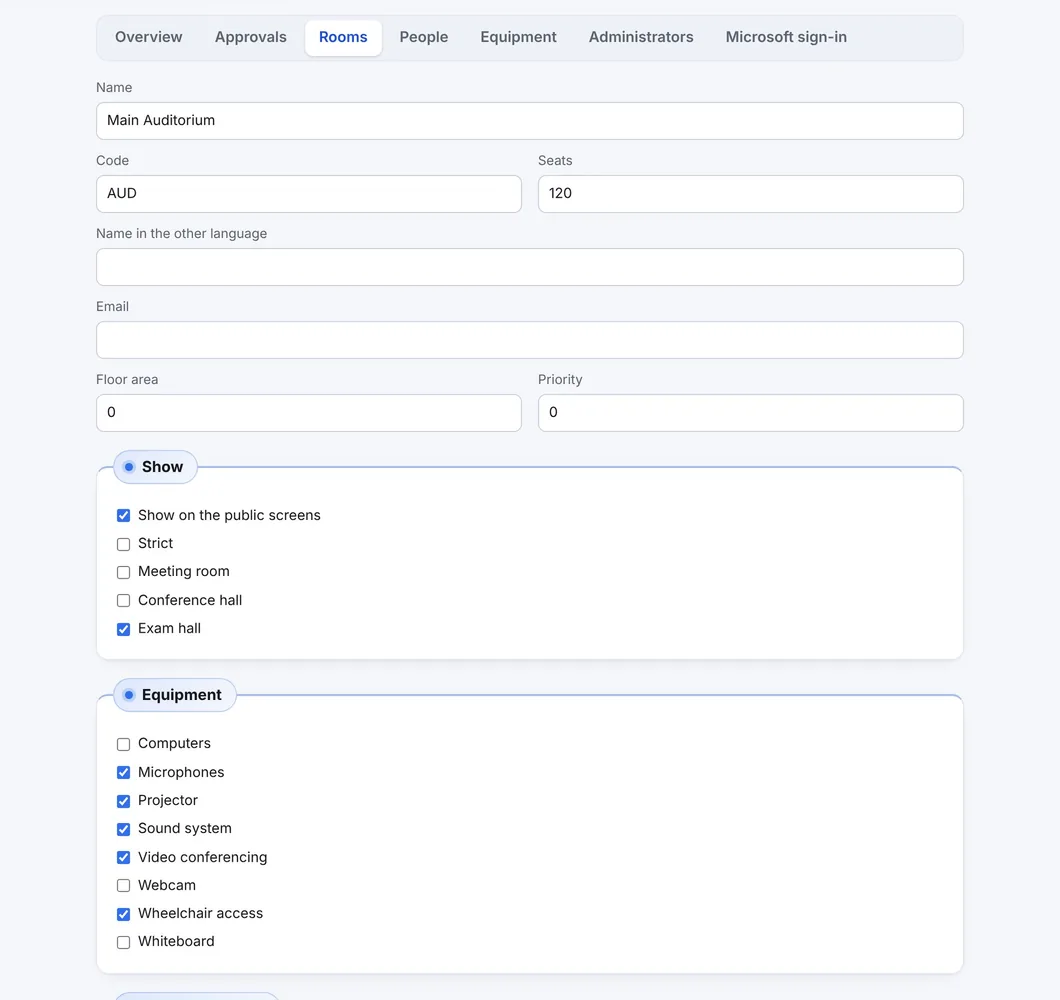
Svaka prostorija ima naziv i šifru, broj mjesta, zgradu i odjeljenje kojem pripada, neobaveznu adresu e-pošte (njegovatelj ili tehničar tada dobija pismo za svaku rezervaciju u njoj), je li javno prikazana, kakva je to vrsta prostorije, njenu opremu, smije li je posjetilac rezervisati kao gost na ekranu na vratima i ko je smije rezervisati: Administrators, Everyone else ili oboje. Označite samo Administrators i prostorija je rezervisana za službu za rezervacije. Jednom postavkom pregled prostorija ispisuje broj mjesta iza naziva prostorije, kao u Predavaonica A (45). Prostorija koja još ima rezervacije ne može se obrisati; WBS kaže koliko ih smeta.
Zgrade i odjeljenja
Room setup ima tri vlastite liste: Equipment, Buildings i Sections. Zgrada ima naziv i kratku šifru; odjeljenje dalje grupiše prostorije. Prostorija pripada zgradi i, ako ustanova želi, odjeljenju.
Pregled prostorija tada navodi prostorije po odjeljenju i zgradi, ispred naziva svake prostorije stavlja šifru zgrade i ima filter Building pored lijevka - pa ustanova s više zgrada pronalazi prostoriju prema tome gdje se nalazi.
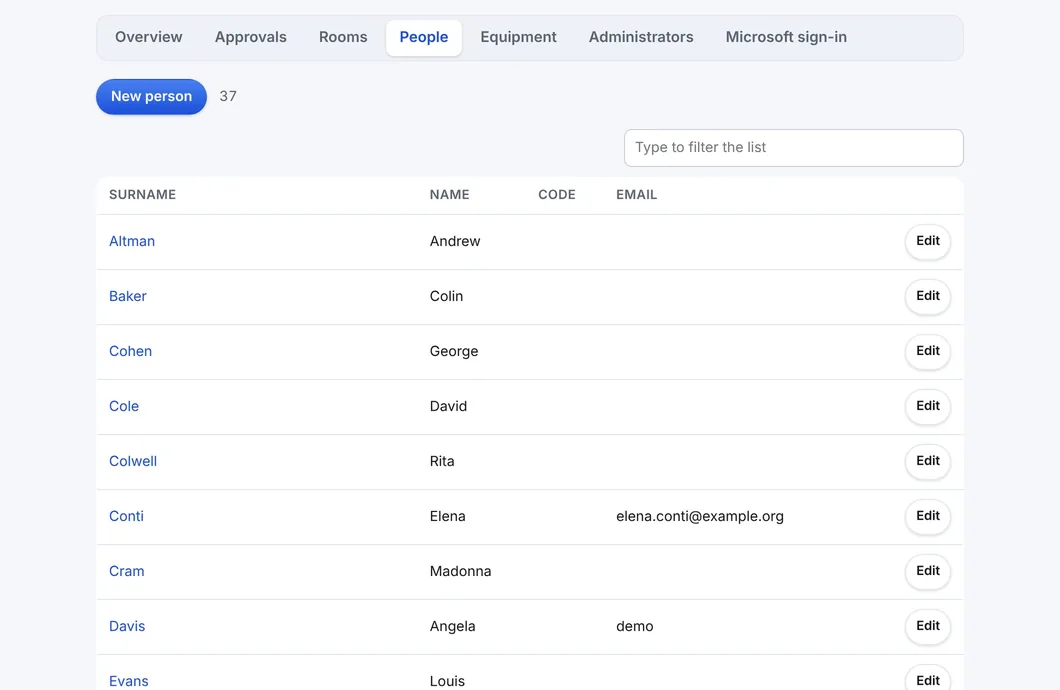
Korisnici i prostorije koje svako smije rezervisati
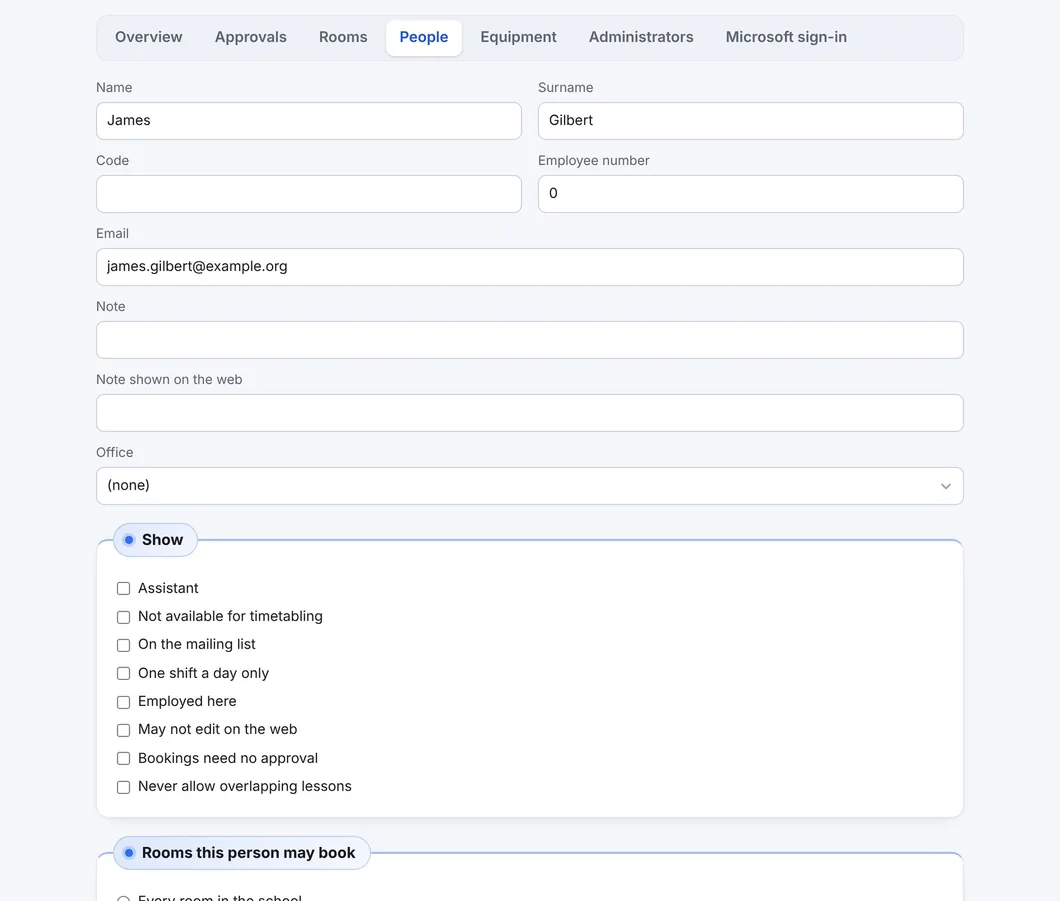
Zapis korisnika sadrži ime, adresu e-pošte - korisničko ime, adresu za pisma o rezervaciji i onu s kojom se podudara Microsoft prijava - i jednu opštu oznaku, What this person is: Administrator ili Everyone else. Sadrži i prostorije koje osoba smije rezervisati: sve prostorije ili samo označene - lično ograničenje koje radi zajedno s pravilom svake prostorije. Rezervacije pouzdane osobe mogu preskočiti odobrenje.
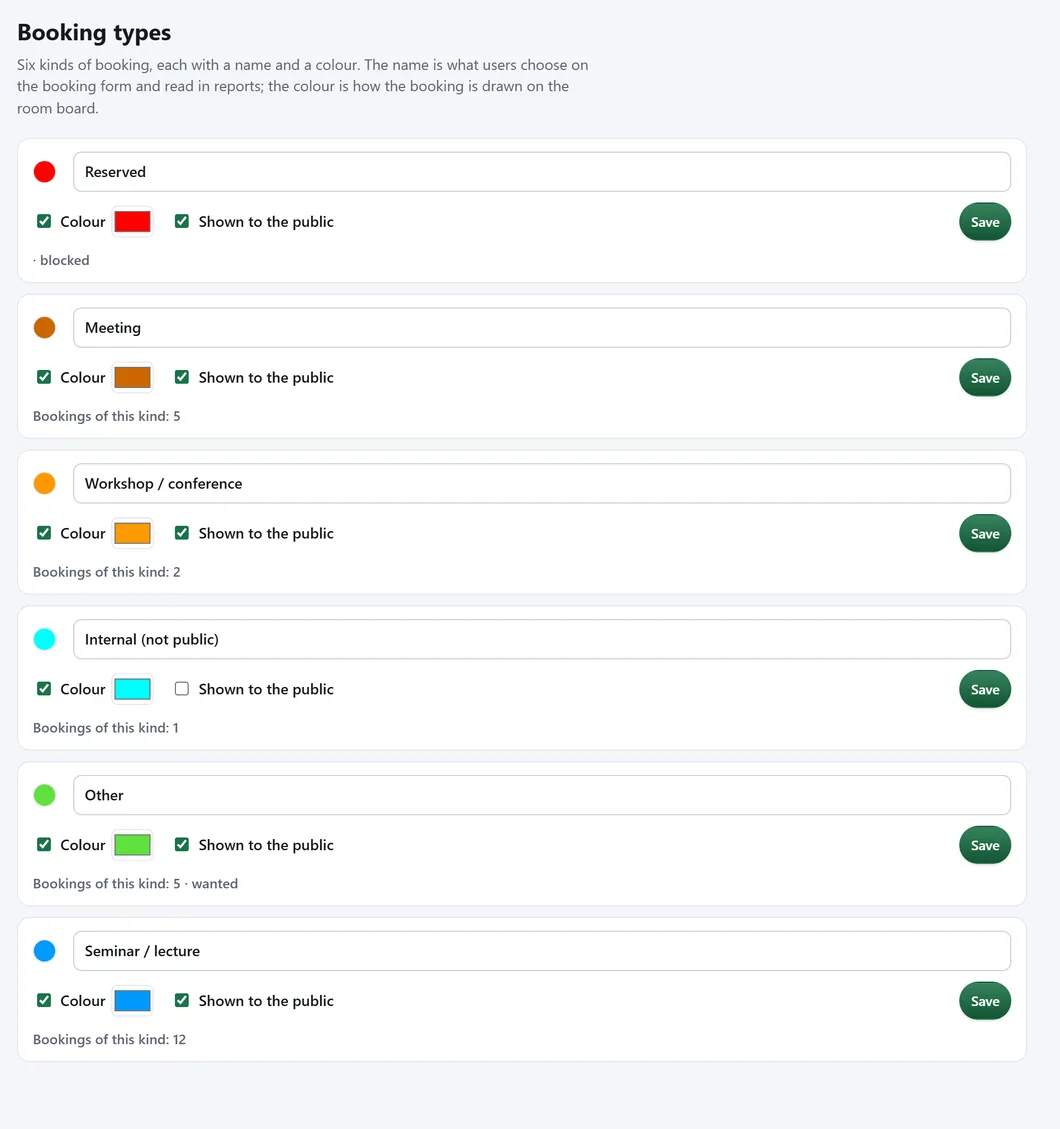
Vrste rezervacija: šest vrsta, koje imenuje ustanova
Svaka rezervacija ima jednu od šest vrsta. Ustanova ne može dodavati ni brisati vrste, ali svaku imenuje, daje joj boju - obojenu ivicu rezervacije u pregledu prostorija i u My bookings - i odlučuje vidi li je javnost, tako da interna vrsta ostaje interna. Pored svake vrste WBS pokazuje koliko je rezervacija koristi, a svaka ima svoje dugme Save. Dvije od šest nose značenje na koje se softver oslanja - jedna blokira prostoriju kao nedostupnu - i mogu se preimenovati i preobojiti, ali ne mijenja se ono što rade.
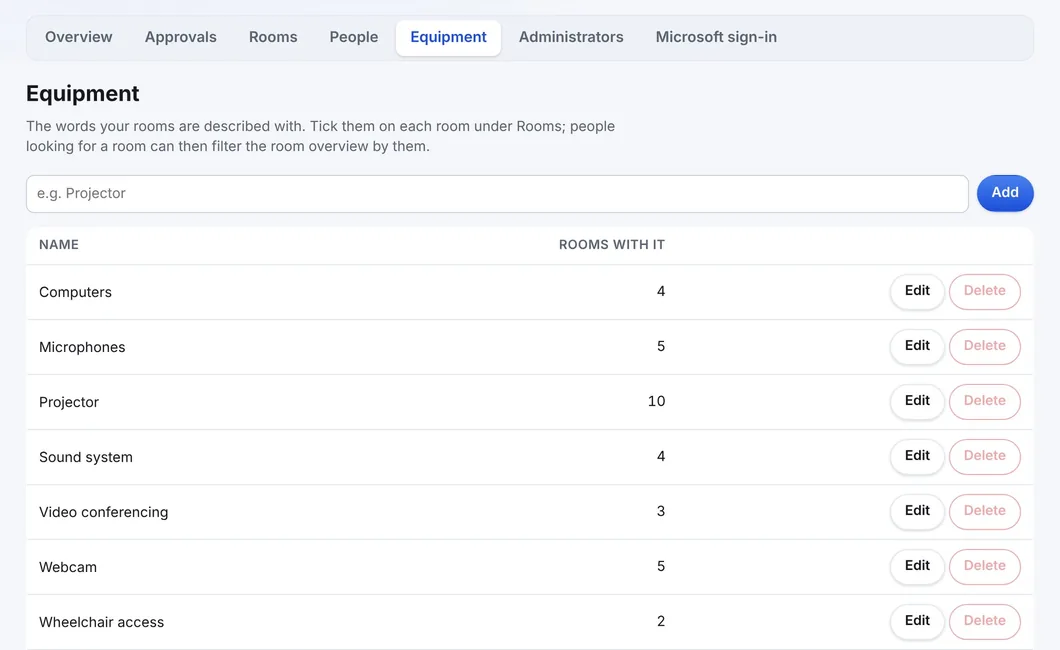
Equipment
Riječi kojima se prostorije opisuju - projektor, mikrofoni, videokonferencija - vode se pod Room setup. Preimenovanje riječi preimenuje je svugdje; svaka riječ pokazuje koliko je prostorija nosi. Osoblje po njoj filtrira pregled prostorija, zajedno s najmanjim brojem mjesta.
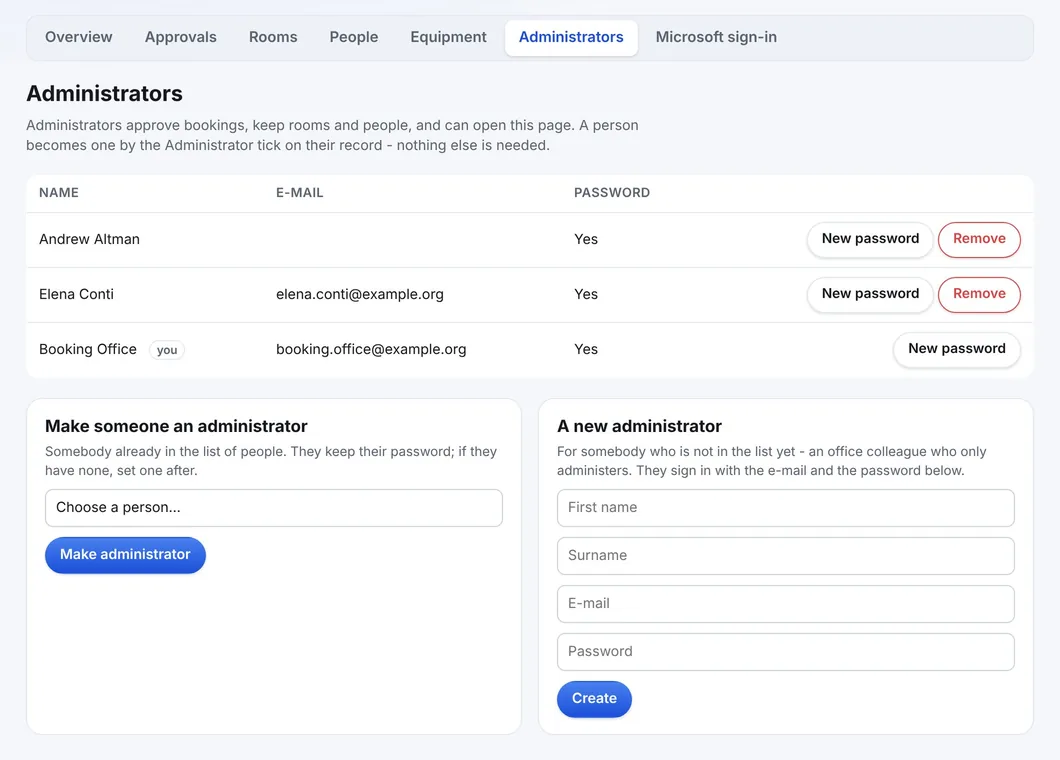
Access: administratori, lozinke i Microsoft prijava
Kartica Access ima dvije vlastite kartice: Administrators i Microsoft sign-in. Osoba postaje administrator oznakom Administrator na svom zapisu - jedinom opštom oznakom osobe. Administratori daju lozinke (najmanje deset znakova; zamjena lozinke koja radi je poseban, namjeran čin), postavljaju postojeću osobu za administratora ili kreiraju novu koja samo administrira. Niko ne može ukloniti vlastitu oznaku, a posljednji administrator ne može biti uklonjen. Nijedan ekran ni odgovor API-ja nikad ne prikazuje lozinku.
Postavke su u istom okviru
Settings je posljednja kartica u Administration, s drugim redom vlastitih kartica: Settings, Report header, Room overview, Look and feel, Signage displays, Notifications i Export settings. Odobrenje, ko smije rezervisati, oblik sedmice, broj mjesta iza naziva prostorije, logo i jezik su sve tu, a pisma o rezervaciji te pisma o odobrenju i odbijanju formulišu se pod Notifications. Svaki prekidač ima upitnik koji ga objašnjava na ekranu.
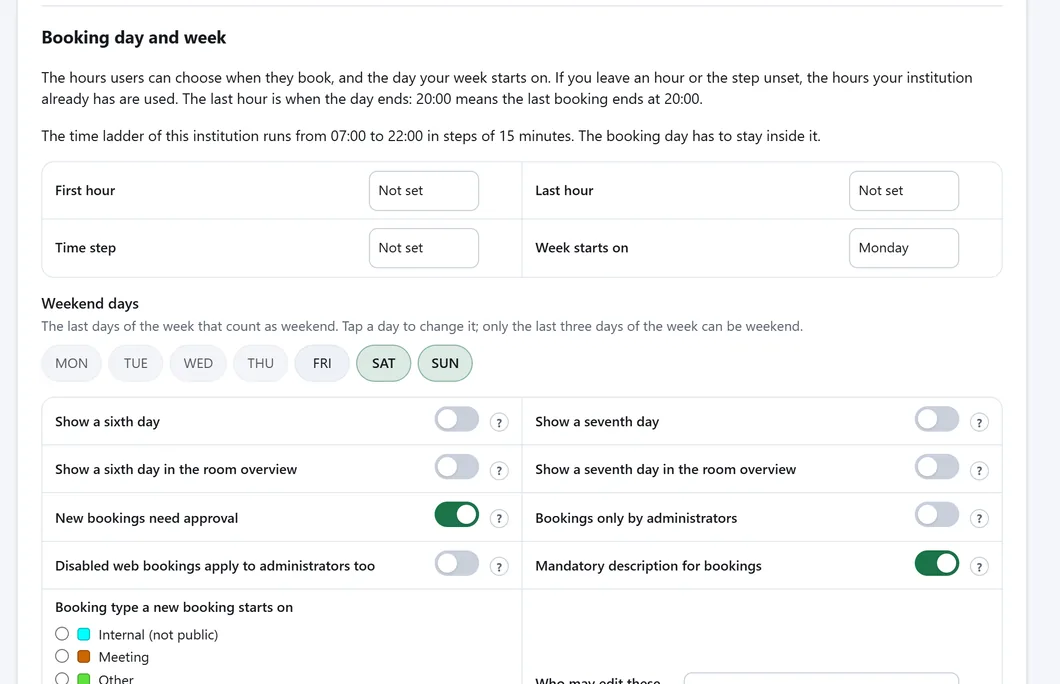
Svaka promjena provjerava se dvaput
Ekrani sami ništa ne odlučuju: svako čuvanje server ponovo provjerava po istim pravilima, a odbijanje je rečenica koja kaže šta promijeniti. Kad dva administratora u istom trenutku uređuju istu prostoriju, drugom se prikaže verzija prvog umjesto da je prepiše.
Traka kartica ostaje na istom mjestu na svakoj kartici - i na stranici zapisa prostorije ili osobe - pa nikad ne pitate gdje ste.
Pogledajte WBS s vlastitim prostorijama
Zakažite online prezentaciju. Mi postavljamo vaše prostorije i pravila rezervacije, a nova ustanova obično bude u radu za nekoliko dana.