Vodiči
Vodič za predavatelje
Vse, kar predavatelj dela v Wise Ed, je na spletnem urniku šole, z isto prijavo kot za rezervacijo prostora. Meni nato ponudi »Moj pregled«, »Moji izpiti in ocene«, »Moje poročilo o delu«, »Moja sporočila« in druge strani, ki jih je šola vklopila. Vprašaj v zgornji vrstici odpre vodič PDF.
- Le vaši zapisniki, predmeti in mesec
- Shranjujte poljubnokrat; nič ni oddano, dokler tega ne rečete
- Deluje na telefonu in na računalniku
Vodič v PDF
Kratek vodič s slikami za ocene, mesečno poročilo in sporočila: vodič za predavatelje (PDF), tudi v angleščini in hrvaščini.
Ocenite izpitni zapisnik
Odprite »Moji izpiti in ocene«
Stran našteje izpitne zapisnike, pri katerih ste izpraševalec, najnovejše najprej, s tem, koliko študentov je ocenjenih. »Obveznosti« pod njimi naštejejo obveznosti vaših predmetov in kdo jih je izpolnil.
Odprite zapisnik
Vsak študent ima vrstico s poskusom, prijavo, obveznostmi in oceno.
Vpišite ocene
Vsako oceno izberite z ocenjevalne lestvice šole ali »Ni pristopil«; Tab skoči na naslednjega študenta. Kjer ima predmet način ocenjevanja, točke predlagajo oceno.
»Shrani ocene«
Shranjujte poljubnokrat — prazno ostane prazno. Če pravila šole o oceni kaj vprašajo, preberite vprašanje in vseeno shranite ali popravite. Spremenjena ocena ohrani svoj razlog.
Oddajte ga
Ko so vpisane vse ocene, zapisnik predajte referatu — ali pa ga zaključite sami, kjer šola to dovoli — do datuma, ki ga pove zaslon. »PDF za tisk« ga natisne za podpise. Po zaključku gre popravek prek referata.
Določite način ocenjevanja
Šola odloči, kdo določi način ocenjevanja predmeta: nosilec, vsak izpraševalec ali referat. Kdor ga ne sme spreminjati, ga vidi in vpisuje točke.
Odprite »Kako se ocenjujejo moji predmeti«
Pri vsakem vašem predmetu piše, kje je: »Ni načina«, »Kopija lanskega«, »Osnutek« ali »Objavljeno«. Za začetek je ponujen lanski način.
Dodajte dele
Pod »Deli ocene« je ena vrstica za vsak del — kolokvij, pisni izpit, seminarska naloga — z največjim številom točk, utežjo, minimumom in tem, ali je obvezen. Uteži naj se seštejejo v 100 %.
Nastavite meje
Od odstotka do ocene: uporabite meje šole ali svoje in izberite, kako se skupni seštevek zaokroži.
»Shrani kot osnutek«, nato »Objavi«
Osnutek se shrani ne glede na to, kaj še manjka, težave pa so poimenovane nad njim. »Objavi« pokaže način ocenjevanja študentom, z njihovimi točkami.
Spremembe po datumu zaklepa
Po datumu zaklepa šole sprememba potrebuje razlog, ostane v zgodovini, študenti pa so obveščeni.
Oddajte mesečno poročilo o delu
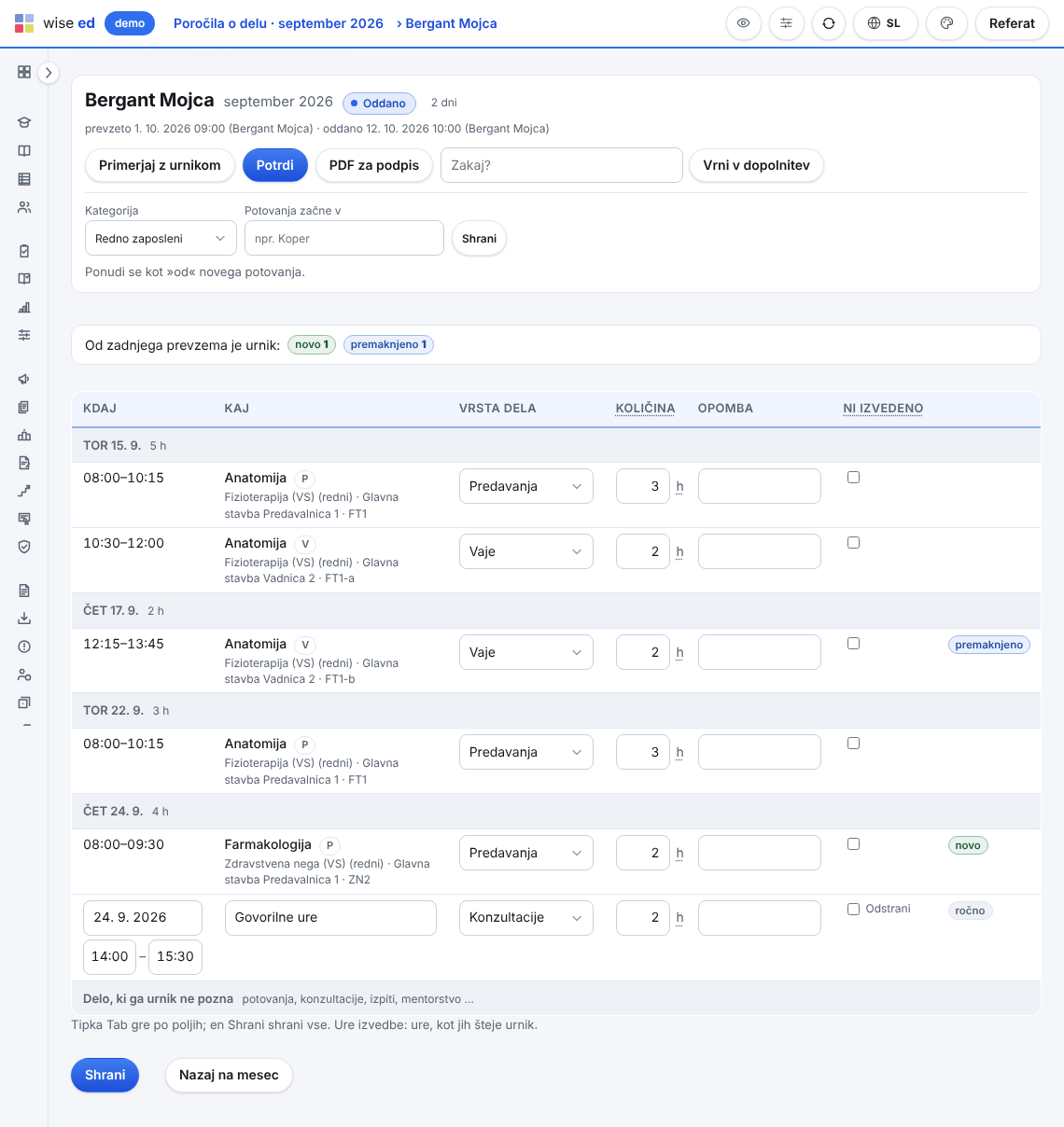
Odprite »Moje poročilo o delu«
Pokaže en mesec: vaše ure, kot jih ima urnik, dan za dnem. Puščici zamenjata mesec; »Ta mesec« vas vrne na sedanjost.
Označite, česa ni bilo
Pri uri, ki ni bila izvedena, odkljukajte »Ni bilo«. »Primerjaj z urnikom« urnik prebere znova; vaše kljukice in opombe ostanejo.
Dodajte drugo delo
Pod »Drugo delo« dodajte potovanja, konzultacije, izpite ali mentorstvo. En »Shrani« ohrani vse.
»Oddaj referatu«
Potem mesec spreminja le še referat. Če je kaj narobe, mu povejte: vrne vam ga z razlogom.
Javite odsotnost
Odprite »Javi odsotnost«
Vpišite prvi dan (in zadnjega, če gre za več dni) ter pritisnite »Pokaži moje ure«.
Preverite ure
Odkljukane ure gredo referatu, da jih nadomesti ali odpove. Odstranite kljukico pri uri, ki jo boste vseeno izvedli.
Navedite razlog
Izberite razlog, dodajte opombo za referat in, če šola to dovoli, kolega, ki bi lahko nadomeščal.
»Javi odsotnost«
»Moje nedavne odsotnosti« nato pokažejo, kaj se je zgodilo s posamezno uro: kdo jo nadomešča, odpovedana ali še v urejanju. »Umakni« jo vzame nazaj, dokler je referat še ni začel urejati.
Označite svojo razpoložljivost
Odprite »Moja razpoložljivost«
Referat jo prosi, preden načrtuje naslednji urnik; vaš pregled pove, kdaj.
Označite vsak termin
»Prosto«, »Raje ne« ali »Ne morem« za vsak termin v šolski mreži ur. Na telefonu ga spremeni en dotik.
Dodajte opombo
Na primer »Ob sredah predavam na drugi fakulteti«.
»Shrani«, nato »Oddaj«
»Shrani« ohrani vaše oznake, ne da bi jih oddal. »Oddaj« jih preda referatu; lahko jih spremenite in oddate znova.
Objavite gradiva
Odprite »Gradiva«
Izberite predmet. »Prenesi iz leta« prinese razdelke lanskega leta, ki se prenašajo, kot osnutke, z njihovimi datotekami in povezavami.
Dodajte razdelek
»Nov razdelek«: teden ali tema, po želji z opombo, in kdaj ga študenti vidijo — še ne, zdaj ali od izbranega datuma.
Dodajte datoteke in povezave
»Dodaj datoteko« (PDF, Word, PowerPoint, Excel, JPG ali PNG) in pritisnite »Naloži« ali »Dodaj povezavo« z njenim naslovom.
Objavite
Študenti predmeta vidijo razdelek in njegovo vsebino, ko je objavljen. Števci pokažejo, kolikokrat je bila vsaka datoteka odprta, nikoli kdo jo je odprl.
Pišite svojim študentom
Odprite »Moja sporočila«
Pogovori s študenti in vaša obvestila, vsak s svojim stanjem: »Čaka na vas«, »Odgovorjeno«, »Zaključeno«.
Pišite enemu študentu
»Piši študentu« najde študenta vaših skupin in predmetov po imenu ali vpisni številki.
Pišite skupini
»Obvestilo skupini« pošlje eno sporočilo celi vaši skupini ali predmetu, v nabiralnik in po e-pošti, in pokaže, koliko jih ga je prebralo.
»Pošlji in zaključi«
Odgovori in zaključi pogovor; študent lahko še vedno piše in ga s tem znova odpre.
Poglejte svoje študente in jim pišite
Odprite Moji študenti
Vaši predmeti tega študijskega leta - kjer ste nosilec, kjer vam ga daje urnik ali kjer izpraševalec.
Pri predmetu pritisnite Študenti
Iščite po imenu, številki, skupini ali e-naslovu ali izberite skupino. Oznaka pove, da študent ponavlja letnik ali ima poseben status.
Prenesite ali pišite
Prenos da seznam kot Excel ali CSV, če šola to dovoli. Piši odpre sporočilo enemu študentu; Obvestilo skupini piše celi skupini.
Beležite prisotnost brez projektorja
Odprite Beleženje prisotnosti
Najprej današnje ure; Zadnjih 7 ali 14 dni pokaže prejšnje.
Označite študente
Pritisnite Vsi prisotni, nato spremenite redke, ki so zamudili, manjkali ali so opravičeni.
Shrani ali Shrani in zaključi
Shrani pusti seznam odprt. Shrani in zaključi ga zapre - kdor ni označen, je odsoten. Zaključeno uro je še vedno mogoče popraviti.
Vprašanja predavateljev
Kje spremenim svoje govorilne ure?
V »Moj profil«. Govorilne ure in prostor se shranijo takoj; nov e-poštni naslov ali telefon gre v potrditev referatu, ker spada k vašemu zapisu v urniku.
Zakaj ne vidim enega od svojih predmetov?
Predmete z vami poveže referat, tako da vas imenuje za nosilca ali izpraševalca na izpitnem zapisniku. Če kakšen manjka, ga vprašajte.
Oglejte si Wise Ed na svoji šoli
Naročite spletno predstavitev. Pregledali bomo, kako vaš referat dela danes, in vam isto delo pokazali v Wise Ed — z vašimi programi, ne s predstavitvenimi podatki.