Anleitungen
Anleitung für Lehrende
Alles, was Lehrende in Wise Ed tun, liegt auf der Stundenplan-Website der Hochschule, mit derselben Anmeldung wie für die Raumbuchung. Das Menü enthält dann Meine Übersicht, Meine Prüfungen und Noten, Mein Tätigkeitsbericht, Meine Nachrichten und die anderen Seiten, die Ihre Hochschule eingeschaltet hat.
- Nur Ihre eigenen Protokolle, Fächer und Monate
- Speichern Sie, so oft Sie wollen; eingereicht wird erst, wenn Sie es sagen
- Funktioniert auf dem Handy wie am Rechner
Die Anleitung als PDF
Eine kurze Anleitung mit Bildern, für Noten, den Monatsbericht und Nachrichten: Anleitung für Lehrende (PDF), auf Englisch, auch auf Slowenisch und Kroatisch.
Ein Prüfungsprotokoll benoten
Meine Prüfungen und Noten öffnen
Die Seite listet die Protokolle, in denen Sie prüfen, das Neueste zuerst, mit der Zahl der benoteten Personen. Darunter stehen die Studienleistungen Ihrer Fächer und wer sie erfüllt hat.
Ein Protokoll öffnen
Jede Person hat eine Zeile mit Versuch, Anmeldung, Studienleistungen und Ergebnis.
Die Ergebnisse eintragen
Jedes Ergebnis aus der Notenskala der Hochschule wählen oder Nicht erschienen; Tab springt zur nächsten Person. Wo das Fach ein Bewertungsschema hat, schlagen die Punkte die Note vor.
Noten speichern
Speichern Sie, so oft Sie wollen — ein leeres Feld bleibt leer. Fragen die Regeln der Hochschule nach einer Note, lesen Sie die Frage und speichern Sie trotzdem oder korrigieren Sie. Eine geänderte Note behält ihren Grund.
Übergeben
Sind alle Noten da, übergeben Sie das Protokoll dem Sekretariat — oder schließen Sie es selbst ab, wo die Hochschule es erlaubt — bis zum genannten Datum. Das PDF zum Drucken druckt es für die Unterschriften. Nach dem Abschluss läuft eine Berichtigung über das Sekretariat.
Ein Bewertungsschema setzen
Ihre Hochschule entscheidet, wer das Schema eines Fachs festlegt: die oder der Verantwortliche, alle Prüfenden oder das Sekretariat. Wer es nicht ändern darf, liest es und trägt die Punkte ein.
Wie meine Fächer benotet werden öffnen
Jedes Ihrer Fächer zeigt seinen Zustand: kein Schema, Kopie des Vorjahres, Entwurf oder veröffentlicht. Das Schema des Vorjahres wird als Ausgangspunkt angeboten.
Die Teile hinzufügen
Unter Teile der Note eine Zeile je Teil — ein Kolloquium, die schriftliche Prüfung, eine Seminararbeit — mit Höchstpunkten, Gewicht, Minimum und ob er Pflicht ist. Die Gewichte sollten 100 % ergeben.
Die Stufen setzen
Vom Prozent zur Note: die Stufen der Hochschule oder eigene, und wie die Summe gerundet wird.
Als Entwurf speichern, dann Veröffentlichen
Ein Entwurf wird gespeichert, was auch noch fehlt, und die Probleme stehen darüber. Veröffentlichen zeigt das Schema den Studierenden, mit ihren eigenen Punkten.
Änderungen nach dem Sperrdatum
Nach dem Sperrdatum der Hochschule braucht eine Änderung einen Grund, bleibt im Verlauf, und die Studierenden werden informiert.
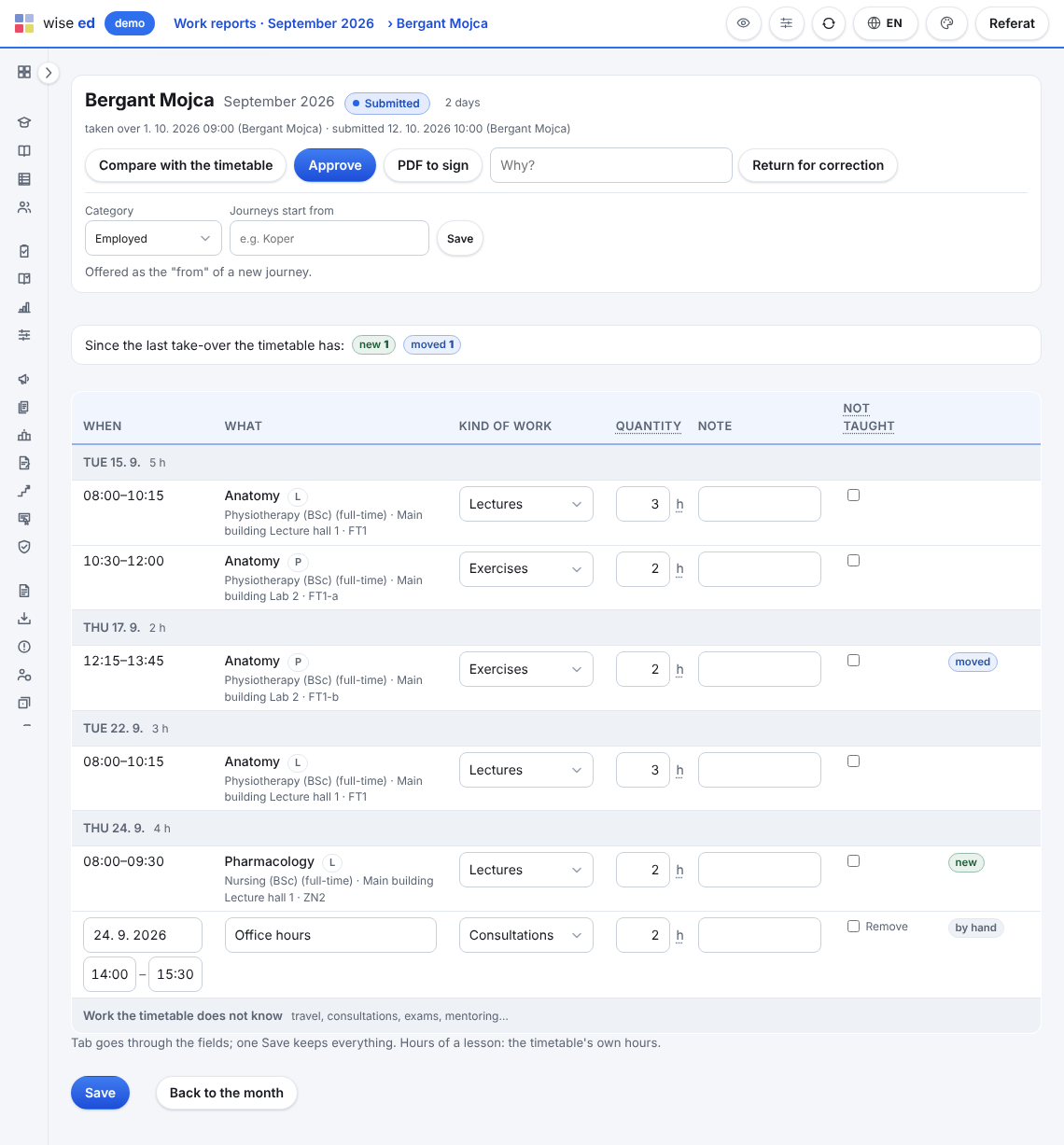
Den Tätigkeitsbericht eines Monats einreichen
Mein Tätigkeitsbericht öffnen
Er zeigt einen Monat: Ihre Stunden, wie der Stundenplan sie hat, Tag für Tag. Die Pfeile wechseln den Monat.
Markieren, was nicht stattfand
Nicht stattgefunden für eine Stunde anhaken, die ausfiel. Mit dem Stundenplan vergleichen liest den Stundenplan neu; Ihre Haken und Notizen bleiben.
Die andere Arbeit hinzufügen
Unter Andere Tätigkeiten Reisen, Sprechstunden, Prüfungen oder Betreuung hinzufügen. Ein Speichern behält alles.
Beim Sekretariat einreichen
Danach ändert nur das Sekretariat den Monat. Stimmt etwas nicht, sagen Sie es: es gibt ihn mit Grund an Sie zurück.
Eine Abwesenheit melden
Abwesenheit melden öffnen
Den ersten Tag eintragen (und den letzten, bei mehreren) und Meine Stunden zeigen drücken.
Die Stunden prüfen
Die angehakten Stunden gehen an das Sekretariat zum Vertreten oder Streichen. Eine Stunde, die Sie doch halten, abhaken.
Einen Grund angeben
Den Grund wählen, eine Notiz für das Sekretariat und, wenn die Hochschule es erlaubt, eine Kollegin oder einen Kollegen zum Vertreten nennen.
Die Abwesenheit melden
Ihre letzten Abwesenheiten zeigen dann, was aus jeder Stunde wurde: von wem vertreten, gestrichen oder noch in Arbeit. Zurückziehen nimmt sie zurück, solange das Sekretariat noch nicht begonnen hat.
Ihre Verfügbarkeit angeben
Meine Verfügbarkeit öffnen
Das Sekretariat fragt danach, bevor der nächste Stundenplan geplant wird; Ihre Übersicht sagt, wann.
Jede Zeit markieren
Frei, Lieber nicht oder Geht nicht für jeden Platz im Stundenraster der Hochschule. Auf dem Handy ändert ein Tippen es.
Eine Notiz hinzufügen
Zum Beispiel „Mittwochs unterrichte ich an einer anderen Fakultät“.
Speichern, dann Einreichen
Speichern behält Ihre Markierungen, ohne sie einzureichen. Einreichen gibt sie dem Sekretariat; Sie können sie ändern und erneut einreichen.
Lehrmaterialien bereitstellen
Lehrmaterialien öffnen
Das Fach wählen. Die Übernahme aus dem Vorjahr bringt die Abschnitte, die weitergehen, als Entwürfe, mit ihren Dateien und Links.
Einen Abschnitt hinzufügen
Neuer Abschnitt: eine Woche oder ein Thema, mit optionaler Notiz, und wann Studierende ihn sehen — noch nicht, jetzt oder ab einem Datum.
Dateien und Links hinzufügen
Datei hinzufügen (PDF, Word, PowerPoint, Excel, JPG oder PNG) und hochladen, oder Link hinzufügen mit der Adresse.
Veröffentlichen
Die Studierenden des Fachs sehen einen Abschnitt und seinen Inhalt, sobald er veröffentlicht ist. Die Zahlen zeigen, wie oft jede Datei geöffnet wurde, nie von wem.
Ihren Studierenden schreiben
Meine Nachrichten öffnen
Gespräche mit Studierenden und Ihre Ankündigungen, jeweils mit ihrem Zustand: wartet auf Sie, beantwortet, geschlossen.
Einer Person schreiben
An Studierende schreiben findet eine Person Ihrer Gruppen und Fächer über Namen oder Matrikelnummer.
Einer Gruppe schreiben
Mitteilung an eine Gruppe sendet eine Nachricht an eine ganze Gruppe oder ein Fach von Ihnen, in die Postfächer und per E-Mail, und zeigt, wie viele sie gelesen haben.
Senden und abschließen
Beantwortet und schließt ein Gespräch; die Person kann weiter schreiben, was es wieder öffnet.
Ihre Studierenden sehen und ihnen schreiben
Meine Studierenden öffnen
Ihre Fächer dieses Studienjahres — wo Sie verantwortlich sind, der Stundenplan Ihnen die Lehrveranstaltung gibt oder Sie prüfen.
Bei einem Fach die Studierenden öffnen
Nach Name, Nummer, Gruppe oder E-Mail suchen oder eine Gruppe wählen. Eine Marke zeigt, wer das Jahr wiederholt oder einen Sonderstatus hat.
Herunterladen oder schreiben
Das Herunterladen gibt die Liste als Excel oder CSV, wenn die Hochschule es erlaubt. Schreiben öffnet eine Nachricht an eine Person; Mitteilung an eine Gruppe schreibt einer ganzen Gruppe.
Anwesenheit ohne Beamer erfassen
Anwesenheit erfassen öffnen
Zuerst die heutigen Stunden; die letzten 7 oder 14 Tage zeigen die früheren.
Die Studierenden markieren
Alle anwesend drücken, dann die wenigen ändern, die verspätet, abwesend oder entschuldigt waren.
Speichern oder Speichern und abschließen
Speichern lässt die Liste offen. Speichern und abschließen schließt sie — wer nicht markiert ist, ist abwesend. Eine abgeschlossene Stunde lässt sich noch korrigieren.
Fragen von Lehrenden
Wo ändere ich meine Sprechzeiten?
Unter Mein Profil. Sprechzeiten und Raum werden sofort gespeichert; eine neue E-Mail oder Telefonnummer geht zur Genehmigung an das Sekretariat, weil sie zu Ihrem Eintrag im Stundenplan gehört.
Warum sehe ich eines meiner Fächer nicht?
Das Sekretariat verbindet Fächer mit Ihnen, indem es Sie als verantwortlich oder als Prüfende eines Protokolls nennt. Fragen Sie dort, wenn eines fehlt.
Weiterlesen
- Für LehrendeNoten, Bewertung, Materialien, Abwesenheiten und der Monatsbericht, auf einer Webseite.
- LeistungsbewertungDas eigene Schema der Fachverantwortlichen: Teile, Punkte, Gewichte und Notenstufen.
- Self-Service für LehrendeAbwesenheiten und Vertretung, Verfügbarkeit und Kontaktdaten, von den Lehrenden selbst.
Sehen Sie Wise Ed an Ihrer eigenen Hochschule
Buchen Sie eine Online-Präsentation. Wir gehen durch, wie Ihr Studierendensekretariat heute arbeitet, und zeigen Ihnen dieselbe Arbeit in Wise Ed — mit Ihren Studiengängen, nicht mit Demodaten.