Vodiči
Vodič za predavače
Sve što nastavnik radi u Wise Edu nalazi se na stranicama rasporeda škole, uz istu prijavu kao za rezervaciju prostorije. U izborniku su zatim „Moj pregled“, „Moji ispiti i ocjene“, „Moje izvješće o radu“, „Moje poruke“ i ostale stranice koje je vaša škola uključila. Upitnik u gornjoj traci otvara PDF vodič.
- Samo vaši zapisnici, predmeti i mjesec
- Spremajte koliko god želite; ništa nije predano dok to ne kažete
- Radi na mobitelu jednako kao na računalu
Vodič u PDF-u
Kratak vodič sa slikama, za ocjene, mjesečno izvješće i poruke: vodič za nastavnike (PDF), a postoji i na engleskom i slovenskom.
Ocijenite ispitni zapisnik
Otvorite „Moji ispiti i ocjene“
Navodi ispitne zapisnike na kojima ste ispitivač, najnovije prvo, s brojem ocijenjenih studenata. „Obveze“ ispod toga navode obveze vaših predmeta i tko ih je ispunio.
Otvorite zapisnik
Svaki student ima redak s brojem izlaska, prijavom, obvezama i ocjenom.
Upišite ocjene
Svaku ocjenu odaberite sa školske ljestvice ocjena ili „Nije pristupio“; Tab vodi na sljedećeg studenta. Gdje predmet ima način ocjenjivanja, bodovi predlažu ocjenu.
„Spremi ocjene“
Spremajte koliko god puta želite — prazno ostaje prazno. Ako pravila škole za neku ocjenu postave pitanje, pročitajte ga i ipak spremite ili ispravite. Ocjena koju promijenite čuva svoj razlog.
Predajte ga
Kad su upisane sve ocjene, gumbom „Predaj studentskoj službi“ predajte zapisnik — ili ga zaključite sami, gdje to škola dopušta — do datuma koji zaslon navodi. „PDF za ispis“ ga ispisuje za potpise. Nakon zaključivanja ispravak ide preko studentske službe.
Postavite način ocjenjivanja
Vaša škola odlučuje tko određuje način ocjenjivanja predmeta: nositelj, svaki ispitivač ili studentska služba. Tko ga ne smije mijenjati, čita ga i upisuje bodove.
Otvorite „Kako se ocjenjuju moji predmeti“
Svaki vaš predmet pokazuje svoje stanje: „Nema načina“, „Kopija prošlogodišnjeg“, „Nacrt“ ili „Objavljeno“. Kao polazište nudi se prošlogodišnji način.
Dodajte dijelove
Pod „Dijelovi ocjene“ jedan redak za svaki dio — kolokvij, pisani ispit, seminarski rad — s najvećim brojem bodova, težinom, minimumom i oznakom je li obavezan. Težine bi zajedno trebale činiti 100 %.
Postavite granice
Od postotka do ocjene: koristite granice škole ili svoje i odaberite kako se zbroj zaokružuje.
„Spremi kao nacrt“, zatim „Objavi“
Nacrt se sprema bez obzira na to što još nedostaje, a problemi se navode iznad njega. „Objavi“ pokazuje način ocjenjivanja studentima, s njihovim bodovima.
Promjene nakon datuma zaključavanja
Nakon datuma zaključavanja škole promjena traži razlog, ostaje u povijesti, a studenti su o njoj obaviješteni.
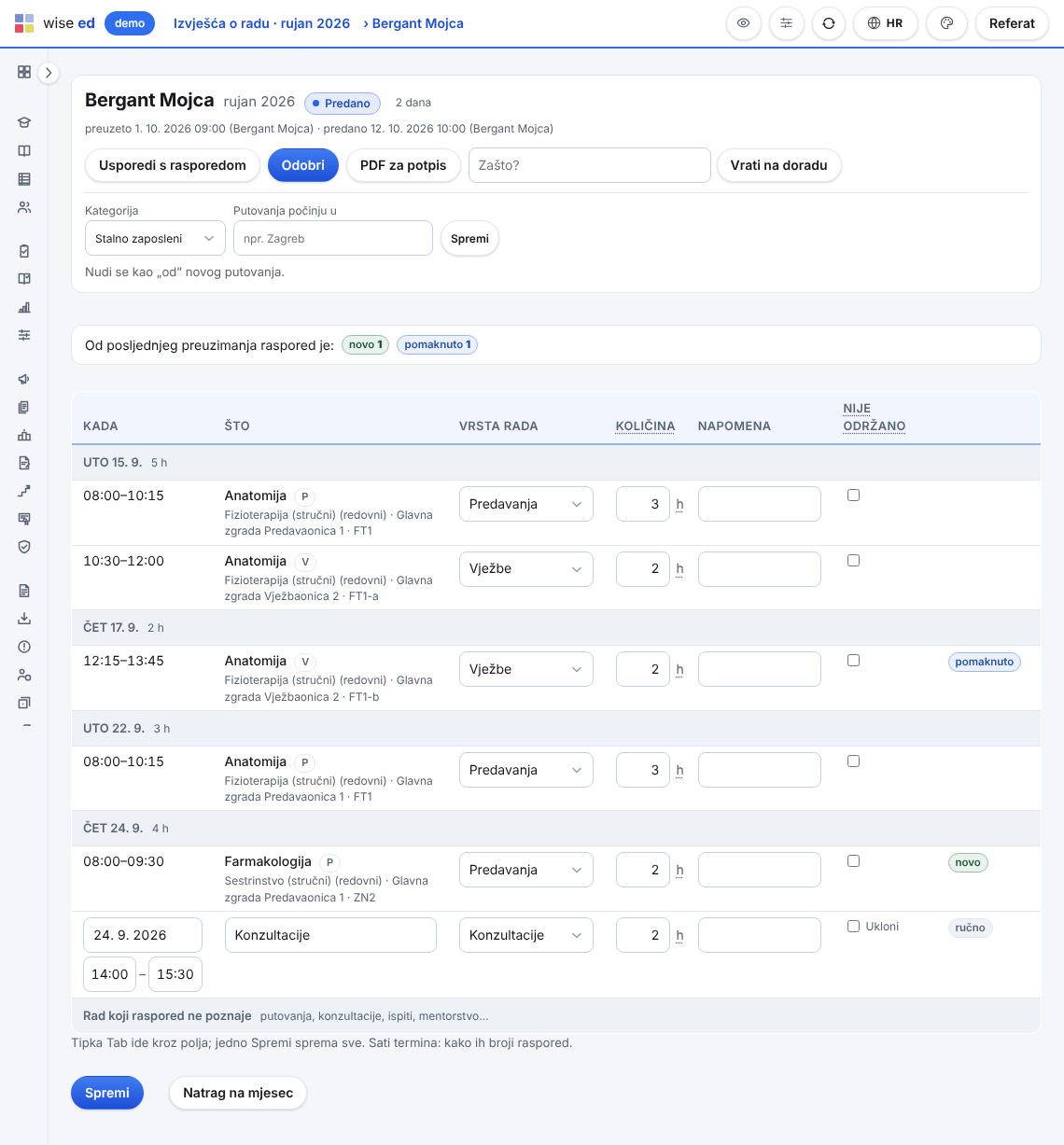
Predajte mjesečno izvješće o radu
Otvorite „Moje izvješće o radu“
Prikazuje jedan mjesec: vaše sate onako kako ih ima raspored, dan po dan. Strelice mijenjaju mjesec; „Ovaj mjesec“ vraća na sadašnji.
Označite što nije održano
Za sat koji nije održan označite „Nije održano“. „Usporedi s rasporedom“ ponovno čita raspored; vaše oznake i napomene ostaju.
Dodajte ostali rad
Pod „Ostali rad“ dodajte putovanja, konzultacije, ispite ili mentorstvo. Jedno Spremi sprema sve.
„Predaj studentskoj službi“
Nakon toga mjesec mijenja samo studentska služba. Ako nešto nije u redu, javite im: vratit će vam ga uz razlog.
Prijavite odsutnost
Otvorite „Prijava odsutnosti“
Upišite prvi dan (i posljednji, ako ih je više) i pritisnite „Prikaži moje sate“.
Provjerite sate
Označeni sati idu studentskoj službi radi zamjene ili otkazivanja. Uklonite oznaku sa sata koji ćete ipak održati.
Navedite razlog
Odaberite razlog, dodajte napomenu za studentsku službu i, ako škola to dopušta, kolegu koji bi vas mogao zamijeniti.
„Prijavi odsutnost“
„Moje nedavne odsutnosti“ zatim pokazuju što je bilo sa svakim satom: tko ga je zamijenio, otkazan je ili se još dogovara. „Povuci“ povlači prijavu dok je studentska služba nije počela uređivati.
Postavite svoju dostupnost
Otvorite „Moja dostupnost“
Studentska služba je traži prije planiranja sljedećeg rasporeda; vaš pregled kaže kada.
Označite svaki termin
„Slobodno“, „Radije ne“ ili „Ne mogu“ za svaki termin satnice škole. Na mobitelu je mijenja jedan dodir.
Dodajte napomenu
Na primjer „Srijedom predajem na drugom fakultetu“.
„Spremi“, zatim „Predaj“
„Spremi“ čuva vaše oznake bez predaje. „Predaj“ ih daje studentskoj službi; možete ih promijeniti i predati ponovno.
Objavite nastavne materijale
Otvorite „Nastavni materijali“
Odaberite predmet. „Prenesi iz prošle godine“ donosi odjeljke koji se prenose, kao nacrte, s njihovim datotekama i poveznicama.
Dodajte odjeljak
„Novi odjeljak“: tjedan ili tema, po želji s napomenom, i kada ga studenti vide — još ne, odmah ili od određenog datuma.
Dodajte datoteke i poveznice
„Dodaj datoteku“ (PDF, Word, PowerPoint, Excel, JPG ili PNG) i pritisnite „Učitaj“ ili „Dodaj link“ s adresom.
Objavite
Studenti predmeta vide odjeljak i njegov sadržaj kad je objavljen. Brojevi pokazuju koliko je puta svaka datoteka otvorena, nikad tko ju je otvorio.
Pišite svojim studentima
Otvorite „Moje poruke“
Razgovori sa studentima i vaše obavijesti, svaki sa svojim stanjem: „Čeka vas“, „Odgovoreno“, „Zatvoreno“.
Pišite jednom studentu
„Piši studentu“ pronalazi studenta vaših grupa i predmeta po imenu ili broju indeksa.
Pišite grupi
„Obavijest grupi“ šalje jednu poruku cijeloj vašoj grupi ili predmetu, u pretinac i e-poštom, i pokazuje koliko ju je pročitalo.
„Pošalji i zatvori“
Odgovara i zatvara razgovor; student još može pisati, čime ga ponovno otvara.
Pogledajte svoje studente i pišite im
Otvorite Moji studenti
Vaši predmeti ove akademske godine - gdje ste nositelj, gdje vam ga daje raspored ili gdje ispitujete.
Kod predmeta pritisnite Studenti
Tražite po imenu, broju, grupi ili e-adresi ili odaberite grupu. Oznaka kaže da student ponavlja godinu ili ima poseban status.
Preuzmite ili pišite
Preuzimanje daje popis kao Excel ili CSV, ako ustanova to dopušta. Piši otvara poruku jednom studentu; Obavijest grupi piše cijeloj grupi.
Bilježite prisutnost bez projektora
Otvorite Bilježenje prisutnosti
Najprije današnji sati; Zadnjih 7 ili 14 dana pokazuje ranije.
Označite studente
Pritisnite Svi prisutni, zatim promijenite rijetke koji su kasnili, izostali ili su opravdani.
Spremi ili Spremi i zaključi
Spremi ostavlja popis otvorenim. Spremi i zaključi ga zatvara - tko nije označen, odsutan je. Završeni sat i dalje se može ispraviti.
Pitanja nastavnika
Gdje mijenjam svoje konzultacije?
Na stranici „Moj profil“. Termin konzultacija i prostorija spremaju se odmah; nova e-pošta ili telefon idu studentskoj službi na odobrenje, jer pripadaju vašem zapisu u rasporedu.
Zašto ne vidim jedan od svojih predmeta?
Predmete s vama povezuje studentska služba, tako da vas imenuje nositeljem ili ispitivačem na ispitnom zapisniku. Ako neki nedostaje, pitajte ih.
Pogledajte Wise Ed na svojoj školi
Zatražite online prezentaciju. Proći ćemo kako vaša studentska služba radi danas i pokazati vam isti posao u Wise Edu — s vašim programima, a ne s demonstracijskim podacima.