
Izdelava urnika
Več načrtovalcev hkrati dela na istem urniku
Izdelava urnika je nekaj intenzivnih tednov na leto, v teh tednih pa je ena oseba ozko grlo. Večuporabniški način omogoča dvema, trem ali več načrtovalcem, da hkrati gradijo isti urnik — ne da bi zadnji, ki pritisne shrani, tiho prepisal vse, kar so naredili drugi.
- Vklopljeno enkrat, za vse
- Spremembe se pojavijo v desetih sekundah
- Lastništvo je po predmetu
- Brezplačen 12-stranski priročnik, objavljen spodaj
Kaj gre narobe brez tega
Ne trk. Tišina.
Aplikacija za izdelavo urnikov, zasnovana za enega načrtovalca, se obnaša točno tako, kot bi pričakovali: naložite urnik, ga spremenite, shranite, vsi drugi pa potem vidijo rezultat. To je pravilno in zadostno za enajst mesecev v letu.
V dveh tednih, ko trije ljudje gradijo naslednje leto, odpove na najslabši možni način. Kdor shrani zadnji, prepiše vse, kar so medtem naredili drugi, in nihče ni opozorjen. Delo ni označeno, ni združeno in ni obnovljivo — preprosto ga ni več, običajno pa ga čez nekaj dni odkrije predavatelj, čigar torek se je premaknil nazaj.
Večuporabniški način obstaja prav za tistih štirinajst dni. Je del licence, ne izdaja ali dodatek.
Vse na tej strani opisuje namizno aplikacijo. Šola, ki namesto tega uporablja brskalniško upravljanje, ima isto stvar po svoje — več ljudi hkrati dela na enem urniku, na eni bazi podatkov — in ne potrebuje nobene spodnje nastavitve, ker na nikogaršnjem računalniku ni ničesar za nastaviti.
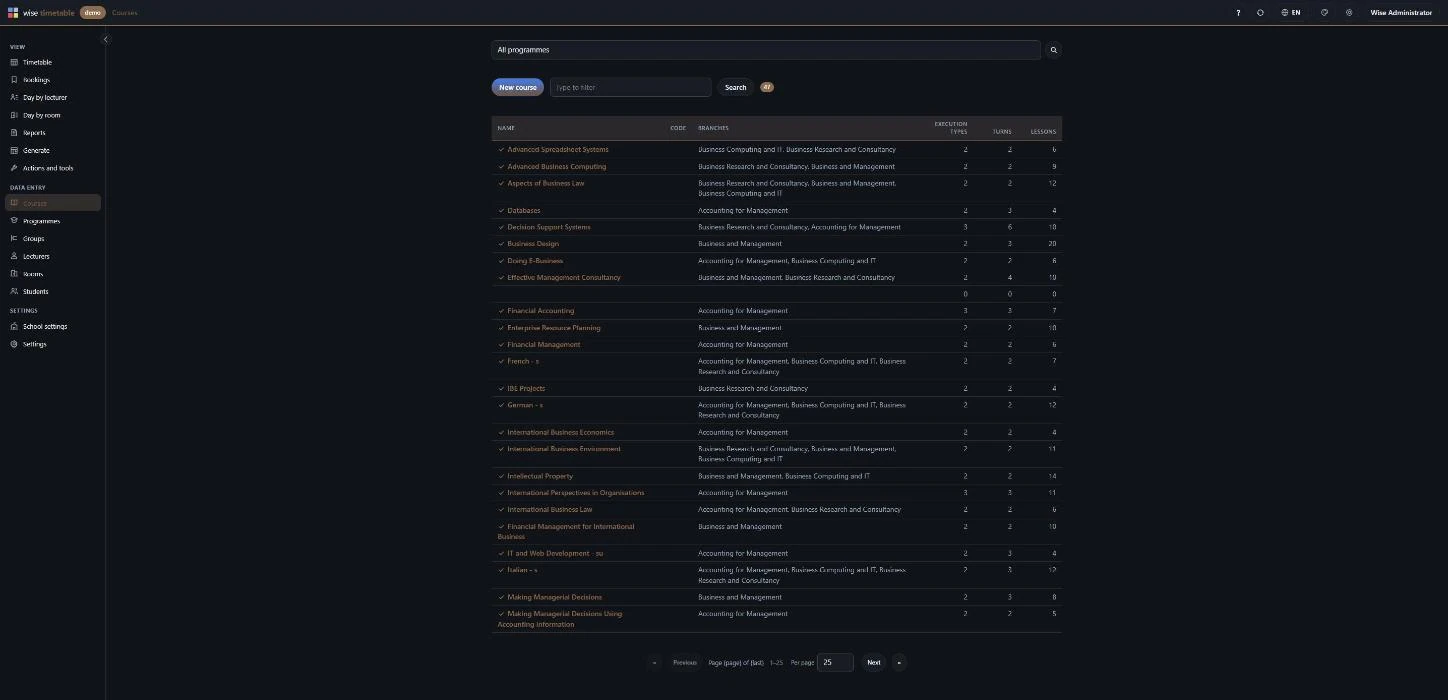
Vklop: ena oseba, ena minuta, enkrat
To je lastnost urnika, ne računalnika — zato nikomur ni treba obiskati nikogaršnje mize.
Vsakemu načrtovalcu dodelite lastno ime
Nastavitve → Razno → Splošno, polje “Uporabnik”. Za vsako osebo mora biti drugačno in človeku prepoznavno, ker je to ime, ki ga bodo videli vaši kolegi, ko je predmet zaseden. Ustanove, ki uporabljajo namizni prijavni zaslon, to imajo že izpolnjeno.
Naložite urnik iz baze podatkov
Podatki → Naloži iz baze podatkov, tako da začnete z onim, kar baza podatkov dejansko hrani, in ne z lokalno kopijo.
Označite eno potrditveno polje
Nastavitve → Razno → zavihek Pogled: “Sinhroniziraj predmete za več uporabnikov”. Potrdite z V redu.
Projekt shranite nazaj
Podatki → Shrani v bazo podatkov. To je korak, ki ga ljudje pozabijo in ki šteje: nastavitev je shranjena znotraj projekta, projekt pa živi v bazi podatkov.
Vsi drugi ne naredijo ničesar
Ko kolega naslednjič naloži iz baze podatkov, nastavitev prispe s projektom in njegova kopija se sama preklopi v večuporabniški način. Ni drugega računalnika za nastavitev in ni navodila za razpošiljanje.
Kaj se izmenjuje in kako pogosto
Vsakih deset sekund in samo, ko dejansko dela kdo drug.
Vsaka kopija aplikacije se z bazo podatkov pogovarja v desetsekundnem taktu. Sporoči, da je še tam, pošlje ure, ki ste jih premaknili od zadnjega takta, in prenese tiste, ki so jih premaknili vaši kolegi, ter znova nariše vašo mrežo, če je katera od njih na zaslonu, ki ga gledate.
Če ste prijavljeni sami, nič od tega ne teče. Vaše delo doseže bazo podatkov, ko ga shranite, natanko kot prej, zato večuporabniški način osamljenega načrtovalca ne stane čisto nič.
Na ta način potuje sam urnik — dan, ura, prostor in teden vsake ure. Strukturne spremembe ne: nov predmet, spremenjeno število ur, nova študijska skupina, prostor ali predavatelj dosežejo vaše kolege, ko nekdo shrani v bazo podatkov in oni naložijo iz nje. To je namerno in je edina stvar, ki jo je vredno povedati novi ekipi prvi dan.
- Kopija, ki preneha poročati — zaprta, sesuta, izklopljena — se po približno petih minutah šteje za izginulo
- Ure se na drugih zaslonih premaknejo v približno desetih sekundah
- Strukturni podatki potujejo ob shranjevanju in nalaganju, ne ob taktu
- Samodejne minutne lokalne varnostne kopije se začasno ustavijo: resnica je zdaj baza podatkov, ne vaša lokalna datoteka
Lastništvo se prevzame po predmetu, in tiho
Knjižnični model: dokler ga imate vi, ga nihče drug ne more imeti.
V trenutku, ko začnete s predmetom karkoli početi — odprete njegov zaslon, povlečete eno od njegovih ur, ga razdelite, zaklenete, napišete njegovo spletno opombo — ta predmet postane vaš. Nihče vas ne vpraša in nobeno pogovorno okno se ne pojavi. Če je bil prost, je preprosto vaš.
Enota je predmet, ne posamezna ura. Vzemite Matematiko I in vzeli ste vsa predavanja, vaje in laboratorije v njej, ker premik ene ure predmeta skoraj vedno pomeni premik drugih.
Kolega, ki poseže po predmetu, ki ga imate vi, je — po imenu — vprašan, ali ga želi prevzeti od vas. Odgovor ne prekliče njegov klik čisto in ga nič ne stane, zato je to skoraj vedno pravi odgovor: ime v sporočilu mu natančno pove, h komu naj stopi. Njegova kopija medtem vašega predmeta sploh ne obravnava: njegovo shranjevanje ga ne prepiše in se ne prenese na njegov zaslon, medtem ko še delate z njim.
Prevzemi se samodejno vrnejo, ko prekličete, ko zaprete zaslon predmeta, ne da bi karkoli spremenili, ko je dejanje opuščeno in ko aplikacijo normalno zaprete — zadnje vse sprosti naenkrat. Predmet z neshranjenimi spremembami ostane vaš do zaprtja, kar je smisel in ne napaka.
Operacije, ki se drugače obnašajo, medtem ko delajo kolegi
Operacija, ki se dotakne sto predmetov, ne more postaviti sto vprašanj, zato ima vsaka določen odgovor.
| Operacija | Kaj naredi | Zakaj |
|---|---|---|
| Samodejno generiranje in šest dejanj optimizatorja | Zavrne, preden karkoli spremeni, in našteje zasedene predmete z imenom osebe, ki vsakega drži | Generiranje prepiše večino tedna. Zagon okoli dela nekoga drugega bi pustil urnik, ki je deloma generiran in deloma ne. |
| Premik tednov semestra | Zavrne na enak način | Premakne mejo, glede na katero se meri vsak predmet, zato mora premakniti vse ali nobenega. |
| Omogoči vse urnike; prilagodi robne tedne predavanjem | Teče na vsem, kar je prosto, nato našteje predmete, ki jih je pustilo pri miru | Sporočilo nadomesti običajno “operacija uspešna”, zato delnega izvajanja nikoli ne zamenjamo s popolnim. |
| Dodajanje ali spreminjanje študijskih skupin | Ni dovoljeno, medtem ko je prijavljen kdorkoli drug | Skupine so okostje, na katerem visi ves urnik. Spreminjanja tega pod kolegom noben program ne more narediti varnega. |
Ko se predmet zatakne
Prevzem namenoma preživi sesutje — zato sta na voljo dva gumba, ki ga odstranita.
Če je računalnik izklopljen, ubit v upravitelju opravil ali ob nesrečnem trenutku izgubi omrežje, prevzema ni bilo nikogar, ki bi ga vrnil, in ostane v bazi podatkov. To je pravilen kompromis: alternativa je prevzem, ki izhlapi, medtem ko nekdo za njim še ureja.
Počisti lastnike, na dnu istega zavihka Pogled, sprosti vse predmete, ki jih drži kdorkoli, počisti seznam prijavljenih uporabnikov in izprazni vrsto nedostavljenih sprememb, nato v dnevnik zgodovine zapiše, da ste to storili vi. Je namenoma grobo in ga je najbolje obravnavati kot dejanje administratorja, predhodno dogovorjeno z drugimi — sprosti prevzeme, ki ščitijo resnično neshranjeno delo, prav tako kot opuščene.
Počisti sinhronizacijo je blažji bratranec: počisti seznam prijavljenih in vrsto nedostavljenih, vendar se ne dotakne lastništva. Uporabite ga, ko aplikacija vztraja, da so prijavljeni drugi uporabniki, vi pa veste, da tam ni nikogar. Če niste prepričani, katerega potrebujete, poskusite najprej tega.
Eno hišno pravilo prepreči večino težav: aplikacijo zaprite, ko odidete domov, namesto da teče čez noč. Vsak prevzem, sprostitev, čiščenje in zavrnitev se zapiše v lastni dnevnik aplikacije z imeni in časi, dnevnik pa se odpre z gumba v Nastavitvah, zato je podporno vprašanje običajno rešeno iz datoteke in ne iz spomina.
Vprašanja, ki jih postavljajo ustanove
Koliko ljudi lahko načrtuje hkrati?
Mehanizem nima fiksne omejitve. V praksi je to funkcija za dva, tri ali štiri ljudi, ki skupaj gradijo urnik fakultete, in okoli te velikosti je zasnovana in preizkušena.
Ali ga moramo izvajati vse leto?
Ne, in večina ustanov ne. Vrnitev je ista plošča: odkljukajte polje, pritisnite Počisti lastnike, da noben predmet ni označen kot nikogaršnji, in shranite v bazo podatkov. V obeh primerih se nič ne izgubi, zato je večuporabniški način za dva zasedena tedna in enouporabniški za ostalih dvainpetdeset povsem razumen način dela.
Kaj se zgodi z delom v teku, če računalnik nekomu odpove?
Vse, kar je že shranil, je v bazi podatkov. Vse, česar ni, se izgubi z računalnikom, natanko tako kot pri enouporabniškem delu — toda njegov prevzem ostane, zato nihče drug ne prepiše predmeta, medtem ko znova zaganja. Administrator ga počisti s Počisti lastnike, ko je spet nazaj.
Ali je to isto kot nastavitev “sinhroniziraj rezervacije”?
Ne, in ju je lahko zamenjati, ker obe vsebujeta “sinhroniziraj”. Sinhroniziraj rezervacije z bazo podatkov, na zavihku Splošno, usklajuje rezervacije prostorov in nima nič opraviti z več načrtovalci. Tista, ki jo opisuje ta stran, je Sinhroniziraj predmete za več uporabnikov, na zavihku Pogled. Priročnik se zaradi istega razloga začne s tem opozorilom.
Ali lahko več fakultet dela na ločenih urnikih hkrati?
To je drugo vprašanje z drugim odgovorom: ločeni urniki so neodvisni in tega nikoli niso potrebovali. Večuporabniški način je za več ljudi znotraj enega urnika. Povezovanje urnikov ločenih fakultet pokriva drugi primer.
Ali obstaja dokument, ki ga lahko damo ekipi?
Da — spodnji priročnik, v angleščini ali slovenščini. Ima dvanajst strani, napisan je za načrtovalce in ne za administratorje, in navaja natančno besedilo vsakega sporočila, ki ga bodo videli.
Prenesite priročnik
- Delo na istem urniku hkrati (PDF, 12 strani)Celoten večuporabniški način za ljudi, ki ga bodo uporabljali: vklop, kaj se zgodi ob desetsekundnem taktu, kaj pomeni prevzem predmeta, natančno besedilo vsakega sporočila, kaj storiti, ko se kaj zatakne, in kako se vrniti k enouporabniškemu delu. Brezplačno in brez obrazca za izpolnjevanje.
- Sočasno delo na istem urniku (PDF, slovensko)Isti priročnik v slovenščini, za ustanove, katerih načrtovalci to raje.
- Vsi objavljeni priročnikiVse drugo objavljamo odprto, vključno s 112-stranskim referenčnim priročnikom za uvoz.
- Uporabniški priročnik Wise Timetable (PDF)Celotna namizna aplikacija, za primer, ko vprašanje ni o skupnem delu, ampak o zaslonu pred vami.
Sorodne zmožnosti
- Samodejno generiranjeOperacija, ki zavrne izvajanje, medtem ko kolega še drži predmet, in zakaj je to pravilno obnašanje.
- Zaznavanje konfliktovKaj ujame trk, ko več ljudi hkrati premika ure.
- Povezovanje fakultetDruga vrsta skupnega dela: ločeni urniki v eni univerzi.
- Dokumentacija in priročnikiVključno s tem priročnikom in referenčnim priročnikom za uvoz, objavljena brezplačno.
Oglejte si Wise Timetable na lastnih podatkih
Rezervirajte 45-minutno spletno predstavitev. Preučili bomo težavo z razporejanjem v vaši ustanovi, pokazali, kako jo obravnava Wise Timetable, in odgovorili na vse, kar želi vaša ekipa preizkusiti.