Vodiči
Vodič za referat
Vsakodnevna dela referata v Wise Ed, eno opravilo za drugim, z imeni, ki jih uporabljajo zasloni. Katere module ima šola vklopljene, odloči šola, katere zaslone vidite, pa vaša vloga, zato kakšnega opravila od tukaj v vašem meniju morda ni.
- Vsako opravilo se začne v meniju na levi ali na seznamu opravil
- Zaslon vpraša, preden se shrani kaj nenavadnega
- Celoten vodič s slikami je v PDF
Celoten vodič
Vodič za referat s slikami pokrije vsa poglavja, od predmetnika do šifrantov: vodič za referat (PDF), tudi v angleščini in hrvaščini. Vprašaj v zgornji vrstici referata ga odpre v vašem jeziku.
Dan začnite s seznamom opravil
Prijava
Odprite Wise Ed svoje šole in se prijavite z uporabniškim imenom in geslom za administracijo urnika. Odpre se domača stran.
Preberite »Čaka na vas«
Vse, kar potrebuje referat, najstarejše najprej: kaj čaka, v katerem delu, o kom in koliko časa. Vrstica, ki čaka dlje kot običajno, je označena z »ZAMUJA«.
Zožite seznam
Filtri nad seznamom pokažejo en del naenkrat, s številom vrstic; iskanje najde ime ali številko.
Odprite in uredite
»Odpri« vas pripelje na zaslon, na katerem se vrstica uredi. Ko je opravljeno, vrstica izgine s seznama; prazen seznam pomeni, da je delo opravljeno.
Poiščite študenta in popravite njegove podatke
Iskanje
Odprite »Študenti« in vpišite del imena ali vpisno številko. Iskanje, ki najde enega študenta, takoj odpre njegovo kartoteko; sicer zožite po programu, letniku in statusu.
Preberite kartoteko
Glava pokaže program, letnik, status, kreditne točke, dolg in odprte prošnje. »Zgodovina« našteje vse, kar se je s študentom zgodilo, najnovejše najprej.
Spremenite podatke
Na zavihku »Podatki in vpisi« spremenite polja in pritisnite »Shrani«.
Odgovorite na vprašanja
Če zaslon kaj izpiše pod »Preden se shrani« — EMŠO, ki se ne izide, drugega študenta z istim imenom —, polje popravite ali izberite »Vseeno shrani«.
Vpišite študenta iz prijave
Odprite prijave razpisa
Odprite »Prijave« in izberite razpis. Prijave pridejo z »Uvoz iz eVŠ« ali pa jih vpišete eno za drugo z »Nova prijava«.
Preverite kandidata
Odprite prijavo: kandidat, želje, točke po merilih in prejeti dokumenti.
Razvrstite
»Razvrstitev« uredi kandidate enega programa, letnika in načina po točkah. »Sprejmi prvih« N s »Pokaži, koga« natanko pokaže, kdo bi bil sprejet, preden se karkoli spremeni.
Odločite in pripravite sklepe
Odkljukajte prijave, izberite »Sprejmi« ali »Ne sprejmi« in nato »Nastavi«. »Sklepi (PDF)« pripravi sklepe za odkljukane kandidate.
Vpišite
»Vpiši« vpiše sprejete kandidate. Za študente, ki napredujejo v višji letnik, »Vpis v naslednje leto« predlaga vpis vsakega študenta ali pa mu odpre spletni vpisni list.
Odobrite spletni vpisni list
Odprite vpisni list
»Vpisni listi« jih našteje po statusu; odprite enega. Študenti jih oddajo s portala, potrjene s kodo po e-pošti. »Pogoji« povedo, ali študent izpolnjuje pogoje za ta letnik.
Primerjajte spremembe
Pri vsakem polju, ki ga je študent spremenil, je vrednost iz kartoteke ob vrednosti z vpisnega lista. Odkljukana sprememba gre v kartoteko; kljukico odstranite, če naj ostane vrednost iz kartoteke.
Odločite
»Odobri in vpiši« ali »Vprašaj študenta« — študent vaše vprašanje prebere na vpisnem listu in ga odda znova. Tam sta tudi »Zavrni« in »Prekliči vpisni list«.
Zaključite izpitni zapisnik
Poiščite zapisnik
»Izpitni zapisniki« jih našteje s filtri za program, letnik, izpitno obdobje, vrsto in status — med njimi »Ocene vnesene, ni zaključen« in »Zaključitev zamuja«.
Preverite ocene
Pod »Študenti in ocene« ima vsak študent oceno z ocenjevalne lestvice šole ali »Ni pristopil«. Manjkajoče vpišete tu; »Shrani ocene« jih ohrani.
Zaključite ga
Zapisnik zaključite z »Zaključi zapisnik« do datuma pod »Zaključiti do«. Zaključen zapisnik ne sprejme več ocen; za spremembo ga je treba z razlogom »Ponovno odpreti«.
Izdajte račune in povežite bančni izpisek
Zaračunajte leto
Preverite, da ima »Cenik« ceno za vsak program, letnik in način. V »Zaračunavanje leta« izberite leto in študente ter pritisnite »Predogled«; študenti brez cene so poimenovani in izpuščeni. Nato ustvarite obveznosti.
Izdajte zapadlo
»Izdaj zapadle obroke« izda račune za obroke, ki so zapadli. Vsak nosi plačilni nalog države šole in sklic za povezovanje.
Uvozite izpisek
Izpisek prenesite iz e-bančništva kot camt.053 (XML), pod »Plačila« izberite datoteko in pritisnite »Uvozi in poveži«. Plačila se povežejo po sklicu, nato po številki računa, nato po znesku in imenu.
Povežite, kar se ni povezalo
Odprite zavihek »Ni povezano« in plačilo. Pod »Za kateri račun je?« pritisnite »Ta« ob pravem računu ali »To je študentov denar« ali pa »Ni študentsko plačilo« z razlogom.
Popravite, nikoli ne izbrišite
Izdan račun se popravi z »Izdaj dobropis«, ki takoj dobi svojo številko.
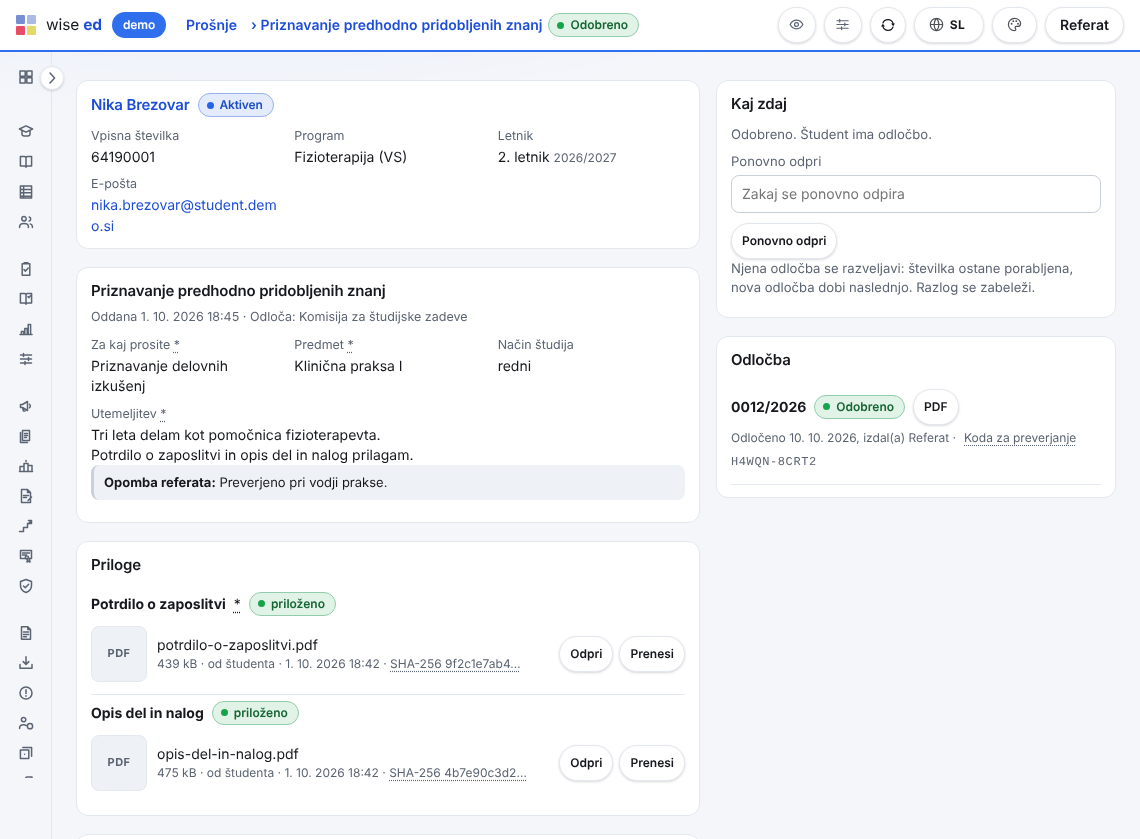
Na prošnjo odgovorite z odločbo
Odprite prošnjo
»Prošnje« jih pokažejo po statusu, s tem, koliko časa vsaka čaka. Odprite eno: kaj študent prosi, priloge (manjkajoča obvezna je označena) in zgodovina.
Prosite za manjkajoče
Izberite hiter odgovor ali napišite svojega in pritisnite »Pošlji študentu«. Ko jo študent odda znova, se prošnja sama vrne na vaš seznam.
Pripravite odločbo
Pritisnite »Pripravi odobritev« ali »Pripravi zavrnitev«. Besedilo pride iz predloge vrste prošnje; del, ki je še v [oglatih oklepajih], opomni, da je treba nekaj dopolniti.
Izdajte jo
»Predogled« pokaže listino; »Izdaj odločbo« ji da številko in kodo za preverjanje, študent pa jo takoj najde na portalu.
Izdajte diplomo in prilogo k diplomi
Vpišite diplomiranje
Na strani zaključnega dela, v razdelku »Diplomiranje«, vpišite »Datum diplomiranja«.
Preverite datum in kraj
V razdelku »Diploma in priloga« preverite »Datum izdaje« in »Kraj izdaje«. Če kaj manjka, zaslon to najprej pove; lahko popravite ali izberete »Vseeno izdaj«.
Izdajte
Pritisnite »Izdaj diplomo in prilogo«. Obe dobita naslednjo številko — vzeto šele zdaj, zato v številkah ni lukenj — in svoji kodi za preverjanje.
Natisnite
»Natisni na diplomski papir« natisne na šolin papir; »Arhivski izvod« in »PDF priloge« dasta ostalo. Izgubljena diploma dobi dvojnik, napaka popravek, vsak z razlogom.
Paket poročila v državno evidenco
Le kjer država šole vodi evidenco, s katero je Wise Ed povezan — danes slovenski eVŠ. Šola drugje tega dela ne vidi.
Poglejte, kaj je še treba sporočiti
Pregled poročanja v eVŠ našteje vpise, diplome in izpise, ki jih je še treba sporočiti, za vsakega študenta, ki ga še ni mogoče sporočiti, pa natanko, kaj manjka.
Pripravite paket
»Pripravi paket« zbere, kar je pripravljeno. Paket se preveri znova ob vsakem odprtju: »Kaj ustavlja zapise« prešteje vsako težavo z navadnimi besedami.
Popravite ali izločite
Popravite podatke, ki jih težave poimenujejo, ali zapis »Izloči«, da ga sporočite pozneje.
Odobrite, pošljite, potrdite
Koraki na vrhu veljajo za celoten paket, odgovor evidence pa se shrani ob njem.
Vnesite osebni obisk in dodelite povpraševanja svetovalcem
Pritisnite Osebni obisk
Na vrhu katerega koli zaslona Odnosov. Vpišite ime, e-naslov ali telefon, program in kaj je oseba vprašala; označite soglasje, če ga je dala, po želji dodajte datum, ko jo pokličete nazaj, in Shranite.
Odgovorite na vprašanje, če pride
E-naslov ali telefon, ki ga šola že ima, vpraša: Dodaj obisk k: … (osebi, ki jo poznate) ali Vseeno nova oseba.
Obdelajte seznam Nedodeljeni
Osebe, oznaka Nedodeljeni: označite osebe, v vrstici pod seznamom izberite svetovalca, vpišite razlog in pritisnite Dodeli. Razlog se shrani skupaj s tem, kdo in kdaj.
Svetovalčev lastni seznam
Svetovalcu se Osebe odprejo na Moji kandidati; rdeča oznaka z zamujenimi opomniki odpre te, Vsi pokaže vse.
Vodite kampanjo in delite obrazec za povpraševanja
Ustvarite kampanjo
Kampanje, Nova kampanja: ime (koda nastane iz njega), vir, datumi in po želji strošek. Shranite.
Delite njeno povezavo
Kopirajte ?c=KODA kampanje in jo dodajte naslovu obrazca za povpraševanja - na plakatu, v kodi QR ali oglasu. Vsako povpraševanje prek nje se vpiše pod kampanjo.
Postavite obrazec na spletno stran
Pod Obrazec za povpraševanja kopirajte povezavo do obrazca za e-pošto in letake ali kodo za vdelavo na lastno spletno stran šole.
Poglejte, kaj je prišlo
Zaslon obrazca pokaže zadnjih sedem dni; Kampanje pokažejo, koliko oseb je prinesla vsaka in koliko se jih je prijavilo.
Zapišite prehod, izpis ali mirovanje
Odprite Spremembe študija
Poiščite študenta po imenu ali vpisni številki.
Povejte, kaj se zgodi
Prehod, izpis, zaključek, mirovanje ali vrnitev, datum (prazno je danes), razlog in številka odločbe. Pri prehodu še novi program, letnik, smer in način.
Obdržite ali odznačite obveznosti
Preklic odprtih obveznosti je označen; odznačite ga, če jih študent še dolguje.
Zapiši spremembo
Odgovorite na morebitno vprašanje in preberite spremembo v študijski zgodovini spodaj.
Preverite dokumente in kontakte za nujne primere
Odprite kartoteko študenta
Kontakti za nujne primere: Dodaj kontakt za nujne primere - ime, sorodstvo, telefon in vrstni red klicanja.
Dodaj dokument
Pod Dokumenti in pogoji: vrsta, datumi in sken - ali brez datoteke, ko ste videli izvirnik.
Preverjeno ali Zavrni
Dokument, ki drži, označite kot Preverjeno, ali vpišite razlog in ga Zavrnite. Vrstica s tem, kar zahteva šola, pokaže, kaj manjka ali je poteklo.
Dokumenti vseh študentov
Seznam dokumentov pokaže, kaj čaka na preverjanje, kmalu poteče, je poteklo ali je bilo zavrnjeno, s Preverjeno in Zavrni kar v seznamu.
Odpišite študentu obveznost
Odpiši obveznost
Pod Odpisi obveznosti poiščite študenta, izberite obveznost ali račun, znesek (prazno je vse) in razlog, nato Predlagaj odpis.
Odloči druga oseba
Oznaka s čakajočimi pokaže, kaj čaka: Odobri, Zavrni z opombo ali Umakni.
Sprostite dobropis
Odpis na izdanem računu naredi osnutek dobropisa; računovodstvo ga sprosti kot običajno.
Vprašanja o delu referata
Ali je napako mogoče razveljaviti?
Popravi se, ne izbriše: ocena z novim vpisom in razlogom, račun z dobropisom, odločba ali diploma z novo izdajo. Zgodovina hrani, kdo je kaj naredil in kdaj.
Zakaj v mojem meniju manjka zaslon?
Ali šola tega modula ni vklopila ali pa vaša vloga zaslona ne odpre. Kdor na šoli upravlja Wise Ed, vam lahko pove, kaj od tega.
Ali lahko spremenim, koliko vrstic pokaže seznam?
Da: 10, 25, 50, 75, 100 ali vse, za vsak seznam posebej zapomnjeno za vas. Vsak seznam se tudi izvozi v Excel ali CSV.
Oglejte si Wise Ed na svoji šoli
Naročite spletno predstavitev. Pregledali bomo, kako vaš referat dela danes, in vam isto delo pokazali v Wise Ed — z vašimi programi, ne s predstavitvenimi podatki.