Vodiči
Vodič za studentsku službu
Svakodnevni poslovi studentske službe u Wise Edu, jedan po jedan, s nazivima koje koriste zasloni. Vaša škola odlučuje koji su moduli uključeni, a vaša uloga koje zaslone vidite, pa nekog posla opisanog ovdje u vašem izborniku možda nema.
- Svaki posao počinje iz izbornika lijevo ili s popisa zadataka
- Zaslon pita prije nego što spremi nešto neuobičajeno
- Cijeli vodič sa slikama je PDF
Cijeli vodič
Vodič za studentsku službu sa slikama pokriva svako poglavlje, od nastavnog plana do šifrarnika: vodič za studentsku službu (PDF), a postoji i na engleskom i slovenskom. Upitnik u gornjoj traci studentske službe otvara ga na vašem jeziku.
Dan počinje s popisom zadataka
Prijavite se
Otvorite Wise Ed svoje škole i prijavite se korisničkim imenom i lozinkom za administraciju rasporeda. Otvara se početna stranica.
Pročitajte „Čeka na vas“
Sve što treba studentsku službu, najstarije prvo: što čeka, u kojem dijelu, za koga i koliko dugo. Redak koji čeka dulje nego obično označen je s „kasni“.
Suzite popis
Oznake iznad popisa prikazuju jedan po jedan dio, s brojem; pretraga pronalazi ime ili broj.
Otvorite i riješite
„Otvori“ vodi na zaslon na kojem se redak rješava. Kad je posao gotov, redak nestaje s popisa; prazan popis znači da je posao gotov.
Pronađite studenta i ispravite njegove podatke
Pretražite
Otvorite „Studenti“ i upišite dio imena ili broj indeksa. Ako pretraga pronađe jednog studenta, njegov se karton odmah otvara; inače suzite po programu, godini i statusu.
Pročitajte karton
Zaglavlje prikazuje program, godinu, status, ECTS bodove, dugovanje i otvorene zamolbe. „Povijest“ navodi sve što se studentu dogodilo, najnovije prvo.
Promijenite podatke
Na kartici „Podaci i upisi“ promijenite polja i pritisnite „Spremi“.
Odgovorite na pitanja
Ako zaslon nešto navede pod „Prije spremanja:“ — osobni identifikacijski broj koji ne prolazi provjeru, drugog studenta istog imena — ispravite polje ili odaberite „Ipak spremi“.
Upišite studenta iz prijave
Otvorite prijave natječaja
Otvorite „Prijave“ i odaberite natječaj. Prijave stižu uvozom (u Sloveniji „Uvoz iz eVŠ“) ili jedna po jedna, gumbom „Nova prijava“.
Provjerite kandidata
Otvorite prijavu: kandidat, želje, bodovi po kriterijima i dokumenti koji su stigli.
Rangirajte
„Rang-lista“ redom bodova slaže kandidate jednog programa, godine i načina studija. „Primi prvih“ N s gumbom „Pokaži koga“ točno pokazuje tko bi bio primljen, prije nego što se išta promijeni.
Odlučite i pripremite odluke
Označite prijave, odaberite „Primi“ ili „Ne primi“ pa „Postavi“. „Odluke (PDF)“ priprema odluke za označene kandidate.
Upišite
„Upiši“ upisuje primljene kandidate. Za studente koji prelaze u višu godinu zaslon „Upis u sljedeću godinu“ predlaže upis svakog studenta ili mu otvara upisni list na webu.
Odobrite upisni list s weba
Otvorite upisni list
„Upisni listovi“ navode listove po stanju; otvorite jedan. Studenti ih predaju s portala, potvrđene kodom poslanim e-poštom. „Uvjeti“ kažu ispunjava li student uvjete za tu godinu.
Usporedite promjene
Svako polje koje je student promijenio prikazuje vrijednost iz kartona pokraj vrijednosti s upisnog lista. Označena promjena ide u karton; uklonite oznaku da ostane vrijednost iz kartona.
Odlučite
„Odobri i upiši“ ili „Pitaj studenta“ — student pitanje čita na upisnom listu i ponovno ga predaje. Tu su i „Odbij“ i „Otkaži upisni list“.
Zaključite ispitni zapisnik
Pronađite zapisnik
„Ispitni zapisnici“ navode zapisnike s filtrima za program, godinu, ispitni rok, vrstu i status — među njima „Ocjene unesene, nije zaključen“ i „Zaključivanje kasni“.
Provjerite ocjene
U dijelu „Studenti i ocjene“ svaki student ima ocjenu sa školske ljestvice ocjena ili „Nije pristupio“. Ocjene koje nedostaju upisuju se ovdje; „Spremi ocjene“ ih čuva.
Zaključite ga
Zaključite zapisnik do datuma pod „Zaključiti do“ gumbom „Zaključi zapisnik“. Zaključen zapisnik ne prima više ocjena; za promjenu ga treba ponovo otvoriti uz razlog.
Izdajte račune i povežite bankovni izvod
Zadužite godinu
Provjerite ima li „Cjenik“ cijenu za svaki program, godinu i način studija. Na zaslonu „Zaduženje godine“ odaberite godinu i studente i pritisnite „Pregled“; studenti bez cijene navode se poimence i izostavljaju. Zatim pritisnite „Stvori“.
Izdajte ono što je dospjelo
„Izdaj dospjele rate“ izdaje račune za rate kojima je došao rok. Svaki nosi uplatnicu države škole i poziv na broj za povezivanje.
Uvezite izvod
Izvod preuzmite iz e-bankarstva kao camt.053 (XML), pod „Uplate“ odaberite datoteku i pritisnite „Uvezi i poveži“. Uplate se povezuju po pozivu na broj, zatim po broju računa, a onda po iznosu i imenu.
Povežite ono što se nije povezalo
Otvorite karticu „Nije povezano“ i uplatu. Pod „Za koji je račun?“ pritisnite „Ovaj“ pokraj pravog računa ili „To je studentov novac“ ili „Nije studentska uplata“ uz razlog.
Ispravite, nikad ne brišite
Izdani račun ispravlja se gumbom „Izdaj odobrenje“, koje odmah dobiva vlastiti broj.
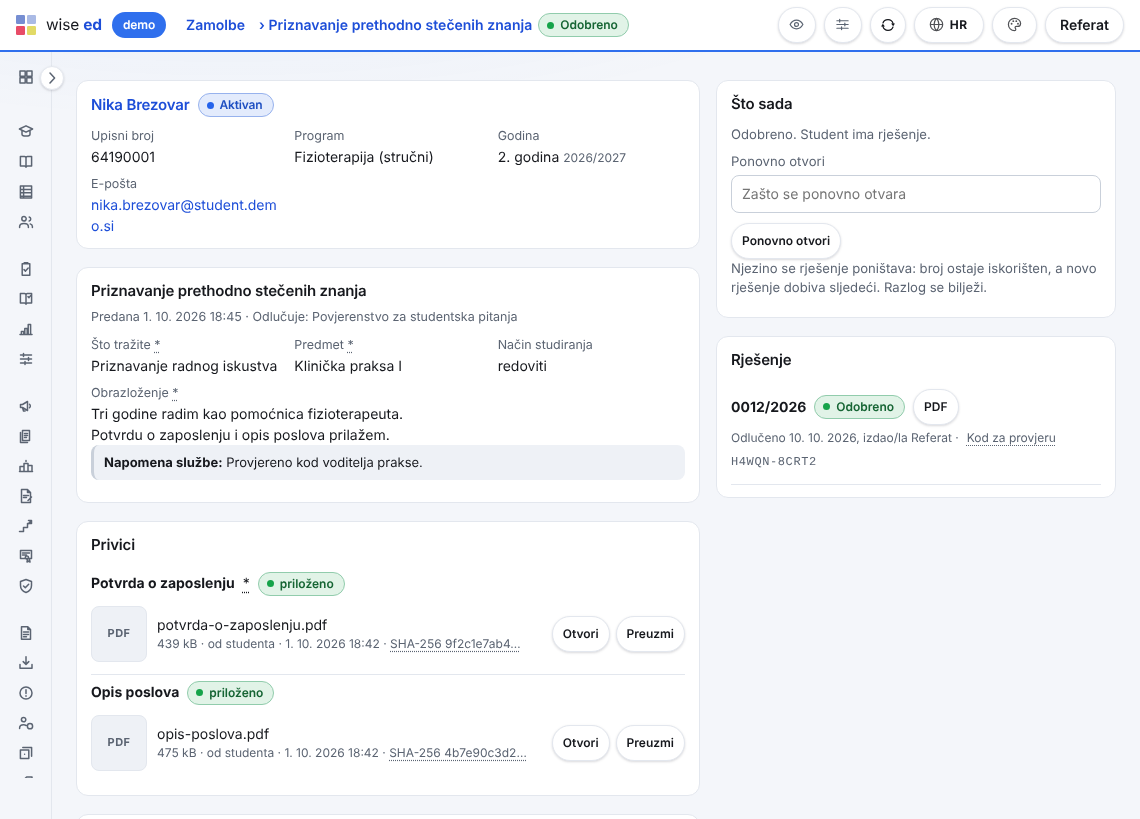
Odgovorite na zamolbu rješenjem
Otvorite zamolbu
„Zamolbe“ ih prikazuju po stanju, s tim koliko je svaka čekala. Otvorite jednu: što student traži, prilozi (obvezni koji nedostaje je označen) i povijest.
Zatražite ono što nedostaje
Odaberite brzi odgovor ili napišite svoj i pritisnite „Pošalji studentu“. Zamolba se sama vraća na vaš popis zadataka kad je student ponovno preda.
Pripremite rješenje
Pritisnite „Pripremi odobrenje“ ili „Pripremi odbijanje“. Tekst dolazi iz predloška vrste zamolbe; dio koji je još u [uglatim zagradama] podsjeća da nešto treba upisati.
Izdajte ga
„Pregled“ pokazuje ispravu; „Izdaj rješenje“ daje joj broj i kod za provjeru, a student je odmah nalazi na portalu.
Izdajte diplomu i dopunsku ispravu
Upišite diplomiranje
Na stranici završnog rada, u dijelu „Diplomiranje“, upišite datum diplomiranja.
Provjerite datum i mjesto
U dijelu „Diploma i dopunska isprava“ provjerite „Datum izdavanja“ i „Mjesto izdavanja“. Ako nešto nedostaje, zaslon to najprije kaže; možete to ispraviti ili ipak izdati.
Izdajte
Pritisnite „Izdaj diplomu i dopunsku ispravu“. Obje dobivaju sljedeći broj — uzima se tek sada, pa u brojevima nema praznina — i svoje kodove za provjeru.
Ispišite
„Ispiši na papir za diplome“ ispisuje na vlastiti papir škole; „Arhivski primjerak“ i „PDF dopunske isprave“ daju ostalo. Izgubljena diploma dobiva duplikat, pogreška ispravak, svaki uz razlog.
Prijavite paket u nacionalni registar
Samo ako država škole vodi registar s kojim je Wise Ed povezan — danas je to eVŠ u Sloveniji. Škola drugdje ovaj dio ne vidi.
Pogledajte što još treba prijaviti
Pregled izvješćivanja navodi upise, diplomiranja i ispise koje još treba prijaviti, a za svakog studenta koji se još ne može prijaviti točno ono što nedostaje.
Pripremite paket
„Pripremi paket“ skuplja ono što je spremno. Paket se ponovno provjerava pri svakom otvaranju: „Što zaustavlja zapise“ broji svaki problem jasnim riječima.
Ispravite ili izdvojite
Ispravite podatke koje problemi navode ili gumbom „Izdvoji“ izdvojite zapis da ga prijavite kasnije.
Odobrite, pošaljite, potvrdite
Koraci na vrhu djeluju na cijeli paket, a odgovor registra čuva se uz njega.
Unesite osobni dolazak i dodijelite upite savjetnicima
Pritisnite Osobni dolazak
Na vrhu bilo kojeg zaslona Odnosa. Upišite ime, e-adresu ili telefon, program i što je osoba pitala; označite privolu ako ju je dala, po želji dodajte datum povratnog poziva i Spremite.
Odgovorite na pitanje, ako dođe
E-adresa ili telefon koji ustanova već ima pita: Dodaj posjet osobi: … (osobi koju poznajete) ili Svejedno nova osoba.
Obradite popis Nedodijeljeni
Osobe, oznaka Nedodijeljeni: označite osobe, u traci ispod popisa odaberite savjetnika, upišite razlog i pritisnite Dodijeli. Razlog se čuva zajedno s tim tko i kada.
Savjetnikov vlastiti popis
Savjetniku se Osobe otvaraju na Moji kandidati; crvena oznaka sa zakašnjelim podsjetnicima otvara njih, a Svi pokazuje sve.
Vodite kampanju i podijelite obrazac za upite
Napravite kampanju
Kampanje, Nova kampanja: naziv (kod nastaje iz njega), izvor, datumi i po želji trošak. Spremite.
Podijelite njezinu poveznicu
Kopirajte ?c=KOD kampanje i dodajte ga adresi obrasca za upite - na plakatu, u QR kodu ili oglasu. Svaki upit preko nje upisuje se pod kampanju.
Stavite obrazac na mrežne stranice
Pod Obrazac za upite kopirajte poveznicu na obrazac za e-poštu i letke ili kod za ugradnju na vlastitu mrežnu stranicu ustanove.
Pogledajte što je stiglo
Zaslon obrasca pokazuje zadnjih sedam dana; Kampanje pokazuju koliko je osoba donijela svaka i koliko ih se prijavilo.
Upišite prijelaz, ispis ili mirovanje
Otvorite Promjene studija
Pronađite studenta po imenu ili broju indeksa.
Recite što se događa
Prijelaz, ispis, završetak, mirovanje ili povratak, datum (prazno je danas), razlog i broj rješenja. Kod prijelaza i novi program, godinu, smjer i način.
Zadržite ili odznačite zaduženja
Poništavanje otvorenih zaduženja je označeno; odznačite ga ako ih student još duguje.
Upiši promjenu
Odgovorite na eventualno pitanje i pročitajte promjenu u povijesti studija ispod.
Provjerite dokumente i kontakte za hitne slučajeve
Otvorite dosje studenta
Kontakti za hitne slučajeve: Dodaj kontakt za hitne slučajeve - ime, srodstvo, telefon i redoslijed zvanja.
Dodaj dokument
Pod Dokumenti i uvjeti: vrsta, datumi i sken - ili bez datoteke, kad ste vidjeli izvornik.
Provjereno ili Odbij
Dokument koji vrijedi označite kao Provjereno, ili upišite razlog i Odbijte ga. Redak s onim što traži škola pokazuje što nedostaje ili je isteklo.
Dokumenti svih studenata
Popis dokumenata pokazuje što čeka provjeru, uskoro istječe, isteklo je ili je odbijeno, s Provjereno i Odbij u samom popisu.
Otpišite studentu zaduženje
Otpiši obvezu
Pod Otpisi obveza pronađite studenta, odaberite zaduženje ili račun, iznos (prazno je sve) i razlog, zatim Predloži otpis.
Odlučuje druga osoba
Oznaka s onima na čekanju pokazuje što čeka: Odobri, Odbij s napomenom ili Povuci.
Pustite odobrenje
Otpis na izdanom računu stvara nacrt odobrenja; računovodstvo ga pušta kao i obično.
Pitanja o radu studentske službe
Može li se pogreška poništiti?
Ispravlja se, ne briše: ocjena novim upisom s razlogom, račun odobrenjem, rješenje ili diploma novim izdavanjem. Povijest čuva tko je što napravio i kada.
Zašto u mom izborniku nema nekog zaslona?
Ili vaša škola taj modul nije uključila ili vaša uloga taj zaslon ne otvara. Tko god administrira Wise Ed u školi, može vam reći što od toga.
Mogu li promijeniti koliko redaka popis prikazuje?
Da: „Po stranici“ 10, 25, 50, 75, 100 ili „Sve“, zapamćeno za vas za svaki popis posebno. Svaki se popis može izvesti i u Excel ili CSV.
Pogledajte Wise Ed na svojoj školi
Zatražite online prezentaciju. Proći ćemo kako vaša studentska služba radi danas i pokazati vam isti posao u Wise Edu — s vašim programima, a ne s demonstracijskim podacima.