Anleitungen
Anleitung für das Sekretariat
Die alltäglichen Aufgaben des Sekretariats in Wise Ed, eine nach der anderen, mit den Namen, die die Bildschirme verwenden. Ihre Hochschule entscheidet, welche Module eingeschaltet sind, und Ihre Rolle, welche Bildschirme Sie sehen; eine Aufgabe hier kann in Ihrem Menü also fehlen.
- Jede Aufgabe beginnt im Menü links oder in der Aufgabenliste
- Der Bildschirm fragt, bevor Ungewöhnliches gespeichert wird
- Die vollständige Anleitung mit Bildern ist ein PDF (auf Englisch, Slowenisch, Kroatisch)
Die vollständige Anleitung
Die Anleitung für das Sekretariat behandelt jedes Kapitel mit Bildern, vom Studienplan bis zu den Codelisten: Anleitung für das Sekretariat (PDF), auf Englisch, auch auf Slowenisch und Kroatisch; eine deutsche Fassung gibt es noch nicht. Das Fragezeichen in der oberen Leiste öffnet sie.
Den Tag mit der Aufgabenliste beginnen
Anmelden
Öffnen Sie das Wise Ed Ihrer Hochschule und melden Sie sich mit Benutzername und Passwort der Stundenplanverwaltung an. Sie landen auf der Übersicht.
Lesen, was auf Sie wartet
Alles, was das Sekretariat braucht, das Älteste zuerst: was wartet, in welchem Bereich, zu wem und wie lange. Eine Zeile, die länger als üblich wartet, ist als verspätet markiert.
Eingrenzen
Die Marken über der Liste zeigen einen Bereich nach dem anderen, mit Zahl; die Suche findet einen Namen oder eine Nummer.
Öffnen und erledigen
Öffnen führt zu dem einen Bildschirm, der die Zeile erledigt. Ist es getan, verlässt die Zeile die Liste; eine leere Liste heißt, die Arbeit ist erledigt.
Eine Person finden und ihre Daten korrigieren
Suchen
Öffnen Sie Studierende und tippen Sie einen Teil des Namens oder die Matrikelnummer. Eine Suche mit einem Treffer öffnet die Akte sofort; sonst nach Studiengang, Jahr und Status eingrenzen.
Die Akte lesen
Der Kopf zeigt Studiengang, Jahr, Status, Leistungspunkte, offene Beträge und offene Anträge. Der Verlauf listet alles, was der Person geschah, das Neueste zuerst.
Die Daten ändern
Auf dem Reiter mit Daten und Einschreibungen die Felder ändern und speichern.
Die Fragen beantworten
Listet der Bildschirm vor dem Speichern etwas auf — eine nationale Identifikationsnummer, die nicht aufgeht, eine andere Person gleichen Namens — korrigieren Sie das Feld oder wählen Sie Trotzdem speichern.
Eine Person aus einer Bewerbung einschreiben
Die Bewerbungen der Ausschreibung öffnen
Öffnen Sie Bewerbungen und wählen Sie die Ausschreibung. Bewerbungen kommen über Bewerbungen importieren herein oder einzeln mit Neue Bewerbung.
Die Bewerbung prüfen
Eine Bewerbung öffnen: die Person, die Wünsche, die Punkte je Kriterium und die eingegangenen Unterlagen.
Reihen
Die Rangliste ordnet die Bewerbungen eines Studiengangs, Jahres und einer Studienform nach Punkten. Bevor die ersten N angenommen werden, zeigt eine Vorschau genau, wer angenommen würde, bevor sich etwas ändert.
Entscheiden und die Schreiben senden
Die Bewerbungen anhaken, annehmen oder nicht annehmen wählen und setzen. Bescheide (PDF) erstellt die Schreiben für die angehakten Personen.
Einschreiben
Einschreiben schreibt die Angenommenen ein. Für Studierende, die ins nächste Jahr gehen, schlägt Nächstes Jahr die Einschreibung jeder Person vor oder öffnet ihr das Online-Formular.
Ein Online-Formular zur Einschreibung genehmigen
Das Formular öffnen
Einschreibeformulare listet die Formulare nach Status; eines öffnen. Studierende reichen sie im Portal ein, mit einem Code per E-Mail bestätigt. Die Bedingungen sagen, ob die Person die Bedingungen für dieses Jahr erfüllt.
Die Änderungen vergleichen
Jedes von der Person geänderte Feld zeigt den Wert der Akte neben dem des Formulars. Eine angehakte Änderung geht in die Akte; ohne Haken bleibt der Wert der Akte.
Entscheiden
Genehmigen und einschreiben, oder Die Person fragen — sie liest Ihre Frage im Formular und reicht es erneut ein. Ablehnen und Stornieren gibt es auch.
Ein Prüfungsprotokoll abschließen
Das Protokoll finden
Prüfungsprotokolle listet sie mit Filtern für Studiengang, Jahr, Prüfungszeitraum, Art und Status — darunter eingetragene, noch nicht abgeschlossene und überfällige.
Die Ergebnisse prüfen
Jede Person hat ein Ergebnis aus der Notenskala der Hochschule oder Nicht erschienen. Fehlende werden hier eingetragen; Ergebnisse speichern behält sie.
Abschließen
Schließen Sie das Protokoll bis zum genannten Datum ab. Ein abgeschlossenes Protokoll nimmt keine Ergebnisse mehr an; eine Änderung braucht Wiedereröffnen mit Grund.
Rechnungen ausstellen und einen Kontoauszug zuordnen
Das Jahr belasten
Prüfen Sie, dass die Preisliste einen Preis für jeden Studiengang, jedes Jahr und jede Studienform hat. Unter Ein Jahr belasten Jahr und Studierende wählen und die Vorschau öffnen; Personen ohne Preis werden genannt und ausgelassen. Dann die Forderungen anlegen.
Fälliges ausstellen
Fälliges ausstellen stellt die Rechnungen für fällig gewordene Raten aus. Jede trägt den Zahlschein des Landes der Hochschule und eine Referenz zum Zuordnen.
Den Auszug einlesen
Laden Sie den Auszug als camt.053 (XML) aus dem Online-Banking, wählen Sie unter Zahlungen die Datei und drücken Sie Importieren und zuordnen. Zahlungen werden über Referenz, dann Rechnungsnummer, dann Betrag und Name zugeordnet.
Zuordnen, was nicht zugeordnet wurde
Den Reiter Nicht zugeordnet und eine Zahlung öffnen. Die richtige Rechnung wählen, oder festhalten, dass es Geld der Person ist oder keine Zahlung einer studierenden Person, mit Grund.
Berichtigen, nie löschen
Eine ausgestellte Rechnung wird mit Gutschrift ausstellen berichtigt; die Gutschrift bekommt sofort eine eigene Nummer.
Einen Antrag mit einem Bescheid beantworten
Den Antrag öffnen
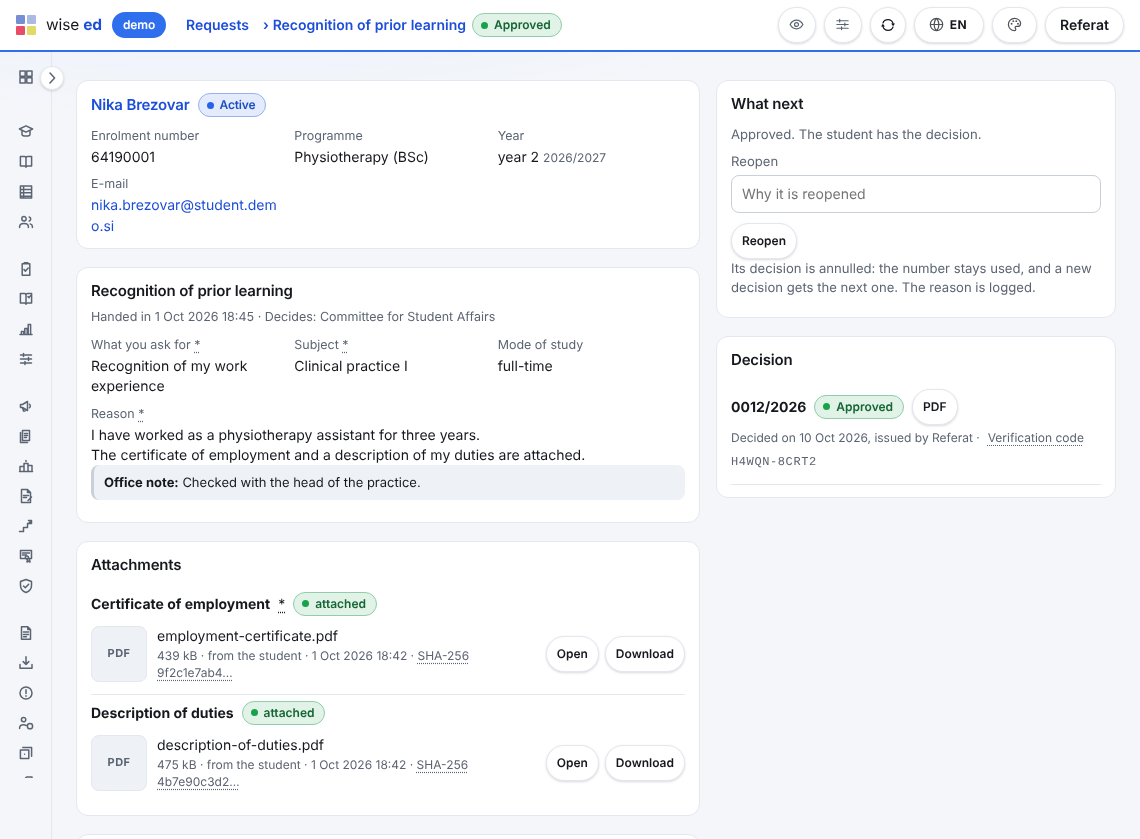
Anträge zeigt sie nach Status, mit der Wartezeit jedes einzelnen. Einen öffnen: was die Person beantragt, die Anlagen (eine fehlende Pflichtanlage ist markiert) und der Verlauf.
Nach Fehlendem fragen
Eine Schnellantwort wählen oder selbst schreiben und an die Person senden. Der Antrag kommt von selbst in Ihre Liste zurück, wenn die Person ihn erneut einreicht.
Den Bescheid vorbereiten
Eine Genehmigung oder Ablehnung vorbereiten. Der Text kommt aus der Vorlage der Antragsart; ein Teil noch in [eckigen Klammern] erinnert an etwas zum Ausfüllen.
Ausstellen
Die Vorschau zeigt das Papier; das Ausstellen gibt ihm Nummer und Prüfcode, und die Person findet es sofort im Portal.
Ein Zeugnis und sein Supplement ausstellen
Den Abschluss erfassen
Auf der Seite der Abschlussarbeit, im Abschnitt Abschluss, das Datum des Abschlusses erfassen.
Datum und Ort prüfen
Im Abschnitt Zeugnis und Supplement Ausstellungsdatum und -ort prüfen. Fehlt etwas, sagt der Bildschirm es zuerst; Sie können es richten oder trotzdem ausstellen.
Ausstellen
Den Knopf drücken, der Zeugnis und Supplement ausstellt. Beide bekommen die nächste Nummer — erst jetzt genommen, also ohne Lücken — und ihre Prüfcodes.
Drucken
Der Druck auf Zeugnispapier druckt auf das eigene Papier der Hochschule; Archivkopie und Supplement-PDF geben den Rest. Ein verlorenes Zeugnis bekommt ein Duplikat, ein Fehler eine Berichtigung, jeweils mit Grund.
Ein Paket an das nationale Register melden
Nur wo das Land der Hochschule ein Register führt, an das Wise Ed angebunden ist — heute das slowenische eVŠ. Eine Hochschule anderswo sieht diesen Teil nicht.
Sehen, was noch zu melden ist
Die Übersicht der Meldung listet Einschreibungen, Abschlüsse und Austritte, die noch zu melden sind, und für jede Person, die noch nicht gemeldet werden kann, genau was fehlt.
Ein Paket bilden
Paket bilden sammelt, was bereit ist. Das Paket prüft sich bei jedem Öffnen neu und zählt jedes Problem in einfachen Worten.
Korrigieren oder herausnehmen
Die genannten Daten korrigieren oder einen Datensatz herausnehmen, um ihn später zu melden.
Genehmigen, senden, bestätigen
Die Schritte oben wirken auf das ganze Paket, und die Antwort des Registers wird dabei aufbewahrt.
Einen persönlichen Besuch erfassen und Anfragen der Beratung geben
Persönlicher Besuch drücken
Oben auf jedem Bildschirm der Beziehungen. Name, E-Mail oder Telefon, Studiengang und die Frage eintragen; die Einwilligung anhaken, wenn die Person zugestimmt hat, auf Wunsch ein Datum für den Rückruf, und speichern.
Die Frage beantworten, wenn eine kommt
Eine E-Mail oder Telefonnummer, die die Hochschule schon hat, fragt: Besuch zu … hinzufügen (zur bekannten Person) oder Trotzdem eine neue Person.
Die Liste Nicht zugewiesen bearbeiten
Personen, Marke Nicht zugewiesen: die Personen anhaken, in der Leiste unter der Liste eine Beraterin oder einen Berater wählen, den Grund tippen und Zuweisen drücken. Der Grund bleibt mit wer und wann.
Die eigene Liste der Beratung
Für die Beratung öffnet sich Personen auf Meine Interessenten; die rote Marke mit den verspäteten Wiedervorlagen öffnet diese, Alle zeigt alle.
Eine Kampagne führen und das Anfrageformular teilen
Die Kampagne anlegen
Kampagnen, Neue Kampagne: ein Name (der Code entsteht daraus), die Quelle, die Daten und, wenn Sie wollen, die Kosten. Speichern.
Ihren Link teilen
Das ?c=CODE der Kampagne kopieren und an die Adresse des Anfrageformulars anhängen — auf einem Plakat, einem QR-Code oder in einer Anzeige. Jede Anfrage darüber wird unter der Kampagne abgelegt.
Das Formular auf die Website stellen
Unter Anfrageformular den Link zum Formular für E-Mails und Flyer kopieren oder den Code zum Einbetten in die eigene Webseite der Hochschule.
Sehen, was ankam
Der Bildschirm des Formulars zeigt die letzten sieben Tage; Kampagnen zeigt, wie viele Personen jede brachte und wie viele sich beworben haben.
Einen Wechsel, eine Exmatrikulation oder eine Beurlaubung erfassen
Studienänderungen öffnen
Die Person über Namen oder Matrikelnummer finden.
Sagen, was geschieht
Ein Wechsel, eine Exmatrikulation, ein Abschluss, eine Beurlaubung oder die Rückkehr, das Datum (leer ist heute), der Grund und die Nummer des Bescheids. Bei einem Wechsel der neue Studiengang, Jahr, Richtung und Studienform.
Die Forderungen behalten oder abwählen
Das Stornieren der offenen Forderungen ist angehakt; abhaken, wenn die Person sie noch schuldet.
Änderung erfassen
Eine etwaige Frage beantworten und die Änderung im Studienverlauf darunter lesen.
Dokumente und Notfallkontakte einer Person prüfen
Die Akte der Person öffnen
Notfallkontakte: Notfallkontakt hinzufügen — Name, Beziehung, Telefon und die Reihenfolge der Anrufe.
Dokument hinzufügen
Unter Dokumente und Voraussetzungen: die Art, die Daten und ein Scan — oder keine Datei, wenn Sie das Original gesehen haben.
Geprüft oder Ablehnen
Ein Dokument, das passt, als Geprüft markieren, oder einen Grund tippen und Ablehnen. Die Zeile mit dem, was die Hochschule verlangt, zeigt, was fehlt oder abgelaufen ist.
Die Dokumente aller Studierenden
Die Dokumentenliste zeigt, was auf Prüfung wartet, bald abläuft, abgelaufen ist oder abgelehnt wurde, mit Geprüft und Ablehnen direkt in der Liste.
Einer Person eine Gebühr erlassen
Gebühr erlassen
Unter Gebührenerlasse die Person finden, Forderung oder Rechnung wählen, den Betrag (leer ist alles) und den Grund, dann Erlass beantragen.
Eine zweite Person entscheidet
Die Marke mit den wartenden zeigt, was wartet: Genehmigen, Ablehnen mit Notiz oder Zurückziehen.
Die Gutschrift freigeben
Ein Erlass auf einer ausgestellten Rechnung erzeugt einen Gutschriftentwurf; die Buchhaltung gibt ihn wie gewohnt frei.
Fragen zur Arbeit des Sekretariats
Kann ein Fehler rückgängig gemacht werden?
Er wird berichtigt, nicht gelöscht: eine Note durch einen neuen Eintrag mit Grund, eine Rechnung durch eine Gutschrift, ein Bescheid oder ein Zeugnis durch eine neue Ausstellung. Der Verlauf behält, wer was wann getan hat.
Warum fehlt ein Bildschirm in meinem Menü?
Entweder hat Ihre Hochschule das Modul nicht eingeschaltet, oder Ihre Rolle öffnet den Bildschirm nicht. Wer Wise Ed an der Hochschule verwaltet, kann Ihnen sagen, was davon.
Kann ich ändern, wie viele Zeilen eine Liste zeigt?
Ja: 10, 25, 50, 75, 100 oder alle, Liste für Liste für Sie gemerkt. Jede Liste lässt sich auch nach Excel oder CSV exportieren.
Sehen Sie Wise Ed an Ihrer eigenen Hochschule
Buchen Sie eine Online-Präsentation. Wir gehen durch, wie Ihr Studierendensekretariat heute arbeitet, und zeigen Ihnen dieselbe Arbeit in Wise Ed — mit Ihren Studiengängen, nicht mit Demodaten.