
Objava
Poruke za zaslone na Vašem kampusu
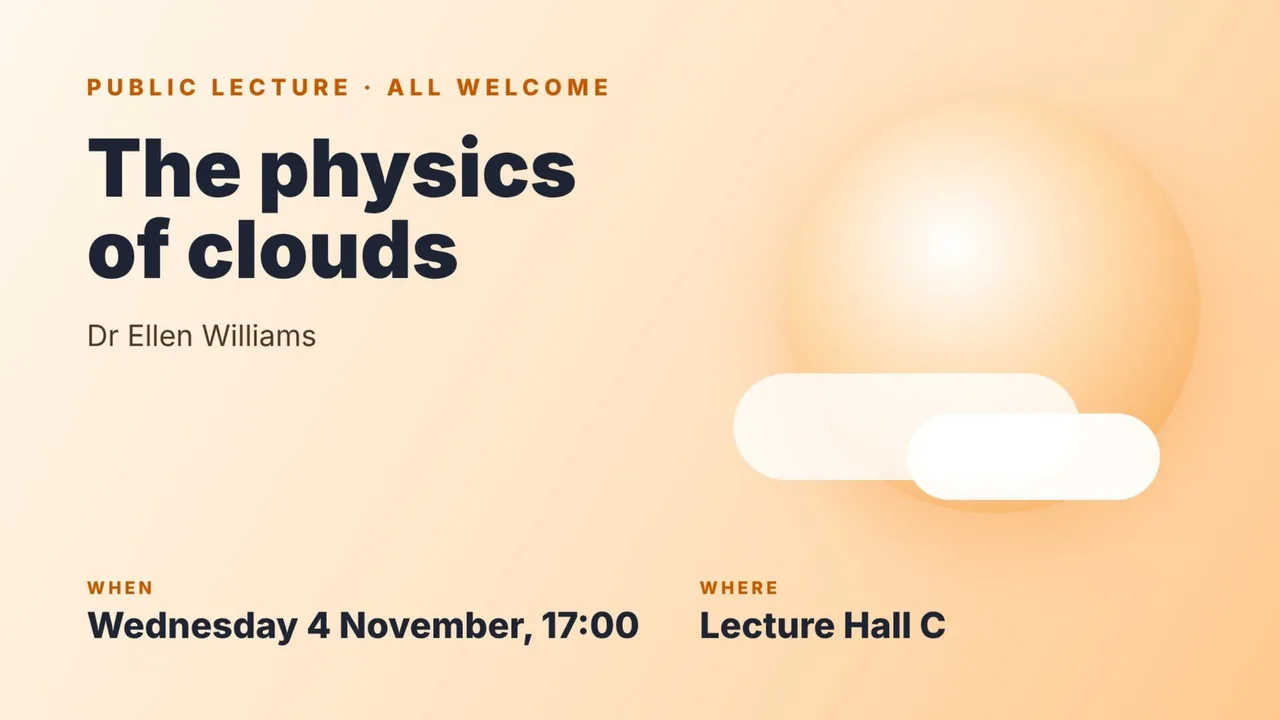
Dan otvorenih vrata, zatvorena knjižnica, dobrodošlica novim studentima: sastavljeno jednom u pregledniku i prikazano na zaslonima koji već prikazuju raspored.
Poruka je malo platno
Poruka je raspored od najviše četiri zone, a svaka zona sadrži jednu stvar: sliku, YouTube videozapis, PDF, dio HTML-a ili naslov. Piše se i ispravlja zasebno, bez ikakvog zaslona na vidiku, a ista se poruka može prikazati na koliko god zaslona želite.
Na zaslonu nekoliko sekundi zauzima cijeli prikaz, naizmjence s rasporedom, a zatim se raspored vraća. Zaslon bez poruke izgleda točno kao i uvijek.
- Sedam rasporeda: jedna zona preko cijelog zaslona, dva stupca (50/50 ili 70/30), dva retka, jedna velika zona s dvije naslagane pokraj nje, četiri kvadranta ili zaglavna traka iznad jedne velike zone
- Slika, YouTube videozapis (bez zvuka, u petlji), PDF, dio HTML-a ili naslov u svakoj zoni
- PDF se prikazuje stranicu po stranicu, do trideset stranica, pa se plakat koji je tim za događaje već izradio može odmah objesiti
- Poruka se može isključiti i dobiti vremensko razdoblje kako obavijest o danu otvorenih vrata ne bi bila slučajno ostavljena
- Odabire se po zaslonu: koje poruke prikazuje, koliko sekundi i kojim redoslijedom
Od praznog platna do zida
Četiri koraka, svi u pregledniku. Na televizoru se ništa ne instalira. Vodič Using Signage Displays (na slovenskom) prikazuje svaki zaslon slikama.
Sastavite poruku
U Settings, Messages započnite novu poruku, odaberite raspored i ispunite zone. Uređivač usput crta pretpregled.
Odredite joj trajanje
Dajte joj naziv, uključite je, a ako treba raditi samo neko vrijeme, postavite datume između kojih vrijedi.
Dodijelite je zaslonima
U vlastitim postavkama zaslona označite poruke koje prikazuje te postavite koliko sekundi svaka ostaje i kojim redoslijedom. Poruka preko cijelog zaslona na zaslonu može biti slika, PDF ili jedna od Vaših poruka.
Pustite je da dođe na red
Zaslon prikazuje raspored, zatim poruku, pa opet raspored. Promjena se preuzima kad se zaslon sljedeći put ponovno učita, unutar vremena ponovnog učitavanja postavljenog za taj zaslon.
Što je i što nije
Poruke služe za ono što kampus želi reći na zaslonima koje ljudi već gledaju. Nisu opća lista za reprodukciju signalizacije: nema widgeta za vrijeme, društvenih izvora ni izravnih prijenosa, a poruka naizmjence zauzima cijeli zaslon, a ne stoji pokraj rasporeda.
Gdje plakat treba danima ostati na vidiku pokraj rasporeda, zaslon ima i bočnu sliku i sliku u kutu, postavljene na istom zaslonu. Same poruke izrađuju administratori konfiguracije škole; svi ostali vide samo rezultat.
Poruke na zaslonima: pitanja
Tko može izrađivati poruke?
Administratori konfiguracije škole, u Settings, Messages. Nitko drugi ne vidi tu karticu; svi ostali vide rezultat na zaslonima.
Može li poruka koristiti PDF ili video?
Da, i jedno i drugo. PDF se crta stranicu po stranicu, do trideset stranica, a svaka se stranica prikazuje naizmjence. YouTube videozapis lijepi se kao poveznica ili 11-znamenkasti ID i reproducira se bez zvuka, u petlji.
Prikazuje li se poruka pokraj rasporeda ili umjesto njega?
Naizmjence s njim. Zaslon prikazuje raspored onoliko dugo koliko ste postavili, zatim poruku, pa opet raspored. Za nešto što treba ostati na vidiku pokraj rasporeda koristite bočnu sliku zaslona.
Treba li nam išta na televizoru?
Ne. Zaslon je adresa otvorena u pregledniku, kao i prije, pa nema zasebnog reproduktora za instalaciju ni licencije po zaslonu. Zasloni digitalne signalizacije pokazuju kako se postavlja jedan.
Košta li dodatno?
Poruke su dio digitalne signalizacije koja dolazi s licencijom; za njih nema zasebne cijene. Cijene objašnjavaju na čemu se temelji cijena licencije.
Pogledajte Wise Timetable na svojim podacima
Rezervirajte 45-minutnu online prezentaciju. Proći ćemo kroz problem rasporeda Vaše ustanove, pokazati kako ga Wise Timetable rješava i odgovoriti na sve što Vaš tim želi testirati.