
Skelbimas
Pranešimai Jūsų kampuso ekranams
Atvirų durų diena, uždaryta biblioteka, sveikinimas naujiems studentams: sukurta vieną kartą naršyklėje ir rodoma ekranuose, kurie jau rodo tvarkaraštį.
Pranešimas yra nedidelė drobė
Pranešimas yra iki keturių zonų maketas, o kiekviena zona talpina vieną dalyką: paveikslėlį, YouTube vaizdo įrašą, PDF, HTML dalį arba antraštę. Jis rašomas ir taisomas atskirai, be jokio ekrano akyse, o tą patį pranešimą galima rodyti tiek ekranų, kiek norite.
Ekrane jis kelioms sekundėms užima visą ekraną pakaitomis su tvarkaraščiu, o tada tvarkaraštis sugrįžta. Ekranas be pranešimo atrodo lygiai taip, kaip visada.
- Septyni maketai: viena viso ekrano zona, du stulpeliai (50/50 arba 70/30), dvi eilutės, viena didelė zona su dviem sudėtomis šalia, keturi kvadrantai arba antraštės juosta virš vienos didelės zonos
- Paveikslėlis, YouTube vaizdo įrašas (be garso, ciklu), PDF, HTML dalis arba antraštė kiekvienoje zonoje
- PDF rodomas puslapis po puslapio, iki trisdešimties puslapių, todėl renginių komandos jau sukurtą plakatą galima iškart iškabinti
- Pranešimą galima išjungti ir nustatyti datų langą, kad atvirų durų dienos skelbimas nebūtų palikstas per klaidą
- Pasirenkama pagal ekraną: kuriuos pranešimus jis rodo, kiek sekundžių ir kokia tvarka
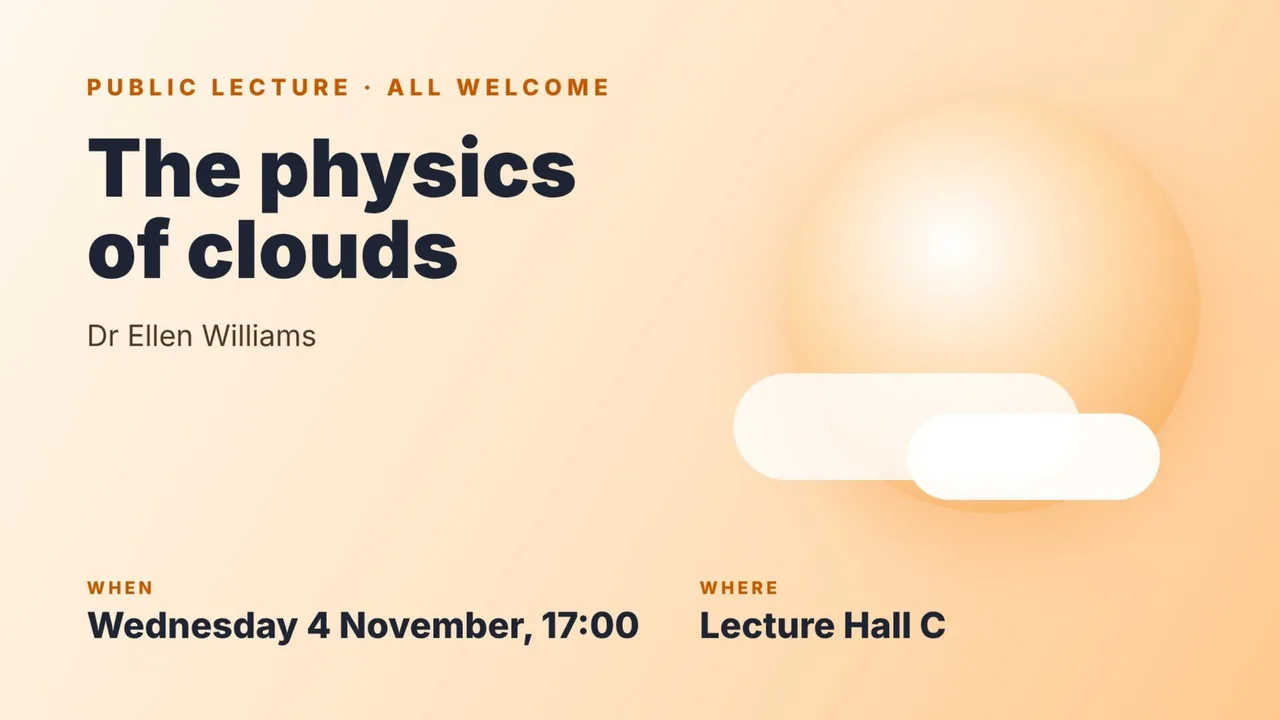
Nuo tuščios drobės iki sienos
Keturi žingsniai, visi naršyklėje. Televizoriuje nieko neįdiegiama. Vadovas Informacinių ekranų naudojimas (slovėniškai) rodo kiekvieną ekraną su paveikslėliais.
Sukurkite pranešimą
Skiltyje Settings, Messages pradėkite naują pranešimą, pasirinkite maketą ir užpildykite zonas. Redaktorius vykstant piešia peržiūrą.
Nustatykite jo galiojimą
Pavadinkite jį, įjunkite, o jei jis turi veikti tik tam tikrą laiką, nustatykite datas, tarp kurių jis galioja.
Priskirkite jį ekranams
Paties ekrano nustatymuose pažymėkite pranešimus, kuriuos jis rodo, ir nustatykite, kiek sekundžių kiekvienas išlieka ir kokia tvarka. Ekrano viso ekrano pranešimas gali būti paveikslėlis, PDF arba vienas Jūsų pranešimų.
Leiskite jam užimti savo eilę
Ekranas rodo tvarkaraštį, tada pranešimą, tada vėl tvarkaraštį. Pakeitimas pastebimas, kai ekranas kitą kartą persikrauna, per to ekrano nustatytą perkrovimo laiką.
Kas tai yra ir kas ne
Pranešimai skirti tam, ką įstaiga nori pasakyti ekranuose, į kuriuos žmonės jau žiūri. Tai nėra bendras informacinių ekranų grojaraštis: nėra orų valdiklių, socialinių tinklų srautų ar tiesioginių transliacijų, o pranešimas užima visą ekraną pakaitomis, o ne stovi šalia tvarkaraščio.
Kai plakatas turi likti matomas šalia tvarkaraščio kelias dienas, ekranas taip pat turi šoninį paveikslėlį ir kampo vaizdą, nustatomus tame pačiame ekrane. Pačius pranešimus kuria mokyklos konfigūravimo administratoriai; visi kiti mato tik rezultatą.
Pranešimai ekranuose: klausimai
Kas gali kurti pranešimus?
Mokyklos konfigūravimo administratoriai skiltyje Settings, Messages. Niekas kitas to skirtuko nemato; visi kiti rezultatą mato ekranuose.
Ar pranešime galima naudoti PDF ar vaizdo įrašą?
Taip abiem atvejais. PDF piešiamas puslapis po puslapio, iki trisdešimties puslapių, ir kiekvienas puslapis rodomas pakaitomis. YouTube vaizdo įrašas įklijuojamas kaip nuoroda arba 11 simbolių identifikatorius ir rodomas be garso, ciklu.
Ar pranešimas rodomas šalia tvarkaraščio, ar vietoj jo?
Pakaitomis su juo. Ekranas rodo tvarkaraštį Jūsų nustatytą laiką, tada pranešimą, tada vėl tvarkaraštį. Tam, kas turi likti matoma šalia tvarkaraščio, naudokite ekrano šoninį paveikslėlį.
Ar reikia ko nors televizoriuje?
Ne. Ekranas yra adresas, atidaromas naršyklėje kaip ir anksčiau, todėl nereikia diegti atskiro grotuvo ir nėra licencijos už ekraną. Skaitmeniniai informaciniai ekranai parodo, kaip jis nustatomas.
Ar tai kainuoja papildomai?
Pranešimai yra licencijos komplekte esančių skaitmeninių informacinių ekranų dalis; atskiros jų kainos nėra. Kainos paaiškina, pagal ką skaičiuojama licencijos kaina.
Susijusios galimybės
- Skaitmeniniai informaciniai ekranaiEkranai, kuriuose šie pranešimai rodomi.
- Tvarkaraščiai skaitmeniniuose informaciniuose ekranuoseKą kur rodyti ir kodėl tai nepavyksta.
- Publikavimas interneteTie patys duomenys Jūsų svetainėje.
- Auditorijų rezervavimasLaisvų auditorijų ekranai, valdomi pagal gyvus užsakymus.
Pamatykite Wise Timetable su savo duomenimis
Užsisakykite 45 minučių internetinę prezentaciją. Pereisime per jūsų įstaigos planavimo problemą, parodysime, kaip Wise Timetable ją sprendžia, ir atsakysime į viską, ką jūsų komanda nori išbandyti.