
Publicação
Mensagens para os ecrãs do seu campus
O dia aberto, a biblioteca fechada, as boas-vindas aos novos estudantes: compostos uma só vez no navegador e mostrados nos ecrãs que já mostram o horário.
Uma mensagem é uma pequena tela
Uma mensagem é um esquema de até quatro zonas, e cada zona contém uma só coisa: uma imagem, um vídeo do YouTube, um PDF, um fragmento de HTML ou um título. É escrita e corrigida por si só, sem qualquer ecrã à vista, e a mesma mensagem pode ser mostrada em quantos ecrãs quiser.
No ecrã, ocupa o ecrã inteiro durante alguns segundos, por turnos com o horário, e depois o horário volta. Um ecrã sem mensagem tem exatamente o mesmo aspeto de sempre.
- Sete esquemas: uma zona de ecrã inteiro, duas colunas (50/50 ou 70/30), duas linhas, uma zona grande com duas empilhadas ao lado, quatro quadrantes, ou uma faixa de cabeçalho sobre uma zona grande
- Uma imagem, um vídeo do YouTube (sem som, em ciclo), um PDF, um fragmento de HTML ou um título em cada zona
- Um PDF é mostrado página a página, até trinta páginas, pelo que o cartaz que a equipa de eventos já fez pode ir diretamente para o ecrã
- Uma mensagem pode ser desligada e ter uma janela de datas para que um aviso do dia aberto não fique no ar por engano
- Escolhido por ecrã: que mensagens mostra, durante quantos segundos e por que ordem
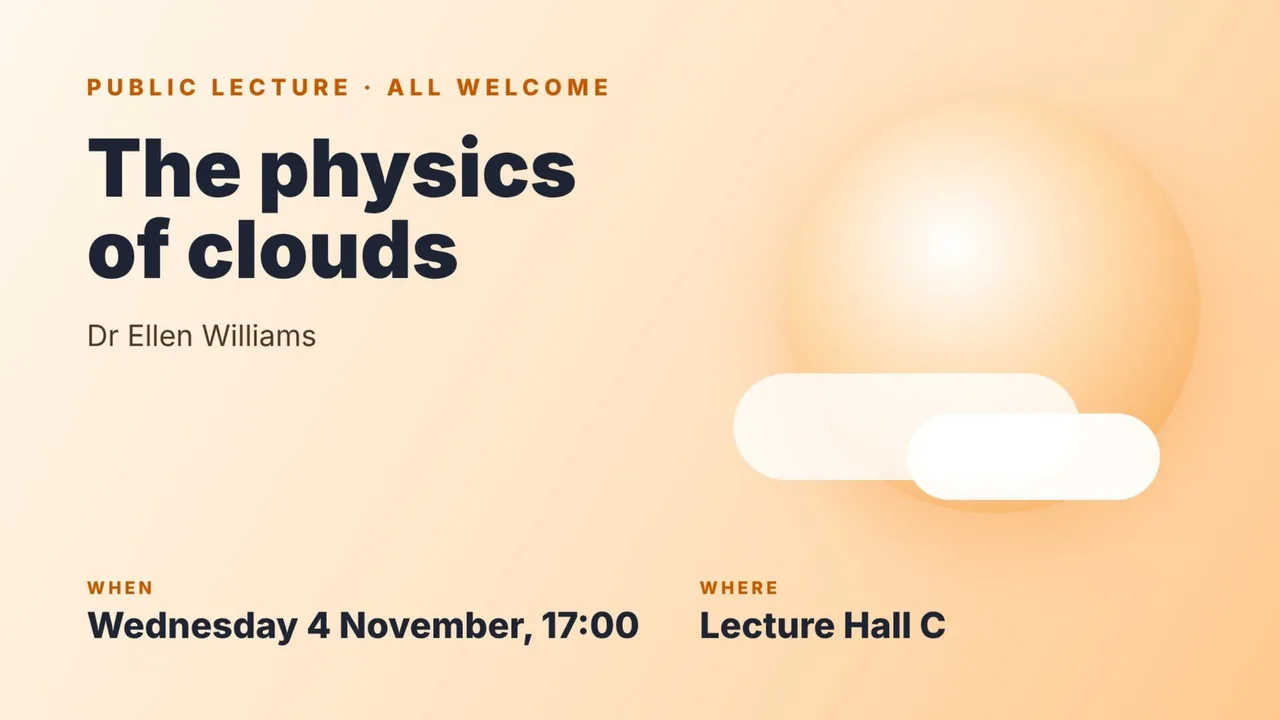
De uma tela em branco à parede
Quatro passos, todos no navegador. Nada é instalado no televisor. O guia Utilizar ecrãs de sinalética (em esloveno) mostra cada ecrã com imagens.
Compor a mensagem
Em Definições, Mensagens, comece uma nova mensagem, escolha um esquema e preencha as zonas. O editor desenha uma pré-visualização à medida que avança.
Definir a sua duração
Dê-lhe um nome, ative-a e, se só deve ser exibida durante algum tempo, defina as datas entre as quais é válida.
Atribuí-la a ecrãs
Nas definições do próprio ecrã, assinale as mensagens que mostra e defina durante quantos segundos cada uma permanece e por que ordem. A mensagem de ecrã inteiro de um ecrã pode ser uma imagem, um PDF ou uma das suas mensagens.
Deixá-la ter a sua vez
O ecrã mostra o horário, depois a mensagem e depois novamente o horário. Uma alteração é recolhida quando o ecrã volta a carregar, dentro do tempo de recarga definido para esse ecrã.
O que é e o que não é
As mensagens servem para o que um campus quer dizer nos ecrãs que as pessoas já olham. Não são uma lista de reprodução de sinalética genérica: não há widgets de meteorologia, feeds de redes sociais nem transmissões em direto, e uma mensagem ocupa o ecrã inteiro por turnos em vez de ficar ao lado do horário.
Quando um cartaz deve ficar à vista ao lado do horário durante dias, um ecrã tem também uma imagem lateral e uma imagem de canto, definidas no mesmo ecrã. As próprias mensagens são feitas pelos administradores de configuração da escola; todos os outros veem apenas o resultado.
Mensagens nos ecrãs: perguntas
Quem pode criar mensagens?
Os administradores de configuração da escola, em Definições, Mensagens. Mais ninguém vê esse separador; todos os outros veem o resultado nos ecrãs.
Uma mensagem pode usar um PDF ou um vídeo?
Sim, ambos. Um PDF é desenhado página a página, até trinta páginas, e cada página é mostrada por turnos. Um vídeo do YouTube é colado como ligação ou como identificador de 11 carateres e é reproduzido sem som, em ciclo.
Uma mensagem é mostrada ao lado do horário ou em vez dele?
Por turnos com ele. O ecrã mostra o horário durante o tempo que definir, depois a mensagem e depois novamente o horário. Para algo que deva permanecer à vista ao lado do horário, utilize a imagem lateral do ecrã.
Precisamos de alguma coisa no televisor?
Não. Um ecrã é um endereço aberto num navegador, como antes, pelo que não há leitor separado para instalar nem licença por ecrã. Ecrãs de sinalética digital mostra como se configura um.
Tem custo adicional?
As mensagens fazem parte da sinalética digital que vem com a licença; não têm preço separado. Preços explica em que se baseia o preço de uma licença.
Veja o Wise Timetable com os seus próprios dados
Marque uma apresentação online de 45 minutos. Percorreremos o problema de planeamento da sua instituição, mostraremos como o Wise Timetable o trata e responderemos ao que a sua equipa quiser testar.