
Publicación
Mensajes para las pantallas de su campus
El día de puertas abiertas, la biblioteca cerrada, la bienvenida a los nuevos estudiantes: se componen una vez en el navegador y se muestran en las pantallas que ya muestran el horario.
Un mensaje es un pequeño lienzo
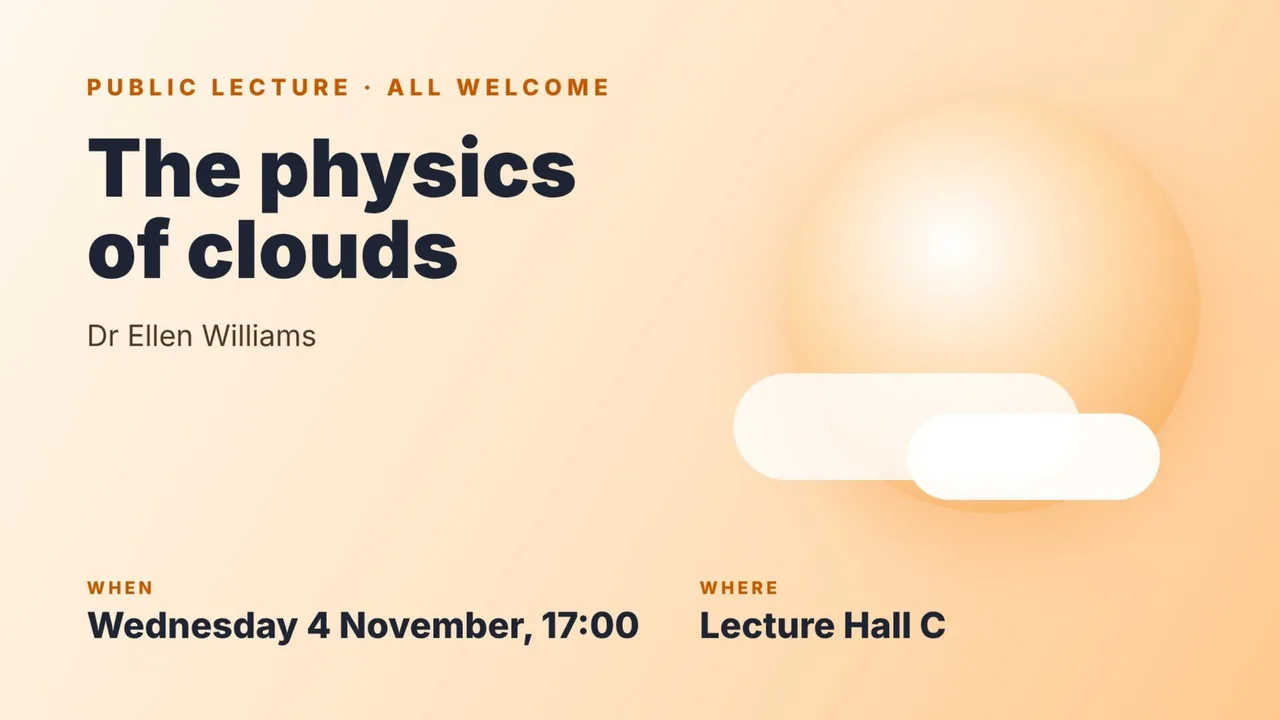
Un mensaje es una disposición de hasta cuatro zonas, y cada zona contiene una sola cosa: una imagen, un video de YouTube, un PDF, un fragmento de HTML o un titular. Se redacta y corrige por separado, sin ninguna pantalla a la vista, y el mismo mensaje puede mostrarse en tantas pantallas como desee.
En la pantalla ocupa toda la imagen durante unos segundos, alternando con el horario, y luego el horario vuelve. Una pantalla sin mensaje se ve exactamente como siempre.
- Siete disposiciones: una zona a pantalla completa, dos columnas (50/50 o 70/30), dos filas, una zona grande con dos apiladas a un lado, cuatro cuadrantes, o una franja de encabezado sobre una zona grande
- Una imagen, un video de YouTube (sin sonido, en bucle), un PDF, un fragmento de HTML o un titular en cada zona
- Un PDF se muestra página por página, hasta treinta páginas, de modo que el cartel que ya hizo el equipo de eventos puede ponerse tal cual
- Un mensaje se puede desactivar y limitar a una ventana de fechas, para que un aviso de puertas abiertas no se quede puesto por error
- Se elige por pantalla: qué mensajes muestra, durante cuántos segundos y en qué orden
Del lienzo en blanco a la pared
Cuatro pasos, todos en el navegador. No se instala nada en el televisor. La guía Uso de las pantallas de señalización (en esloveno) muestra cada pantalla con imágenes.
Componga el mensaje
En Configuración, Mensajes, inicie un mensaje nuevo, elija una disposición y llene las zonas. El editor dibuja una vista previa a medida que avanza.
Defina su vigencia
Póngale un nombre, actívelo y, si solo debe mostrarse durante un tiempo, indique las fechas entre las que es válido.
Asígnelo a las pantallas
En la configuración propia de cada pantalla, marque los mensajes que muestra e indique cuántos segundos permanece cada uno y en qué orden. El mensaje a pantalla completa de una pantalla puede ser una imagen, un PDF o uno de sus mensajes.
Deje que tome su turno
La pantalla muestra el horario, luego el mensaje y luego otra vez el horario. Un cambio se recoge cuando la pantalla se recarga, dentro del tiempo de recarga definido para esa pantalla.
Qué es y qué no es
Los mensajes sirven para lo que un campus quiere decir en las pantallas que la gente ya mira. No son una lista de reproducción de señalización general: no hay widgets del tiempo, redes sociales ni transmisiones en vivo, y un mensaje ocupa toda la pantalla por turnos en lugar de ir junto al horario.
Cuando un cartel debe permanecer a la vista junto al horario durante días, una pantalla también tiene una imagen lateral y una imagen de esquina, definidas en la misma pantalla. Los mensajes los crean los administradores de configuración del centro; todos los demás ven solo el resultado.
Mensajes en pantallas: preguntas
¿Quién puede crear mensajes?
Los administradores de configuración del centro, en Configuración, Mensajes. Nadie más ve esa pestaña; todos los demás ven el resultado en las pantallas.
¿Puede un mensaje usar un PDF o un video?
Sí, ambos. Un PDF se dibuja página por página, hasta treinta páginas, y cada página se muestra por turno. Un video de YouTube se pega como enlace o como identificador de 11 caracteres y se reproduce sin sonido, en bucle.
¿El mensaje se muestra junto al horario o en lugar de él?
Por turnos. La pantalla muestra el horario durante el tiempo que usted fije, luego el mensaje y luego otra vez el horario. Para algo que deba permanecer a la vista junto al horario, use la imagen lateral de la pantalla.
¿Necesitamos algo en el televisor?
No. Una pantalla es una dirección abierta en un navegador, como antes, así que no hay un reproductor aparte que instalar ni licencia por pantalla. Pantallas de señalización digital muestra cómo se configura una.
¿Cuesta algo extra?
Los mensajes forman parte de la señalización digital que viene con la licencia; no tienen un precio aparte. Precios explica sobre qué se calcula el precio de una licencia.
Capacidades relacionadas
Vea Wise Timetable con sus propios datos
Reserve una presentación en línea de 45 minutos. Recorreremos el problema de programación de su institución, mostraremos cómo lo resuelve Wise Timetable y responderemos todo lo que su equipo quiera probar.