
Pubblicazione
Messaggi per gli schermi del vostro campus
L’open day, la biblioteca chiusa, il benvenuto alle matricole: composti una sola volta nel browser e mostrati sugli schermi che già mostrano l’orario.
Un messaggio è una piccola tela
Un messaggio è una struttura di al massimo quattro zone, e ogni zona contiene una sola cosa: un’immagine, un video YouTube, un PDF, un frammento di HTML o un titolo. Si scrive e si corregge a sé, senza alcuno schermo in vista, e lo stesso messaggio può essere mostrato su tutti i display che si desidera.
Sullo schermo occupa l’intero display per alcuni secondi, a turno con l’orario, poi torna l’orario. Un display senza messaggi appare esattamente come sempre.
- Sette strutture: una zona a schermo intero, due colonne (50/50 o 70/30), due righe, una zona grande con due impilate accanto, quattro quadranti, oppure una fascia d’intestazione sopra una zona grande
- Un’immagine, un video YouTube (senza audio, in ciclo), un PDF, un frammento di HTML o un titolo in ciascuna zona
- Un PDF viene mostrato pagina per pagina, fino a trenta pagine, così il poster che l’ufficio eventi ha già realizzato può andare subito in onda
- Un messaggio può essere disattivato e dotato di una finestra di date, così un avviso per l’open day non resta esposto per errore
- Scelto per ciascun display: quali messaggi mostra, per quanti secondi e in quale ordine
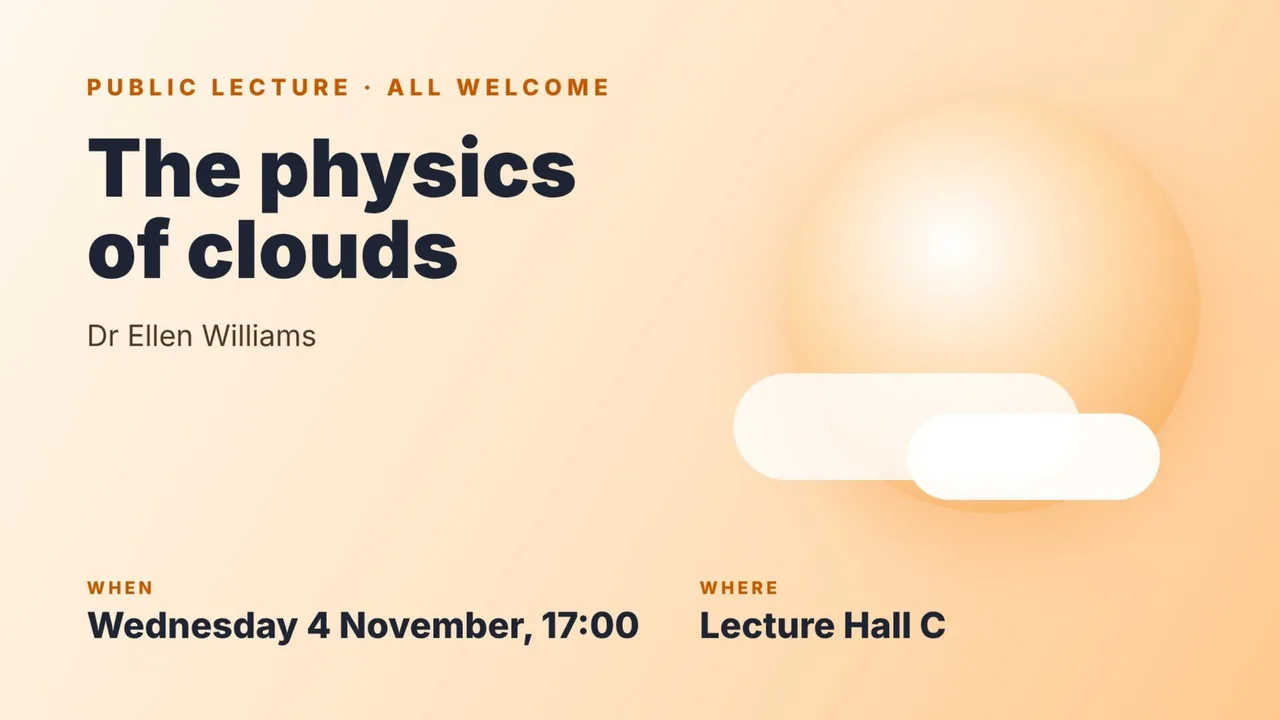
Da una tela bianca alla parete
Quattro passaggi, tutti nel browser. Nulla viene installato sul televisore. La guida Uso dei display di segnaletica (in sloveno) mostra ogni schermata con immagini.
Comporre il messaggio
In Impostazioni, Messaggi, avviate un nuovo messaggio, scegliete una struttura e riempite le zone. L’editor disegna un’anteprima man mano.
Stabilirne la durata
Datele un nome, attivatelo e, dove deve restare in onda solo per un periodo, impostate le date tra cui è valido.
Assegnarlo ai display
Nelle impostazioni del display, spuntate i messaggi che mostra e impostate per quanti secondi resta ciascuno e in quale ordine. Il messaggio a schermo intero di un display può essere un’immagine, un PDF o uno dei vostri messaggi.
Lasciare che vada in onda a turno
Lo schermo mostra l’orario, poi il messaggio, poi di nuovo l’orario. Una modifica viene recepita al successivo ricaricamento del display, entro il tempo di ricaricamento impostato per quel display.
Che cos’è, e che cosa non è
I messaggi servono per ciò che un campus vuole dire sugli schermi che le persone già guardano. Non sono una playlist di segnaletica generica: non ci sono widget meteo, feed social né dirette, e un messaggio occupa a turno l’intero schermo anziché stare accanto all’orario.
Dove un poster debba restare in vista accanto all’orario per giorni, un display ha anche un’immagine laterale e un’immagine d’angolo, impostate nella stessa schermata. I messaggi veri e propri sono creati dagli amministratori della configurazione della scuola; tutti gli altri vedono solo il risultato.
Messaggi sugli schermi: domande
Chi può creare messaggi?
Gli amministratori della configurazione della scuola, in Impostazioni, Messaggi. Nessun altro vede quella scheda; tutti gli altri vedono il risultato sugli schermi.
Un messaggio può usare un PDF o un video?
Sì a entrambi. Un PDF viene disegnato pagina per pagina, fino a trenta pagine, e ciascuna pagina è mostrata a turno. Un video YouTube si incolla come collegamento o come id di 11 caratteri e viene riprodotto senza audio, in ciclo.
Un messaggio è mostrato accanto all’orario o al suo posto?
A turno con esso. Il display mostra l’orario per il tempo impostato, poi il messaggio, poi di nuovo l’orario. Per qualcosa che deve restare in vista accanto all’orario, usate l’immagine laterale del display.
Serve qualcosa sul televisore?
No. Un display è un indirizzo aperto in un browser, come prima, quindi non c’è alcun lettore separato da installare né una licenza per schermo. Display di segnaletica digitale mostra come se ne configura uno.
Ha un costo aggiuntivo?
I messaggi fanno parte della segnaletica digitale inclusa nella licenza; non hanno un prezzo separato. Prezzi spiega su che cosa è calcolato il prezzo di una licenza.
Funzionalità correlate
Vedete Wise Timetable sui vostri dati
Prenotate una presentazione online di 45 minuti. Esamineremo il problema di programmazione della vostra istituzione, mostreremo come Wise Timetable lo gestisce e risponderemo a qualsiasi cosa il vostro team voglia mettere alla prova.