
Publication
Des messages pour vos écrans de campus
La journée portes ouvertes, la bibliothèque fermée, l’accueil des nouveaux étudiants : composés une seule fois dans le navigateur et diffusés sur les écrans qui affichent déjà l’emploi du temps.
Un message est une petite toile
Un message est une mise en page de quatre zones au plus, et chaque zone contient une seule chose : une image, une vidéo YouTube, un PDF, un morceau de HTML ou un titre. Il s’écrit et se corrige de son côté, sans aucun écran en vue, et le même message peut être diffusé sur autant d’écrans que vous le souhaitez.
À l’écran, il occupe tout l’affichage pendant quelques secondes, en alternance avec l’emploi du temps, puis l’emploi du temps revient. Un écran sans message a exactement le même aspect qu’auparavant.
- Sept mises en page : une zone plein écran, deux colonnes (50/50 ou 70/30), deux lignes, une grande zone avec deux zones empilées à côté, quatre quadrants, ou un bandeau d’en-tête au-dessus d’une grande zone
- Une image, une vidéo YouTube (sans le son, en boucle), un PDF, un morceau de HTML ou un titre dans chaque zone
- Un PDF est affiché page par page, jusqu’à trente pages, de sorte que l’affiche déjà réalisée par l’équipe événementielle peut être diffusée telle quelle
- Un message peut être désactivé et assorti d’une période de dates, afin qu’une annonce de journée portes ouvertes ne reste pas affichée par erreur
- Choisi par écran : quels messages il affiche, pendant combien de secondes et dans quel ordre
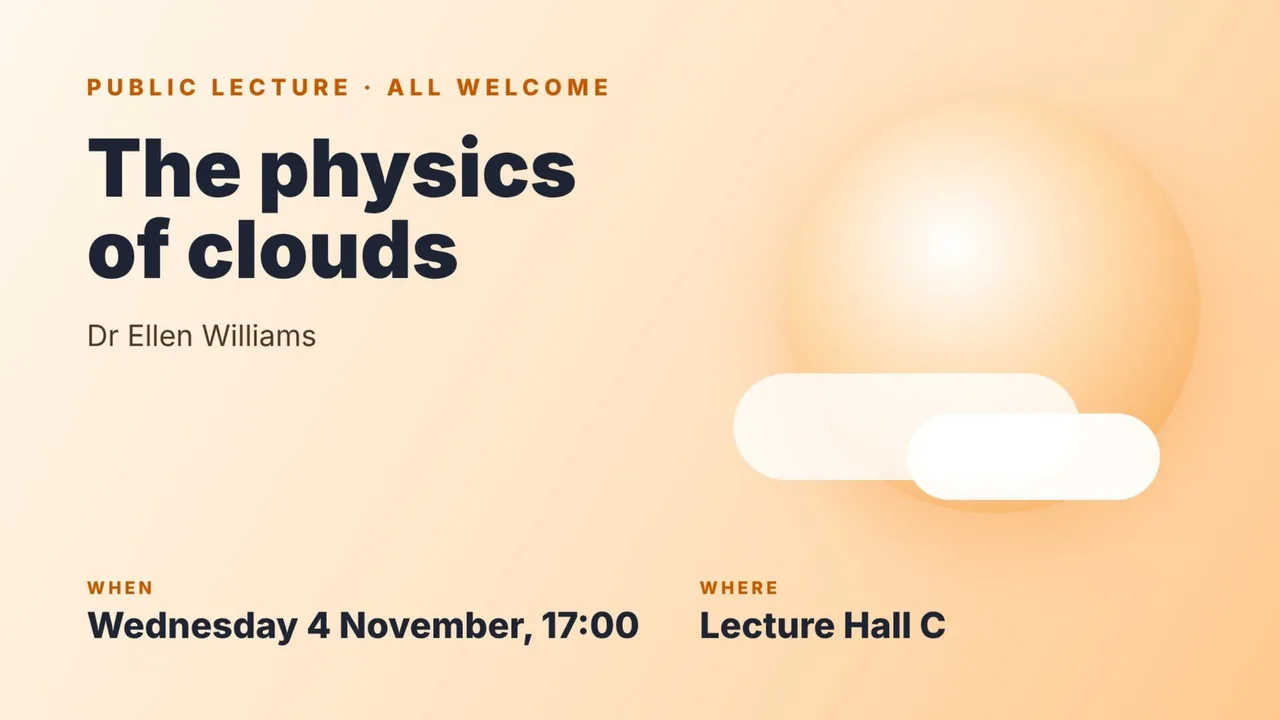
De la toile vierge au mur
Quatre étapes, toutes dans le navigateur. Rien n’est installé sur le téléviseur. Le guide Using Signage Displays (en slovène) montre chaque écran en images.
Composer le message
Sous Paramètres, Messages, démarrez un nouveau message, choisissez une mise en page et remplissez les zones. L’éditeur dessine un aperçu au fur et à mesure.
Définir sa durée de vie
Donnez-lui un nom, activez-le et, s’il ne doit passer que pendant un temps, définissez les dates entre lesquelles il est valable.
L’attribuer aux écrans
Dans les paramètres propres à un écran, cochez les messages qu’il affiche, et réglez la durée en secondes de chacun et leur ordre. Le message plein écran d’un écran peut être une image, un PDF ou l’un de vos messages.
Le laisser passer à son tour
L’écran affiche l’emploi du temps, puis le message, puis de nouveau l’emploi du temps. Une modification est prise en compte au prochain rechargement de l’écran, dans le délai de rechargement réglé pour cet écran.
Ce que c’est, et ce que ce n’est pas
Les messages servent à dire ce qu’un campus veut faire savoir sur les écrans que les gens regardent déjà. Ce n’est pas une liste de lecture d’affichage généraliste : pas de widgets météo, de flux sociaux ni de diffusions en direct, et un message occupe tout l’écran à tour de rôle au lieu de se placer à côté de l’emploi du temps.
Lorsqu’une affiche doit rester visible à côté de l’emploi du temps pendant des jours, un écran dispose aussi d’une image latérale et d’une image d’angle, réglées sur le même écran. Les messages eux-mêmes sont créés par les administrateurs de configuration de l’établissement ; tous les autres n’en voient que le résultat.
Messages à l’écran : questions
Qui peut créer des messages ?
Les administrateurs de configuration de l’établissement, sous Paramètres, Messages. Personne d’autre ne voit cet onglet ; tous les autres voient le résultat sur les écrans.
Un message peut-il utiliser un PDF ou une vidéo ?
Oui, les deux. Un PDF est affiché page par page, jusqu’à trente pages, chaque page étant montrée à son tour. Une vidéo YouTube est collée sous forme de lien ou d’identifiant de 11 caractères et est lue sans le son, en boucle.
Un message est-il affiché à côté de l’emploi du temps ou à sa place ?
En alternance avec lui. L’écran affiche l’emploi du temps pendant la durée réglée, puis le message, puis de nouveau l’emploi du temps. Pour ce qui doit rester visible à côté de l’emploi du temps, utilisez l’image latérale de l’écran.
Faut-il quelque chose sur le téléviseur ?
Non. Un écran est une adresse ouverte dans un navigateur, comme auparavant : aucun lecteur distinct à installer et aucune licence par écran. Affichage dynamique montre comment en configurer un.
Est-ce payant en supplément ?
Les messages font partie de l’affichage dynamique fourni avec la licence ; ils n’ont pas de prix distinct. Tarifs explique sur quoi repose le prix d’une licence.
Capacités associées
Découvrez Wise Timetable sur vos propres données
Réservez une présentation en ligne de 45 minutes. Nous examinerons le problème de planification de votre établissement, montrerons comment Wise Timetable le traite et répondrons à tout ce que votre équipe souhaite tester.