
Publicering
Meddelanden till Era campusskärmar
Öppet hus, det stängda biblioteket, välkomnandet av nya studenter: skapas en gång i webbläsaren och visas på de skärmar som redan visar schemat.
Ett meddelande är en liten duk
Ett meddelande är en layout med upp till fyra zoner, och varje zon rymmer en sak: en bild, en YouTube-video, en PDF, en bit HTML eller en rubrik. Det skrivs och rättas för sig, utan någon skärm i sikte, och samma meddelande kan visas på så många skärmar Ni vill.
På skärmen tar det hela displayen i några sekunder, i växling med schemat, och därefter kommer schemat tillbaka. En skärm utan meddelande ser ut precis som den alltid har gjort.
- Sju layouter: en helskärmszon, två kolumner (50/50 eller 70/30), två rader, en stor zon med två staplade bredvid, fyra kvadranter eller en rubrikremsa över en stor zon
- En bild, en YouTube-video (utan ljud, i loop), en PDF, en bit HTML eller en rubrik i varje zon
- En PDF visas sida för sida, upp till trettio sidor, så att affischen som evenemangsteamet redan gjort kan sättas upp direkt
- Ett meddelande kan stängas av och ges ett datumfönster så att ett meddelande om öppet hus inte lämnas uppe av misstag
- Väljs per skärm: vilka meddelanden den visar, hur många sekunder och i vilken ordning
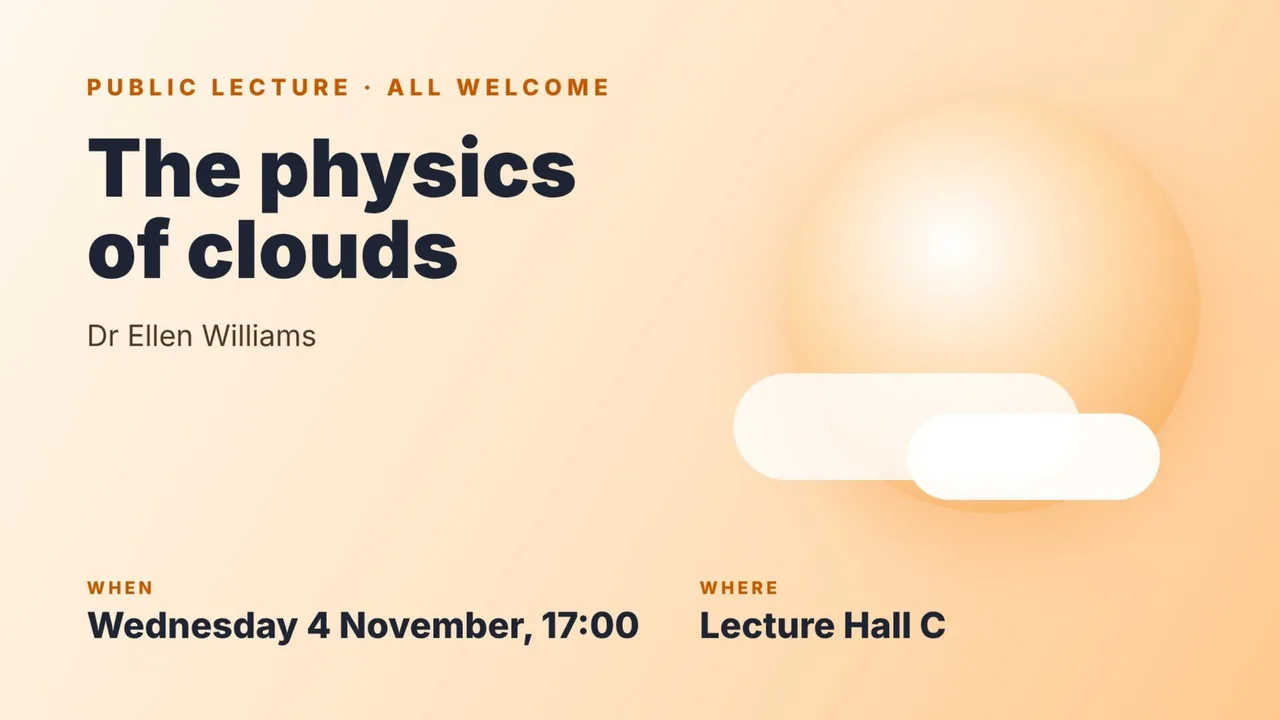
Från tom duk till väggen
Fyra steg, alla i webbläsaren. Ingenting installeras på tv:n. Guiden Using Signage Displays (på slovenska) visar varje skärmbild med bilder.
Skapa meddelandet
Under Inställningar, Meddelanden startar Ni ett nytt meddelande, väljer en layout och fyller zonerna. Redigeraren ritar en förhandsvisning allteftersom.
Bestäm dess livslängd
Ge det ett namn, slå på det och, där det bara ska visas en tid, ange mellan vilka datum det gäller.
Ge det till skärmar
I en skärms egna inställningar kryssar Ni för de meddelanden den visar och anger hur många sekunder varje stannar och i vilken ordning. Helskärmsmeddelandet på en skärm kan vara en bild, en PDF eller ett av Era meddelanden.
Låt det ta sin tur
Skärmen visar schemat, sedan meddelandet, sedan schemat igen. En ändring hämtas när skärmen nästa gång laddar om, inom den omladdningstid som angetts för den skärmen.
Vad det är, och vad det inte är
Meddelanden är till för det ett campus vill ha sagt på de skärmar folk redan tittar på. De är inte en allmän spellista för skyltar: det finns inga väderwidgetar, sociala flöden eller direktsändningar, och ett meddelande tar hela skärmen i växling i stället för att sitta bredvid schemat.
Där en affisch ska förbli synlig bredvid schemat i flera dagar har en skärm också en sidobild och en hörnbild, inställda på samma skärmbild. Själva meddelandena skapas av skolans konfigurationsadministratörer; alla andra ser bara resultatet.
Meddelanden på skärmar: frågor
Vem kan skapa meddelanden?
Skolans konfigurationsadministratörer, under Inställningar, Meddelanden. Ingen annan ser den fliken; alla andra ser resultatet på skärmarna.
Kan ett meddelande använda en PDF eller en video?
Ja, båda. En PDF ritas sida för sida, upp till trettio sidor, och varje sida visas i tur och ordning. En YouTube-video klistras in som en länk eller ett id på 11 tecken och spelas utan ljud, i loop.
Visas ett meddelande bredvid schemat eller i stället för det?
I växling med det. Skärmen visar schemat under den tid Ni anger, sedan meddelandet, sedan schemat igen. För något som ska förbli synligt bredvid schemat, använd skärmens sidobild.
Behöver vi något på tv:n?
Nej. En skärm är en adress som öppnas i en webbläsare, som tidigare, så det finns ingen separat spelare att installera och ingen licens per skärm. Digitala skyltar visar hur en ställs in.
Kostar det extra?
Meddelanden är en del av de digitala skyltar som ingår i licensen; det finns inget separat pris för dem. Priser förklarar vad en licens prissätts på.
Se Wise Timetable på era egna data
Boka en onlinepresentation på 45 minuter. Vi går igenom er institutions schemaläggningsproblem, visar hur Wise Timetable hanterar det och besvarar vad ert team vill testa.