
Kasdien naudojamos programėlės
Dėstytojų portalas
Viskas, ką daro studentų portalas, ir dar pusė, kurios studentas niekada nemato: prisijungimas, auditorijų rezervavimas tiesiai į gyvą tvarkaraštį ir ataskaitų gavimas.
- Rezervuokite iš tuščio laiko tarpo
- Kartokite per visą semestrą
- Aštuonių valandų sesija
Prisijungimas pakeičia puslapį, o ne jį pakeičia kitu
Dėstytojas prisijungia el. pašto adresu, kurį turi tvarkaraščio biuras, arba trumpu darbuotojo kodu — tinka abu. Sesijos trunka aštuonias valandas, o jei sesija pasibaigia pildant formą, sistema tai aiškiai pasako, o ne tyliai praranda formą.
Prisijungus tušti savaitės tarpai tampa spustelėjami. Užveskite žymeklį ant vieno ir žymeklis virsta ranka su pliusu. Tas pats vyksta auditorijų apžvalgoje kiekvienam laisvam kiekvienos auditorijos tarpui.
Kai mokykla įjungė prisijungimą per Microsoft, puslapyje pirmiausia siūloma Prisijungti su Microsoft, o dėstytojas naudoja Microsoft 365 paskyrą, kurią jam jau suteikė įstaiga — prisijungimas su Microsoft parodo kiekvieną žingsnį.
Kai įstaiga darbuotojus autentifikuoja per kitą centrinį prisijungimą, naudojamas jis — palaikomi Shibboleth ir panašios federuotos tapatybės sistemos, todėl nereikia išduoti atskirų prisijungimo duomenų.
Auditorijos rezervavimas greitai
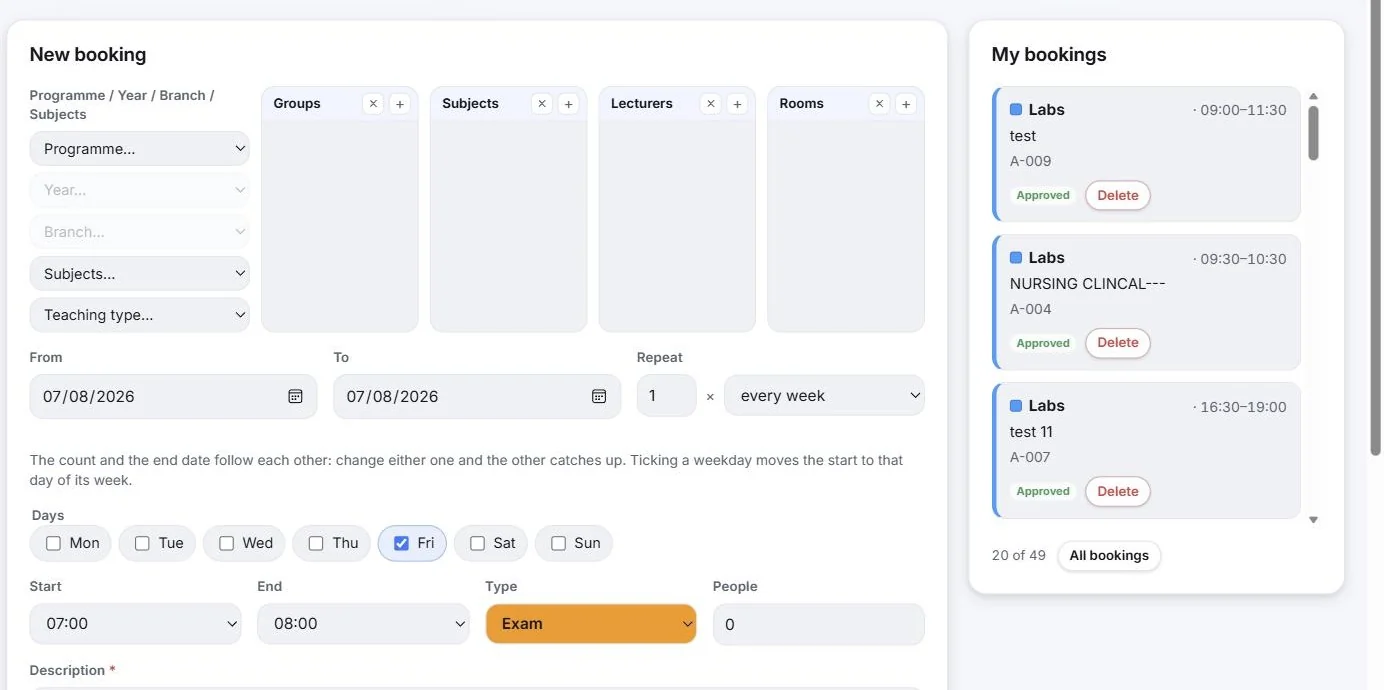
Greičiausias kelias yra ne pati rezervavimo forma. Raskite norimą tuščią tarpą tvarkaraštyje arba auditorijų apžvalgoje ir spustelėkite jį.
Forma atsidaro su ta data, ta valanda ir ta auditorija jau užpildytomis, o ją uždarius grįžtate į ekraną ir dieną, iš kurios atėjote. Du paspaudimai nuo tarpo pamatymo iki jo užėmimo.
Laikai siūlomi kaip jūsų fakulteto skambučių linijos, o ne kaip laisvas tekstas, todėl rezervavimas negali patekti tarp dviejų dėstymo valandų. Rezervavimui reikia bent vienos auditorijos, dėstytojo ar grupės — rezervavimas, niekuo neprisegtas, nieko neblokuotų ir nieko nereikštų.
- Grupės, Dalykai, Dėstytojai ir Auditorijos pasirenkami taip pat kaip tvarkaraštyje
- Aprašymas yra privalomas ir jį mato visi kiti. „Susitikimas“ kolegai nieko nesako; „Baigiamojo darbo gynimas — Novak“ pasako viską
- Vidinė pastaba, kuri niekada neskelbiama, tam, ko jums reikia, o kitiems ne
- Rezervacijos tipas paimamas iš jūsų fakulteto sąrašo, o laukas nuspalvinamas to tipo spalva
- Prieinamumas patikrinamas prieš patvirtinant, kad nerezervuotumėte ant kieno nors kito
Kartojimas per semestrą
Kartojimui nurodomas kartų skaičius ir modelis. Skaičius ir pabaigos data seka viena kitą: nustatykite kartojimą dvylika kartų ir pabaigos data pasislenka dvylika savaičių į priekį; nuvilkite pabaigos datą į semestro pabaigą ir skaičius tampa tiek, kiek tai yra.
Pažymėjus savaitės dieną pradžios data perkeliama į tą savaitės dieną, o tai beveik visada yra tai, kas ir buvo omenyje. Tokie maži elgesio niuansai skiria rezervavimo ekraną, kuriuo žmonės naudojasi, nuo tokio, kurio vengia.
Jūsų rezervavimai ir ataskaitos
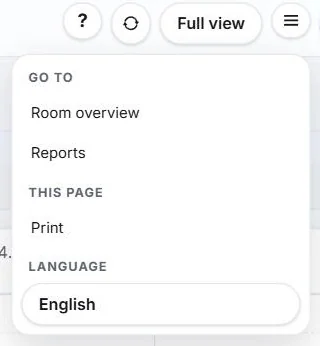
Viskas, kas jau rezervuota, yra šalia formos, su patvirtinimo būsena, kur įstaiga įjungė patvirtinimo darbo eigą, ir ištrynimu prie kiekvieno. Ataskaitos ir auditorijų apžvalga yra tame pačiame meniu.
Ką dėstytojas gali rezervuoti, lemia administracijos nustatytos teisės — kiekvienas dėstytojas mato ir rezervuoja tik jam priskirtas auditorijas. Daugiau apie rezervavimo teises ir patvirtinimą.
Susijusios galimybės
- Auditorijų rezervavimo sistemaTeisės, patvirtinimo darbo eiga ir įvykių tipai.
- Studentų portalasSkaitymo dalis, kurią gauna ir dėstytojai.
- AtaskaitosIšnaudojimo ir krūvio rodikliai.
- Žiniatinklio užsakymo modulisNaršyklės programa, kurioje tai vyksta: kas tai yra, kiek kainuoja ir ką valdo Jūsų įstaiga.
Pamatykite Wise Timetable su savo duomenimis
Užsisakykite 45 minučių internetinę prezentaciją. Pereisime per jūsų įstaigos planavimo problemą, parodysime, kaip Wise Timetable ją sprendžia, ir atsakysime į viską, ką jūsų komanda nori išbandyti.