
Apps für den täglichen Gebrauch
Das Lehrendenportal
Alles, was das Studierendenportal kann, plus die Hälfte, die Studierende nie sehen: anmelden, Räume direkt in den Live-Stundenplan buchen und Berichte abrufen.
- Aus einem freien Zeitfenster buchen
- Über ein Semester wiederholen
- Achtstündige Sitzung
Die Anmeldung verändert die Seite, statt sie zu ersetzen
Lehrende melden sich mit der E-Mail-Adresse an, die das Stundenplanbüro führt, oder mit dem kurzen Mitarbeiterkürzel — beides funktioniert. Sitzungen dauern acht Stunden, und läuft eine mitten im Formular ab, sagt das System es deutlich, statt das Formular stillschweigend zu verlieren.
Nach der Anmeldung werden die leeren Abschnitte der Woche anklickbar. Fährt man darüber, wird der Cursor zu einer Hand mit einem Plus. Dasselbe passiert in der Raumübersicht, für jeden freien Abschnitt jedes Raums.
Wo die Hochschule die Microsoft-Anmeldung aktiviert hat, bietet die Seite zuerst Mit Microsoft anmelden an, und Lehrende nutzen das Microsoft-365-Konto, das ihnen die Einrichtung bereits gegeben hat — Anmeldung mit Microsoft zeigt jeden Schritt.
Wo eine Einrichtung ihre Mitarbeitenden über eine andere zentrale Anmeldung authentifiziert, wird diese verwendet — Shibboleth und vergleichbare föderierte Identitätssysteme werden unterstützt, sodass keine separaten Zugangsdaten ausgegeben werden müssen.
Einen Raum buchen, auf dem schnellen Weg
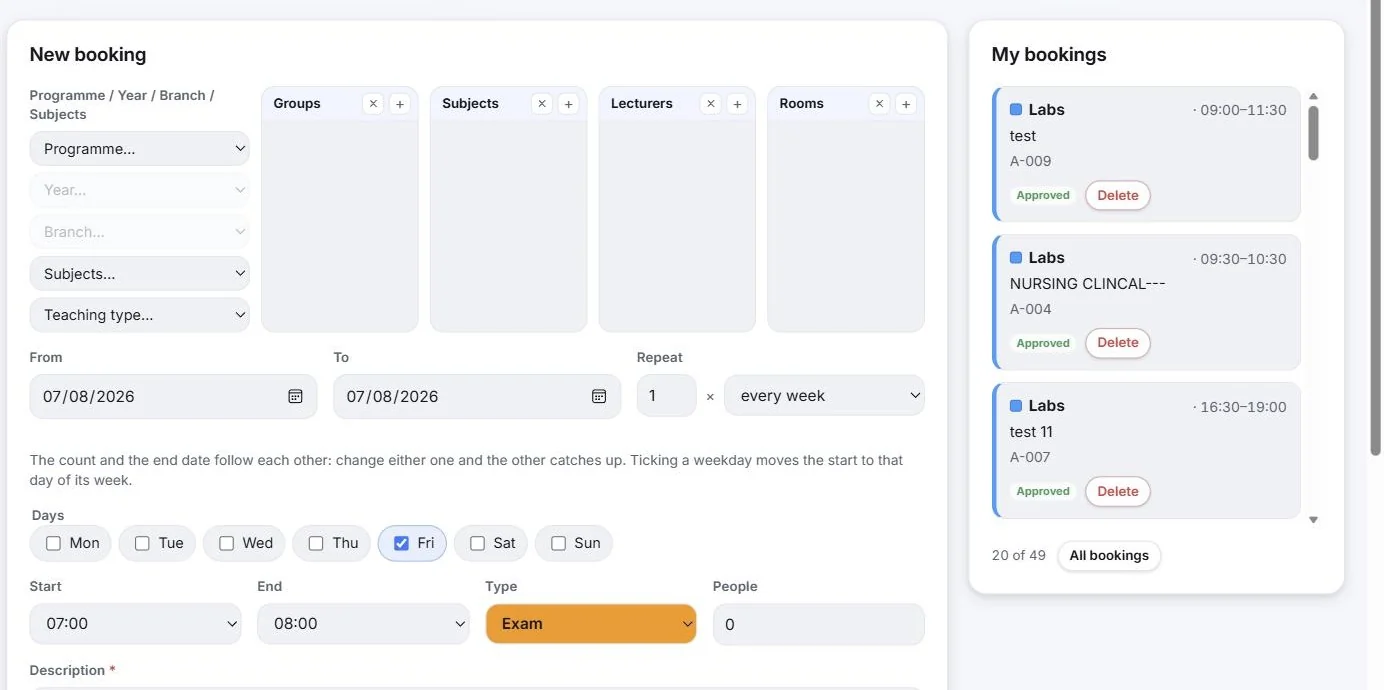
Der schnellste Weg ist gar nicht das Buchungsformular. Suchen Sie das gewünschte freie Zeitfenster im Stundenplan oder in der Raumübersicht und klicken Sie darauf.
Das Formular öffnet sich mit bereits ausgefülltem Datum, Stunde und Raum, und beim Schließen kehren Sie zu dem Bildschirm und dem Tag zurück, von dem Sie kamen. Zwei Klicks, von der Lücke bis zur Reservierung.
Zeiten werden als die Stundenlinien Ihrer Fakultät angeboten und nicht als Freitext, sodass eine Buchung nicht zwischen zwei Lehrstunden landen kann. Eine Buchung braucht mindestens einen Raum, eine Lehrperson oder eine Gruppe — eine Buchung ohne Bezug würde nichts blockieren und nichts bedeuten.
- Gruppen, Fächer, Lehrende und Räume werden genauso ausgewählt wie im Stundenplan
- Beschreibung ist erforderlich und wird von allen anderen gesehen. „Besprechung“ sagt einer Kollegin nichts; „Abschlussprüfung — Novak“ sagt ihr alles
- Eine interne Notiz, die nie veröffentlicht wird, für alles, was Sie brauchen und sonst niemand
- Reservierungs-Typ aus der eigenen Liste Ihrer Fakultät, der das Feld in der Farbe dieses Typs einfärbt
- Verfügbarkeit wird geprüft, bevor Sie bestätigen, sodass Sie niemandem etwas überbuchen
Über ein Semester wiederholen
Die Wiederholung nimmt eine Anzahl und ein Muster. Anzahl und Enddatum folgen einander: Stellen Sie die Wiederholung auf zwölf, und das Enddatum rückt zwölf Wochen nach hinten; ziehen Sie das Enddatum auf das Semesterende, und die Anzahl wird, wie viele es dann sind.
Das Anhaken eines Wochentags verschiebt das Startdatum auf diesen Tag seiner Woche, was fast immer gemeint ist. Kleine Verhaltensweisen wie diese machen den Unterschied zwischen einem Buchungsbildschirm, den Menschen nutzen, und einem, den sie meiden.
Ihre Buchungen und Berichte
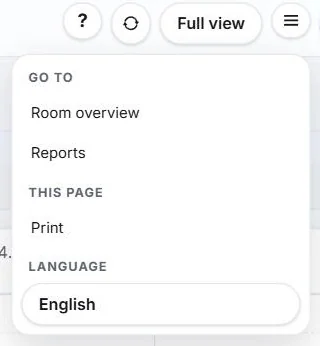
Alles bereits Gebuchte steht neben dem Formular, mit Genehmigungsstatus, wo die Einrichtung den Genehmigungsworkflow aktiviert hat, und einer Löschfunktion bei jeder Buchung. Berichte und die Raumübersicht befinden sich im selben Menü.
Was eine Lehrperson buchen darf, regeln die von der Verwaltung festgelegten Rechte — jede Lehrperson sieht und reserviert nur die ihr zugewiesenen Räume. Mehr zu Buchungsrechten und Genehmigung.
Verwandte Funktionen
- RaumbuchungssystemRechte, Genehmigungsworkflow und Veranstaltungstypen.
- StudierendenportalDie Lesehälfte, die auch Lehrende erhalten.
- BerichteAuslastungs- und Belastungszahlen.
- Das Web-BuchungsmodulDie Browser-Anwendung, in der das geschieht: was sie ist, was sie kostet und was Ihre Einrichtung kontrolliert.
Wise Timetable an Ihren eigenen Daten sehen
Buchen Sie eine 45-minütige Online-Präsentation. Wir gehen das Planungsproblem Ihrer Einrichtung durch, zeigen, wie Wise Timetable es löst, und beantworten alles, was Ihr Team testen möchte.