
Kaip tai padaryti
Prisijungimas per Microsoft
Ten, kur Jūsų mokykla tai įjungė, prie Wise Timetable prisijungiate su Microsoft 365 paskyra, kurią jau naudojate Outlook ir Teams. Nereikia prisiminti antro slaptažodžio, o Jūsų Microsoft slaptažodis niekada nepasiekia mūsų.
Prieš pradedant
Prisijungimas per Microsoft veikia interneto tvarkaraštyje, kuriame dėstytojai rezervuoja auditorijas, ir naršyklės administravime, kuriame mokykla, tvarkaraščių biurą valdanti naršyklėje, atlieka savo darbą. Tai vieningas prisijungimas (SSO) su paskyra, kurią Jūsų įstaiga jau valdo: ta pati paskyra, tas pats slaptažodis, tas pats patvirtinimas telefone kaip ir Outlook.
Studentams tai neturi įtakos. Tvarkaraštis niekada neprašo jų prisijungti, todėl jiems niekas nesikeičia.
- Jūsų mokykla tai įjungė. Kol neįjungta, prisijungimo puslapyje Microsoft mygtuko visai nėra.
- Jūsų įstaigos išduota paskyra. Asmeninės Microsoft paskyros — outlook.com, hotmail.com, live.com — atmetamos, kaip ir svečių paskyros, pakviestos iš kitos organizacijos.
- Tas pats adresas Jūsų dėstytojo įraše. Wise Timetable atpažįsta Jus pagal adresą, kuriuo prisijungiate prie Microsoft, ir jis turi būti el. pašto adresas Jūsų dėstytojo įraše. Jei nėra, tvarkaraščių biuras jį pataiso per minutę.
- Jūsų telefonas, pirmą kartą, jei Jūsų įstaiga naudoja programėlę Microsoft Authenticator.
Prisijungimas žingsnis po žingsnio
Keturi žingsniai, o vidurinieji du vyksta Microsoft, o ne mūsų puslapiuose.
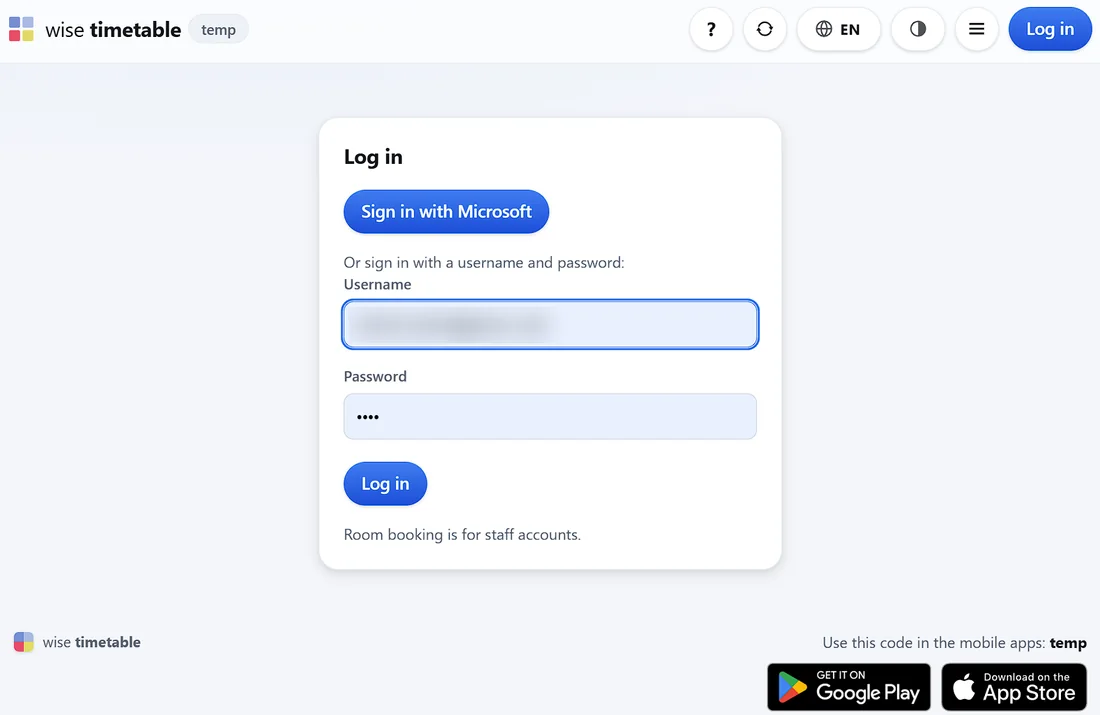
Spustelėkite Sign in with Microsoft
Interneto tvarkaraštyje Log in viršuje dešinėje atidaro prisijungimo puslapį; naršyklės administravimas atsidaro tiesiai jame. Sign in with Microsoft yra pirmas. Vartotojo vardo ir slaptažodžio forma po juo lieka paskyroms, kurios dar jį naudoja.
Jūsų paskyra Microsoft
Įveskite adresą, kuriuo prisijungiate prie Microsoft — paprastai Jūsų įstaigos el. paštą — arba pasirinkite savo mokyklos paskyrą, jei Microsoft siūlo sąrašą. Tada Microsoft slaptažodį. Jį įvedate Microsoft puslapyje ir jis niekada nepasiekia Wise Timetable.
Patvirtinkite telefone
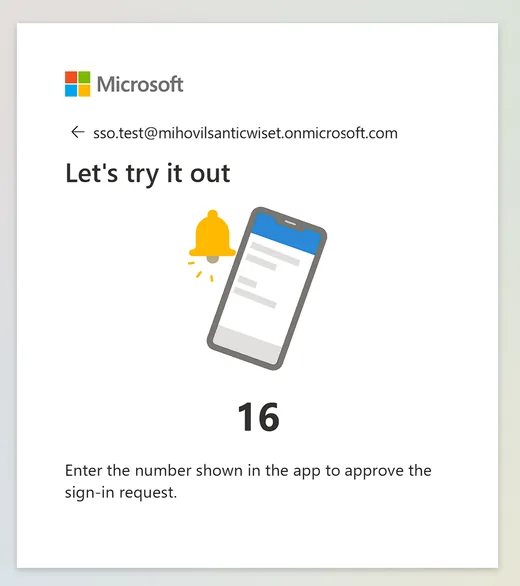
Jei Jūsų įstaiga naudoja daugiafaktorį autentifikavimą, Microsoft paprašo įprasto patvirtinimo: ekrane rodomo skaičiaus, įvedamo programėlėje Authenticator. Kaip dažnai prašoma, yra Jūsų įstaigos, o ne mūsų nustatymas.
Atgal Wise Timetable
Prisijungta, o viršuje dešinėje ant mygtuko matyti Jūsų vardas. Jei neketinote eiti kur nors konkrečiai, tvarkaraštis atsidaro Jūsų savaitėje. Turite lygiai tas teises, kurias suteikia Jūsų dėstytojo įrašas, nei daugiau, nei mažiau.
Pirmas kartas: pačios Microsoft nustatymai
Nauja paskyra su Microsoft nustatymais susiduria vieną kartą per visą savo gyvavimą, o ne po kartą kiekvienai programai: pakeičiamas laikinas slaptažodis, tada užregistruojama programėlė Microsoft Authenticator — įdiekite ją telefone, pridėkite Work or school paskyrą, nuskaitykite ekrane rodomą QR kodą ir patvirtinkite bandomąją užklausą įvesdami rodomą skaičių. Kurį iš šių žingsnių pamatysite, lemia Jūsų įstaigos Microsoft 365 politika, o ne Wise Timetable; kai kurios įstaigos vietoj to siunčia tekstinę žinutę, o kai kurios daugiau nieko neprašo.
Jei su šia paskyra jau prisijungiate prie Outlook ar Teams, visa tai jau esate praėję ir daugiau to nematysite. Jums prisijungimas yra mygtukas, Jūsų paskyra ir įprastas patvirtinimas — o jei Jūsų naršyklė jau prisijungusi prie Microsoft, dažnai pakanka vieno spustelėjimo ant savo paskyros.
Vadove darbuotojams (PDF, 14 puslapių) yra kiekvieno iš tų ekranų paveikslėlis, ir jį galima išdalyti darbuotojams tokį, koks yra.
Jūsų slaptažodis ir atsijungimas
Prisijungus per Microsoft, ekrane Account meniu po Jūsų vardu slaptažodžio formos nėra. Jame rašoma, kad Jūsų slaptažodis priklauso Jūsų Microsoft paskyrai: keiskite jį ten, kur nurodo Jūsų įstaiga, dažnai myaccount.microsoft.com, arba kreipkitės į IT pagalbos tarnybą. Nei tvarkaraščių biuras, nei mes negalime iš naujo nustatyti Microsoft slaptažodžio.
Log out užbaigia Jūsų Wise Timetable seansą ir nieko daugiau. Jis neatjungia Jūsų nuo Microsoft. Savo kompiuteryje dėl to kitas prisijungimas tampa vienu spustelėjimu. Bendrame kompiuteryje — auditorijoje, bibliotekoje — taip pat atsijunkite nuo savo Microsoft paskyros arba uždarykite visus naršyklės langus, nes kitas žmogus, ten paspaudęs Sign in with Microsoft, gali rasti Jūsų paskyrą jau sąraše.
Problemos pačiuose Microsoft puslapiuose — pamirštas slaptažodis, naujas telefonas, Authenticator, kuris nebeberodo užklausų — priklauso Jūsų įstaigos IT pagalbos tarnybai, kuri valdo paskyrą ir gali iš naujo nustatyti telefono registraciją.
Jei kas nors nepavyksta
Prisijungimo puslapis vienu sakiniu pasako, kas atsitiko. Kiekvienas iš jų ir ką daryti.
| Puslapyje rašoma | Ką tai reiškia ir ką daryti |
|---|---|
| The Microsoft sign-in was cancelled. | Paspaudėte Atgal arba uždarėte Microsoft puslapį. Pradėkite iš naujo. |
| That Microsoft sign-in had expired or was already used. | Truko ilgiau nei dešimt minučių arba puslapis buvo perkrautas ar atidarytas du kartus. Pradėkite iš naujo nuo Sign in with Microsoft. |
| You are signed in to Microsoft as …, but no lecturer at this school has that e-mail address. | Jūsų dėstytojo įraše yra kitas adresas arba jo nėra. Paprašykite tvarkaraščių biuro į Jūsų įrašą įrašyti pranešime nurodytą adresą. |
| That Microsoft account does not belong to this school. | Prisijungėte su kitos įstaigos paskyra. Microsoft pasirinkite Use another account ir pasirinkite savo mokyklos paskyrą. |
| That is a personal Microsoft account. | outlook.com, hotmail.com ir live.com paskyrų naudoti negalima. Naudokite paskyrą, kurią Jums suteikė mokykla. |
| That is a guest account in the school’s directory. | Buvote pakviestas iš kitos organizacijos. Prisijungti gali tik paskyros, kurias išdavė pati mokykla. |
| Your school’s Microsoft 365 administrator has not yet approved Wise Timetable. | Su Jūsų paskyra viskas gerai. Jūsų IT skyrius Wise Timetable patvirtina vieną kartą visai įstaigai; perduokite jiems šį pranešimą. |
| This school signs in with Microsoft – use the Microsoft button. | Bandėte naudoti dėstytojo slaptažodį mokykloje, kuri prisijungia tik per Microsoft. Naudokite mygtuką. |
| Signing in with Microsoft is not switched on at this school. | Jis buvo išjungtas po to, kai puslapis buvo atidarytas. Naudokite vartotojo vardą ir slaptažodį arba kreipkitės į tvarkaraščių biurą. |
| Signing in with Microsoft did not work. | Bet kas kita. Pabandykite dar kartą; jei vėl nepavyks, pasakykite tvarkaraščių biurui laiką — priežastis yra serverio žurnale. |
Susiję
- Prisijungimo per Microsoft nustatymasIT skyriui ir tvarkaraščių biurui: vienas patvirtinimas, du nustatymai ir kas tikrinama kiekvieno prisijungimo metu.
- Prisijungimas per Microsoft, PDF darbuotojamsKeturiolika puslapių su kiekvieno pirmojo prisijungimo ekrano paveikslėliu, paruošta išdalyti.
- Dėstytojų portalasKą dėstytojas daro prisijungęs: rezervuoja auditoriją iš laisvo laiko tarpo, kartoja rezervaciją, rengia ataskaitas.
- Administravimas naršyklėjeVisas tvarkaraščių biuro darbas naršyklėje, mokykloms, kurios taip dirba.
Norite pamatyti, kaip tai veikia?
Užsisakykite 45 minučių trukmės internetinę prezentaciją, ir mes viską peržiūrėsime remdamiesi Jūsų institucijos tvarkaraščių sudarymo uždaviniu.