
Appar som används dagligen
Lärarportalen
Allt studentportalen gör, plus den hälft en student aldrig ser: att logga in, boka rum direkt i det aktuella schemat och ta fram rapporter.
- Boka från en tom lucka
- Upprepa över en termin
- Åttatimmarssession
Inloggning ändrar sidan i stället för att ersätta den
En lärare loggar in med den e-postadress som schemaläggningsenheten har registrerad, eller med den korta personalkoden — båda fungerar. Sessioner varar i åtta timmar, och om en går ut mitt i ett formulär säger systemet det tydligt i stället för att tyst förlora formuläret.
När man är inloggad blir veckans tomma luckor klickbara. Håll muspekaren över en så blir markören en hand med ett plustecken. Detsamma gäller rumsöversikten, för varje ledig lucka i varje rum.
Där skolan har aktiverat inloggning med Microsoft erbjuder sidan Logga in med Microsoft först, och en lärare använder det Microsoft 365-konto som institutionen redan har gett hen — inloggning med Microsoft visar varje steg.
Där ett lärosäte autentiserar personal via en annan central inloggning används den i stället — Shibboleth och jämförbara federerade identitetssystem stöds, så inga separata inloggningsuppgifter behöver utfärdas.
Att boka rum, det snabba sättet
Den snabbaste vägen är inte bokningsformuläret alls. Hitta den tomma luckan ni vill ha i schemat eller rumsöversikten och klicka på den.
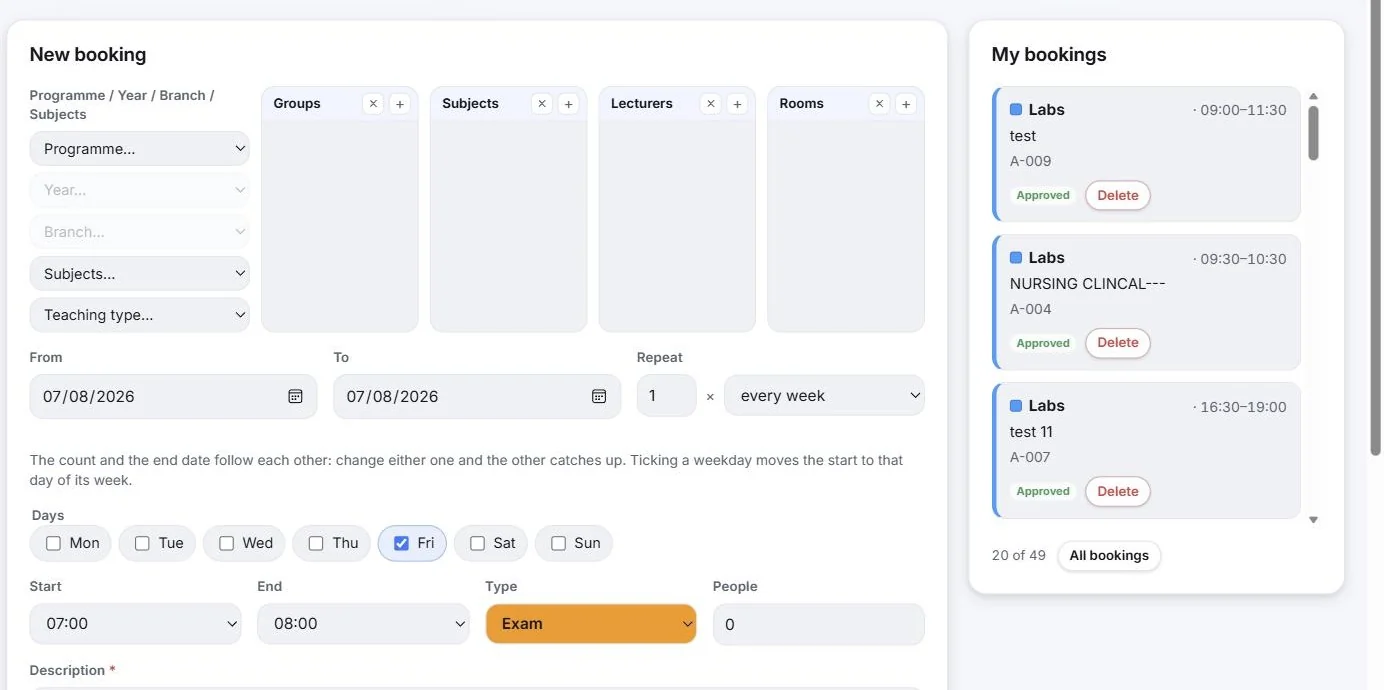
Formuläret öppnas med det datumet, den timmen och det rummet redan ifyllda, och när ni stänger det kommer ni tillbaka till den skärm och den dag ni kom från. Två klick, från att se en lucka till att hålla den.
Tiderna erbjuds som er fakultets klockslagslinjer i stället för som fritext, så en bokning kan inte hamna mellan två undervisningstimmar. En bokning kräver minst ett rum, en lärare eller en grupp — en bokning som inte är knuten till något skulle inte blockera något och inte betyda något.
- Grupper, ämnen, lärare och rum väljs på samma sätt som i schemat
- Beskrivning krävs, och det är den alla andra ser. ”Möte” säger inget till en kollega; ”Disputation — Novak” säger allt
- En intern anteckning som aldrig publiceras, för det ni själva behöver och ingen annan
- Reservationens typ hämtas från er fakultets egen lista och färgar fältet i den typens färg
- Tillgänglighet kontrolleras innan ni bekräftar, så att ni inte bokar över någon
Upprepning över en termin
Upprepning tar ett antal gånger och ett mönster. Antalet och slutdatumet följer varandra: sätt upprepningen till tolv så flyttas slutdatumet tolv veckor framåt; dra slutdatumet till terminens slut så blir antalet så många det blir.
Att bocka för en veckodag flyttar startdatumet till den dagen i dess vecka, vilket nästan alltid är vad som avsågs. Små beteenden som detta är skillnaden mellan en bokningsskärm som folk använder och en som de undviker.
Era bokningar, och rapporter
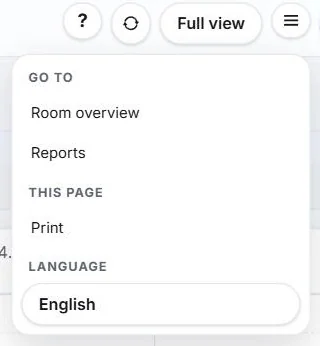
Allt som redan är bokat ligger bredvid formuläret, med godkännandestatus där institutionen har aktiverat godkännandeflödet, och en raderingsknapp på varje. Rapporter och rumsöversikten finns i samma meny.
Vad en lärare kan boka styrs av de rättigheter som administrationen anger — varje lärare ser och reserverar bara de rum som är tilldelade hen. Mer om bokningsrättigheter och godkännande.
Se Wise Timetable på era egna data
Boka en onlinepresentation på 45 minuter. Vi går igenom er institutions schemaläggningsproblem, visar hur Wise Timetable hanterar det och besvarar vad ert team vill testa.