
Navodila
Ure, ki potrebujejo več kot en prostor hkrati
Laboratorij, razdeljen na tri računalniške učilnice, predavanje, preneseno v prelivni prostor, izpit, razpršen na dve dvorani. Povejte, koliko prostorov ura potrebuje, in generator jih najde skupaj — isti dan, ista ura, vsak teden.
Dve različni vprašanji
Preden karkoli nastavite, se odločite, v kateri od dveh situacij ste.
Ura potrebuje več prostorov in kateri koli primerni so dovolj dobri. Devetdeset študentov v računalniškem laboratoriju s tridesetimi sedeži. Predavanje v enem prostoru, preneseno v še dva. Nikogar ne briga, kateri prostori so, dokler so prave vrste in hkrati prosti. O tem govori ta vodnik: predmet pove, koliko prostorov, generator pa jih izbere.
Ura potrebuje en poseben prostor, sestavljen iz prostorov. Klinika s svojimi ambulantami, dvorana s premično steno. Je vedno isti nabor in uporaba celote pomeni, da nobenega dela ni mogoče uporabiti samostojno. To je matični prostor in ima svoj vodnik: matični prostori in sprememba prostora ure.
Nastavitev
Na zaslonu predmeta, za turnus, ki prostore potrebuje — vrstica v tabeli predmeta, ki nosi predavatelja, skupine in ure.
Odprite predmet
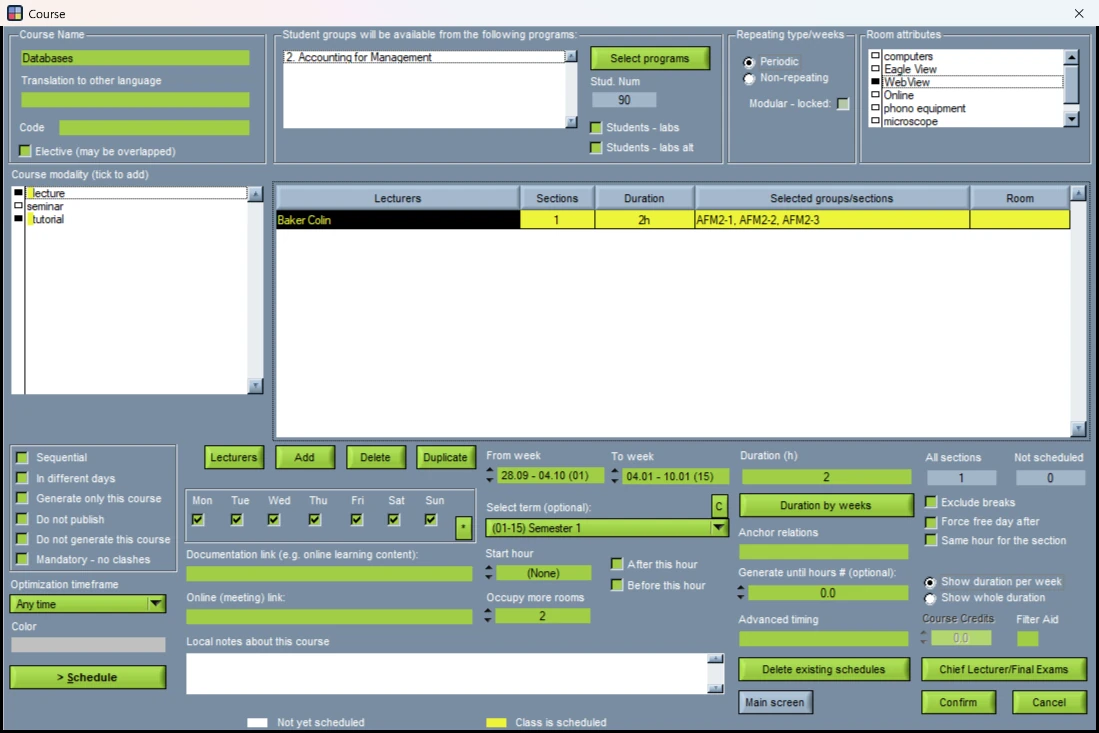
Urejanje › Predmeti (F3) in dvokliknite predmet. Na levi izberite obliko poučevanja — predavanje, vaje, laboratorij — in kliknite vrstico turnusa v tabeli.
Povejte, koliko dodatnih prostorov
Nastavite Zasedi več prostorov na število prostorov poleg prvega: 2 pomeni skupaj tri prostore. Vrednost pripada turnusu, ki ste ga izbrali, zato ostane polje zatemnjeno, dokler ni izbrana vrstica; drugi turnusi predmeta obdržijo svoje.
Povejte, kaj prostori potrebujejo
Označite opremo pod Lastnosti prostora — računalniki, video povezava, digestorij. Generiranje uporablja samo prostore, ki imajo vsako označeno postavko, in jo morajo imeti tudi dodatni prostori.
Potrdite in generirajte
Pritisnite Potrdi na zaslonu predmeta in generirajte kot običajno. Ločenega koraka ni: dodatni prostori se najdejo kot del vsakega zagona.
Kako se prostori izberejo
Generator išče mesto, kjer so glavni prostor in vsak dodatni prostor hkrati prosti.
- Isti dan, ista ura, ista dolžina, isti tedni. Vsak prostor mora biti prost za celotno uro v vsakem tednu, ko poteka — od drugih ur in od rezervacij.
- Študenti se razdelijo. Z dvema dodatnima prostoroma mora glavni prostor sprejeti tretjino skupine, ne vse: devetdeset študentov potrebuje tri prostore po trideset, ne prostora za devetdeset in še dveh ob njem.
- Dodatni prostori so podobni glavnemu. Podobno število sedežev — nekoliko manjši ali nekoliko večji je sprejemljiv, prostor zelo drugačne velikosti ne — in oprema, ki jo predmet zahteva. Ko zahteva več postavk, se dodatni prostori ujemajo po prvi; ko ne zahteva nobene, po prvi postavki glavnega prostora.
- Prostor brez zabeležene opreme se nikoli ne vzame kot dodatni prostor, prav tako ne matični prostor ali prostor, označen kot neaktiven. Če vaši prostori nimajo vnesene opreme, je to prva stvar, ki jo je treba popraviti.
- Stavbe se ne upoštevajo. Če morajo biti prostori drug ob drugem, to zabeležite kot opremo: prostorom, ki spadajo skupaj, dajte lastno postavko — recimo Laboratorijsko krilo — in jo naredite za postavko, ki jo predmet zahteva.
Kaj vidite po generiranju
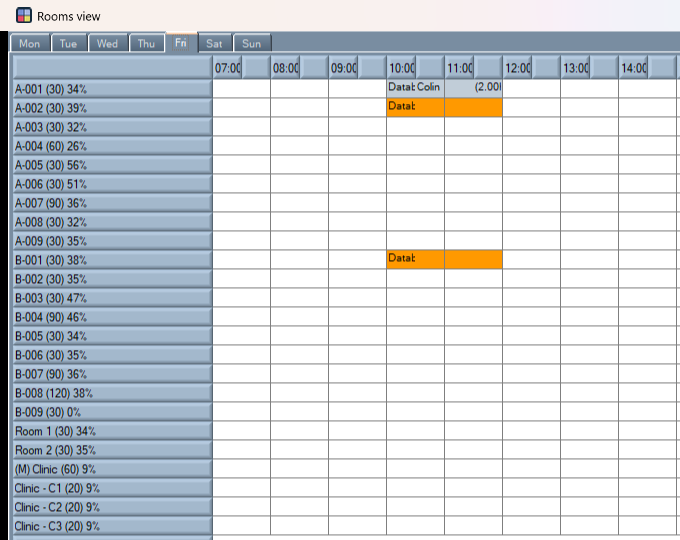
Ura sama je v glavnem prostoru kot vsaka druga. Vsak dodatni prostor prejme rezervacijo za iste ure in iste tedne, ki nosi predmet, predavatelja in obliko poučevanja, tako da je prostor viden kot zaseden v svojem lastnem urniku in v Analiza › Prikaz prostorov.
Ko je ura z dodatnimi prostori postavljena, jo poznejši koraki zagona, ki zapirajo vrzeli v dnevih študentov in predavateljev, pustijo, kjer je: premik bi pomenil, da je treba vse njene prostore znova najti drugje.
Če je teden natrpan, lahko ura konča v glavnem prostoru z manj dodatnimi prostori, kot jih je zahtevala. Generator nato pove, koliko ur ima premalo, preden sporoči, da je končal — kar je signal za naslednji razdelek.
Ko uri manjka prostor
Nič ne ostane napol narejeno brez besed. Orodja so tri in uporabljajo se v tem vrstnem redu.
Poiščite ure
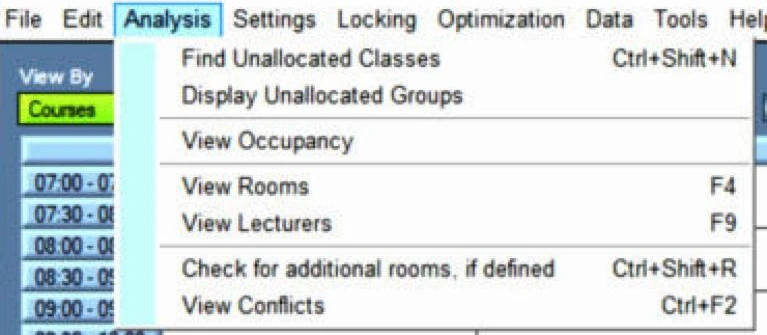
Analiza › Preveri dodatne prostore, če so določeni prešteje vsako uro, ki ima manj dodatnih prostorov, kot jih zahteva njen turnus, in jih zapiše na kratek seznam — predmet, tedni, dan, ura in glavni prostor — ki se odpre z zavihka Nastavitve datotek v Nastavitve › Razno.
Dajte uri prostor
Premaknite jo na uro, ko je dovolj prostorov prostih: z desnim klikom nanjo izberite Uredi ali Zamenjaj. Ko potrdite, se njeni dodatni prostori znova poiščejo za nov položaj, in če jih še vedno ni dovolj, vam je to povedano takoj.
Ali sprostite prostor in jih poiščite znova
Če raje umaknete kaj drugega z poti, to storite, nato uporabite Orodja › Urejanje rezervacij › Ustvari vse dodatne prostore. Znova poišče prostore za vsako uro, ki jih ima premalo, in popolne pusti pri miru. Izbriši dodatne prostore ob njem odstrani vse rezervacije dodatnih prostorov naenkrat — prešteje jih in vpraša vnaprej.
Preverite znova
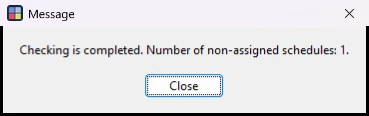
Preverjanje zaženite še enkrat. Število nedodeljenih terminov: 0 je odgovor, ki ga iščete.
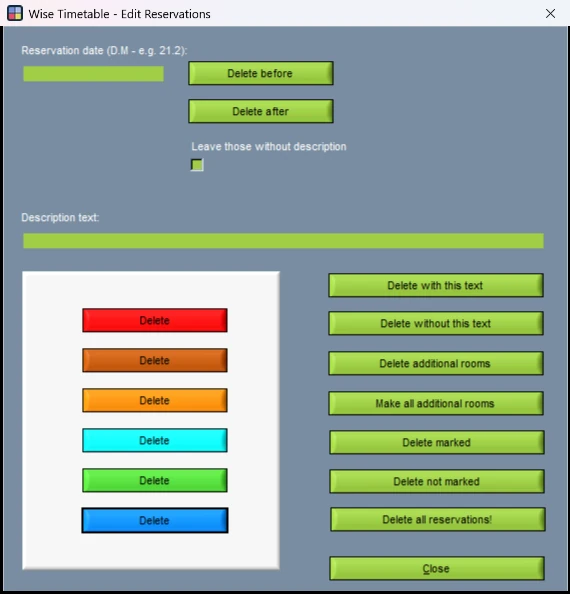
Vredno vedeti
- Želeni prostor postane glavni prostor. Turnus ima lahko hkrati želeni prostor in dodatne prostore. Dodatni prostori se nato poiščejo okoli želenega, potem ko so ure postavljene, in ne preverjajo med postavljanjem — zato je v natrpanem tednu ura s fiksnim prostorom najverjetneje tista, ki ostane brez dovolj prostorov.
- Zaklenjene ure obdržijo svoje prostore. Zagon znova poišče dodatne prostore za ure, ki jih postavi; ura, ki ste jo zaklenili, obdrži tiste, ki jih ima.
- Ročni premik jih najde znova. Uredi, Zamenjaj, Izbriši ta teden in Razdeli na posamezne tedne vsi sami poiščejo dodatne prostore novega položaja. Po vsaki drugi spremembi en pritisk na Ustvari vse dodatne prostore uskladi rezervacije.
- V brskalniški administraciji se isto število nastavi pri omejitvah vrstice načrta, kot Zasedi več prostorov.
Želite videti, kako deluje?
Rezervirajte 45-minutno spletno predstavitev, na kateri bomo postopek prikazali na primeru urnikovnega problema Vaše ustanove.