
Cómo hacerlo
Lecciones que necesitan más de un aula a la vez
Un laboratorio dividido en tres aulas de informática, una clase retransmitida a un aula de desbordamiento, un examen repartido en dos salas. Indique cuántas aulas necesita la lección y el generador las encuentra juntas — el mismo día, a la misma hora, cada semana.
Dos preguntas distintas
Antes de configurar nada, decida en cuál de dos situaciones está.
La lección necesita varias aulas, y cualesquiera adecuadas sirven. Noventa estudiantes en un laboratorio de informática con treinta asientos. Una clase dada en un aula y retransmitida a otras dos. A nadie le importa cuáles sean las aulas, siempre que sean del tipo correcto y estén libres a la vez. De eso trata esta guía: el curso dice cuántas aulas y el generador las elige.
La lección necesita un espacio concreto formado por aulas. Una clínica con sus consultorios, un salón con una pared móvil. Es siempre el mismo conjunto, y usar el todo significa que ninguna de las partes puede usarse por separado. Eso es un aula maestra, y tiene su propia guía: aulas maestras y cambio del aula de una lección.
Configuración
En la pantalla del curso, para el turno que necesita las aulas — la fila de la tabla del curso que lleva el docente, los grupos y las horas.
Abra el curso
Editar › Cursos (F3), y haga doble clic en el curso. Elija a la izquierda la forma de enseñanza — clase magistral, tutoría, laboratorio — y haga clic en la fila del turno en la tabla.
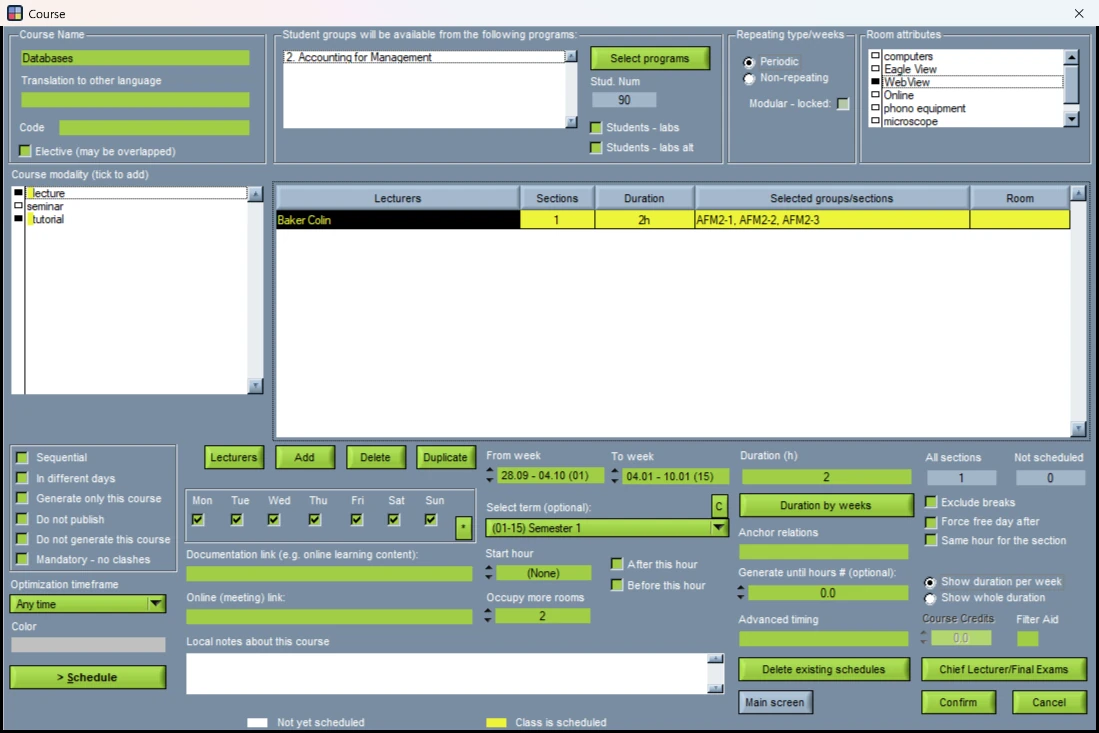
Indique cuántas aulas adicionales
Fije Ocupar más aulas en el número de aulas además de la primera: 2 significa tres aulas en total. El valor pertenece al turno que seleccionó, y por eso el campo permanece atenuado hasta que se elige una fila; los demás turnos del curso conservan el suyo.
Indique qué necesitan las aulas
Marque el equipamiento en Atributos del aula — computadoras, un enlace de video, una campana extractora. La generación usa solo las aulas que tengan todos los elementos marcados, y las aulas adicionales también deben tenerlos.
Confirme y genere
Pulse Confirmar en la pantalla del curso y genere como de costumbre. No hay un paso aparte: las aulas adicionales se encuentran como parte de cada ejecución.
Cómo se eligen las aulas
El generador busca un lugar donde el aula principal y cada aula adicional estén libres a la vez.
- El mismo día, la misma hora, la misma duración, las mismas semanas. Cada aula tiene que estar libre durante toda la lección en cada semana en que se imparte — de otras lecciones y de reservas.
- Los estudiantes se reparten. Con dos aulas adicionales el aula principal tiene que albergar a un tercio del grupo, no a todo: noventa estudiantes necesitan tres aulas de treinta, no un aula de noventa y dos más al lado.
- Las aulas adicionales se parecen a la principal. Un número de asientos similar — se acepta algo menor o algo mayor, pero no un aula de tamaño muy distinto — y el equipamiento que pide el curso. Cuando pide varios elementos, las aulas adicionales se emparejan con el primero; cuando no pide ninguno, con el primer elemento del aula principal.
- Un aula sin equipamiento registrado nunca se toma como aula adicional, ni tampoco un aula maestra ni un aula marcada como inactiva. Si sus aulas no tienen equipamiento introducido, esto es lo primero que hay que corregir.
- No se consideran los edificios. Si las aulas deben estar juntas, regístrelo como equipamiento: dé a las aulas que van juntas un elemento propio — Ala de laboratorios, por ejemplo — y haga que sea el elemento que pide el curso.
Lo que ve después de generar
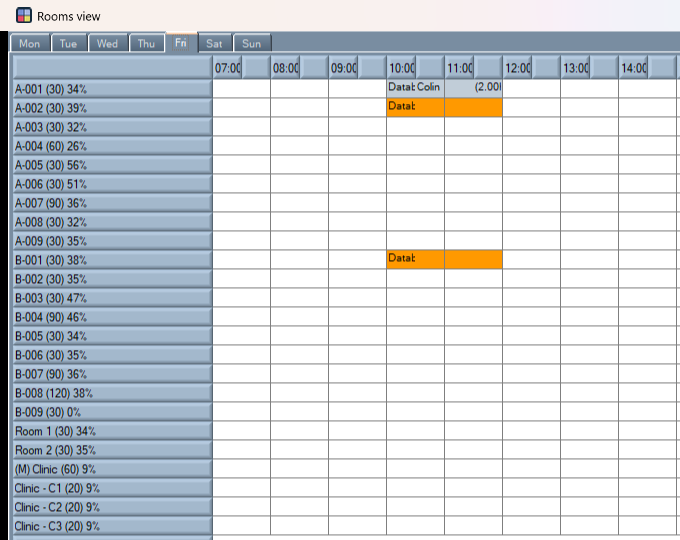
La lección en sí está en su aula principal, como cualquier otra. Cada aula adicional recibe una reserva para las mismas horas y las mismas semanas, con el curso, el docente y la forma de enseñanza, de modo que el aula figura claramente ocupada en su propio horario y en Análisis › Ver aulas.
Una vez colocada, una lección con aulas adicionales queda donde está en los pasos posteriores de una ejecución que cierran huecos en los días de estudiantes y docentes: moverla significaría volver a encontrar todas sus aulas en otro lugar.
Si la semana está apretada, una lección puede acabar en su aula principal con menos aulas adicionales de las que pidió. El generador indica entonces cuántas lecciones se quedan cortas, antes de informar de que ha terminado — que es la señal para la sección siguiente.
Cuando a una lección le falta un aula
Nada se deja a medias sin decirlo. Hay tres herramientas, y están pensadas para usarse en este orden.
Encuentre las lecciones
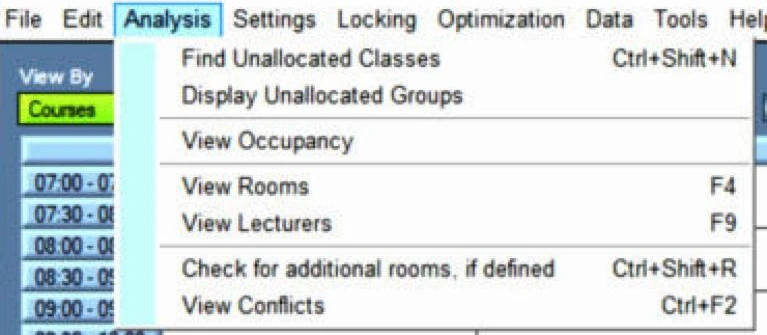
Análisis › Comprobar aulas adicionales, si están definidas cuenta cada lección que tiene menos aulas adicionales de las que pide su turno y las escribe en una lista corta — curso, semanas, día, hora y aula principal — que se abre desde la pestaña Ajustes de archivo de Ajustes › Varios.
Dé espacio a la lección
Muévala a una hora en que haya suficientes aulas libres: haga clic derecho sobre ella y elija Editar o Intercambiar. Al confirmar, sus aulas adicionales se vuelven a buscar para la nueva posición, y si todavía no hay suficientes, se le avisa en el acto.
O libere un aula y vuelva a buscarlas
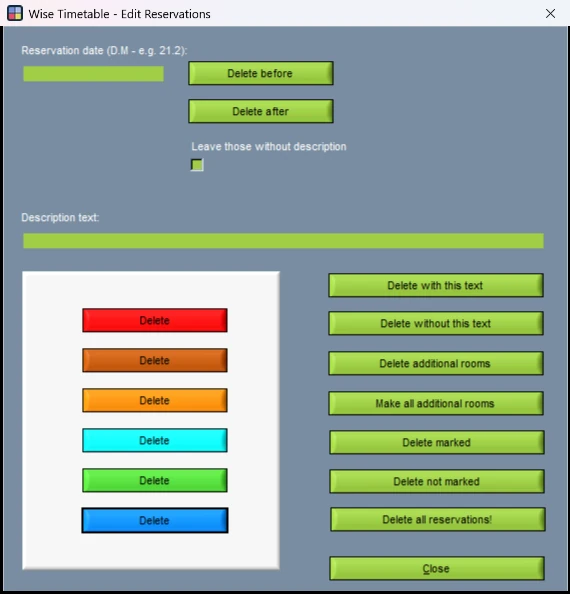
Si prefiere apartar otra cosa, hágalo y luego use Herramientas › Editar reservas › Crear todas las aulas adicionales. Vuelve a buscar aulas para cada lección que se queda corta y deja en paz las completas. Eliminar aulas adicionales, a su lado, quita de una vez todas las reservas de aulas adicionales — las cuenta y pregunta primero.
Compruebe de nuevo
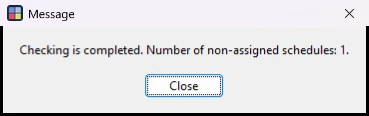
Ejecute la comprobación otra vez. Número de horarios sin asignar: 0 es la respuesta que busca.
Conviene saber
- Un aula preferida pasa a ser el aula principal. Un turno puede tener a la vez un aula preferida y aulas adicionales. Las aulas adicionales se buscan entonces alrededor de la preferida una vez colocadas las lecciones, en lugar de probarse mientras se colocan — así que en una semana saturada una lección con aula fija es la más probable de quedarse corta.
- Las lecciones bloqueadas conservan sus aulas. Una ejecución vuelve a buscar aulas adicionales para las lecciones que coloca; una lección que usted ha bloqueado conserva las que tiene.
- Mover a mano las vuelve a buscar. Editar, Intercambiar, Eliminar esta semana y Dividir en semanas individuales buscan por sí mismos las aulas adicionales de la nueva posición. Tras cualquier otro cambio, una pulsación de Crear todas las aulas adicionales devuelve las reservas a su sitio.
- En la administración desde el navegador el mismo número se fija en las restricciones de una línea del plan, como Ocupar más aulas.
Relacionado
- Aulas maestras, y cambiar el aula de una lecciónUn espacio formado por aulas, como una clínica o un salón que se divide, y los tres lugares donde se cambia el aula de una lección.
- Cómo funciona realmente la generación automáticaQué hace el motor al colocar una lección y por qué cada condición adicional hace el problema más difícil.
¿Quiere verlo funcionando?
Reserve una presentación en línea de 45 minutos y la recorreremos con el propio problema de programación de su institución.