
Anleitung
Veranstaltungen, die mehr als einen Raum gleichzeitig brauchen
Ein Labor, auf drei Computerräume verteilt, eine Vorlesung, die in einen Überlaufraum übertragen wird, eine Prüfung, die sich über zwei Hallen erstreckt. Sagen Sie, wie viele Räume die Veranstaltung braucht, und der Generator findet sie gemeinsam — am selben Tag, zur selben Stunde, jede Woche.
Zwei verschiedene Fragen
Entscheiden Sie vor jeder Einstellung, in welcher von zwei Situationen Sie sich befinden.
Die Veranstaltung braucht mehrere Räume, und beliebige geeignete genügen. Neunzig Studierende in einem Computerlabor mit dreißig Plätzen. Eine Vorlesung in einem Raum, die in zwei weitere übertragen wird. Niemand legt Wert darauf, welche Räume es sind, solange sie von der richtigen Art sind und gemeinsam frei. Darum geht es in dieser Anleitung: Die Lehrveranstaltung sagt, wie viele Räume, und der Generator wählt sie aus.
Die Veranstaltung braucht einen bestimmten Raumverbund, der aus Räumen besteht. Eine Klinik mit ihren Behandlungsräumen, eine Halle mit einer verschiebbaren Wand. Es ist immer dieselbe Menge, und wer das Ganze nutzt, kann keinen der Teile für sich nutzen. Das ist ein Verbundraum, und dafür gibt es eine eigene Anleitung: Verbundräume und den Raum einer Veranstaltung ändern.
Einrichten
Auf dem Bildschirm der Lehrveranstaltung, für den Turnus, der die Räume braucht — die Zeile in der Tabelle der Lehrveranstaltung, die die lehrende Person, die Gruppen und die Stunden trägt.
Die Lehrveranstaltung öffnen
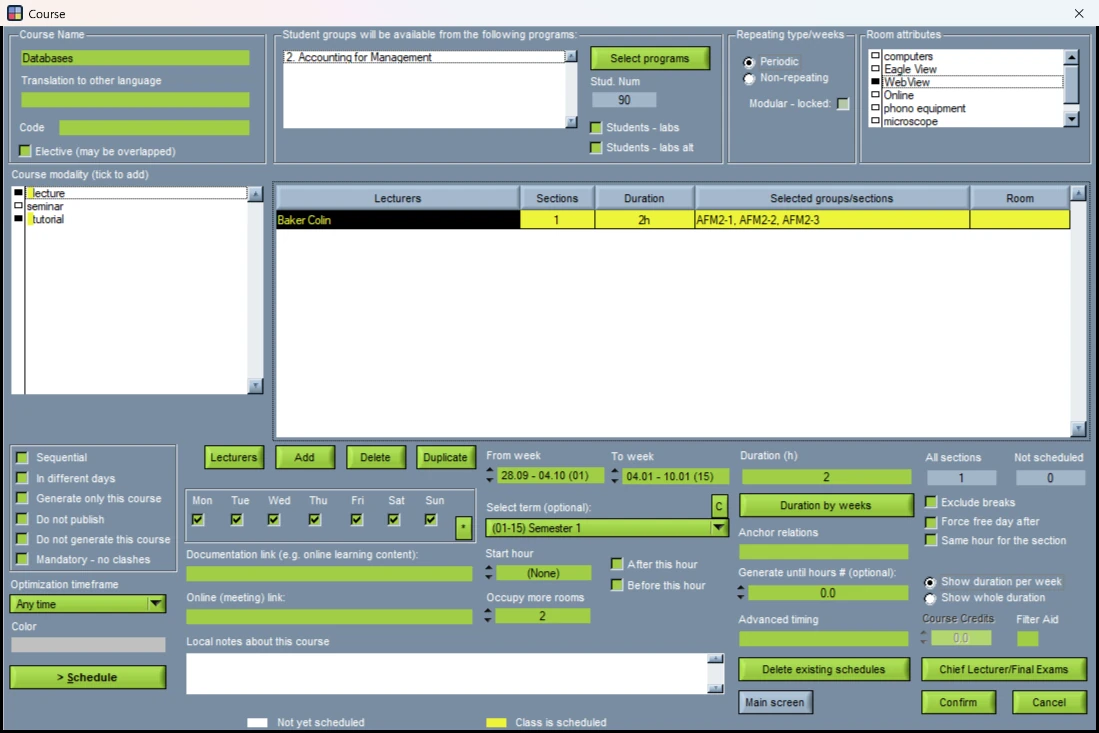
Bearbeiten › Lehrveranstaltungen (F3), und doppelklicken Sie auf die Lehrveranstaltung. Wählen Sie links die Lehrform — Vorlesung, Übung, Labor — und klicken Sie in der Tabelle auf die Zeile des Turnus.
Angeben, wie viele zusätzliche Räume
Stellen Sie Weitere Räume belegen auf die Anzahl der Räume zusätzlich zum ersten ein: 2 bedeutet insgesamt drei Räume. Der Wert gehört zu dem Turnus, den Sie ausgewählt haben, weshalb das Feld abgedunkelt bleibt, bis eine Zeile gewählt ist; die anderen Turnusse der Lehrveranstaltung behalten ihren eigenen.
Angeben, was die Räume brauchen
Haken Sie die Ausstattung unter Raumeigenschaften an — Computer, eine Videoverbindung, einen Abzug. Die Generierung verwendet nur Räume, die jeden angehakten Punkt tragen, und die zusätzlichen Räume müssen ihn ebenfalls tragen.
Bestätigen und generieren
Drücken Sie auf dem Bildschirm der Lehrveranstaltung Bestätigen und generieren Sie wie gewohnt. Es gibt keinen gesonderten Schritt: Die zusätzlichen Räume werden bei jedem Lauf mitgefunden.
Wie die Räume gewählt werden
Der Generator sucht eine Stelle, an der der Hauptraum und jeder zusätzliche Raum gleichzeitig frei sind.
- Derselbe Tag, dieselbe Stunde, dieselbe Länge, dieselben Wochen. Jeder Raum muss für die gesamte Veranstaltung in jeder Woche, in der sie läuft, frei sein — von anderen Veranstaltungen und von Buchungen.
- Die Studierenden werden aufgeteilt. Bei zwei zusätzlichen Räumen muss der Hauptraum ein Drittel der Gruppe fassen, nicht alle: Neunzig Studierende brauchen drei Räume zu dreißig, nicht einen Raum zu neunzig und zwei weitere daneben.
- Die zusätzlichen Räume ähneln dem Hauptraum. Eine ähnliche Anzahl von Plätzen — etwas kleiner oder etwas größer wird akzeptiert, ein Raum sehr anderer Größe nicht — und die Ausstattung, die die Lehrveranstaltung verlangt. Verlangt sie mehrere Punkte, werden die zusätzlichen Räume nach dem ersten abgeglichen; verlangt sie keinen, nach dem ersten Punkt des Hauptraums.
- Ein Raum ohne erfasste Ausstattung wird nie als zusätzlicher Raum genommen, und ebenso wenig ein Verbundraum oder ein als inaktiv markierter Raum. Wenn für Ihre Räume keine Ausstattung eingetragen ist, ist das das Erste, was Sie in Ordnung bringen sollten.
- Gebäude werden nicht berücksichtigt. Wenn die Räume nebeneinander liegen müssen, erfassen Sie das als Ausstattung: Geben Sie den Räumen, die zusammengehören, einen eigenen Punkt — etwa Laborflügel — und machen Sie ihn zu dem Punkt, den die Lehrveranstaltung verlangt.
Was Sie nach der Generierung sehen
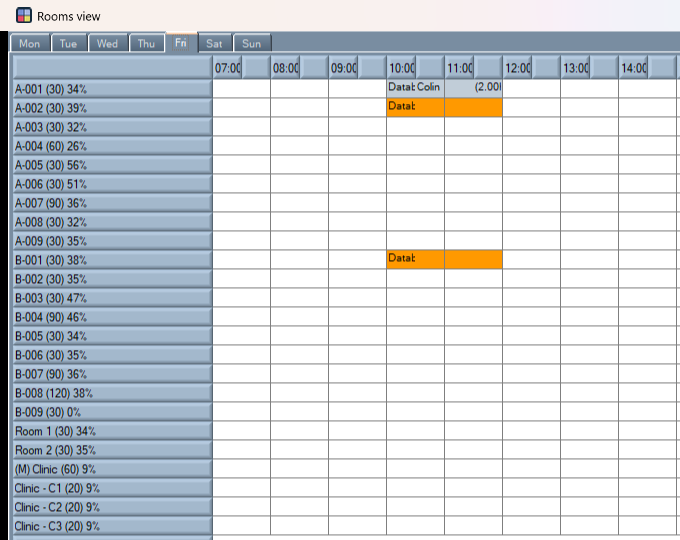
Die Veranstaltung selbst liegt wie jede andere in ihrem Hauptraum. Jeder zusätzliche Raum erhält eine Buchung für dieselben Stunden und dieselben Wochen, mit der Lehrveranstaltung, der lehrenden Person und der Lehrform, sodass der Raum in seinem eigenen Stundenplan und unter Analyse › Räume anzeigen sichtbar belegt ist.
Einmal eingeplant, wird eine Veranstaltung mit zusätzlichen Räumen von den späteren Schritten eines Laufs, die Lücken in den Tagen der Studierenden und Lehrenden schließen, an ihrer Stelle belassen: Sie zu verschieben hieße, alle ihre Räume anderswo erneut zu finden.
Wenn die Woche eng ist, kann eine Veranstaltung in ihrem Hauptraum mit weniger zusätzlichen Räumen landen, als sie angefordert hat. Der Generator sagt dann, wie viele Veranstaltungen zu kurz kommen, bevor er meldet, dass er fertig ist — das ist das Signal für den nächsten Abschnitt.
Wenn einer Veranstaltung ein Raum fehlt
Nichts bleibt ohne ein Wort halb erledigt. Es gibt drei Werkzeuge, und sie sind dafür gedacht, in dieser Reihenfolge verwendet zu werden.
Die Veranstaltungen finden
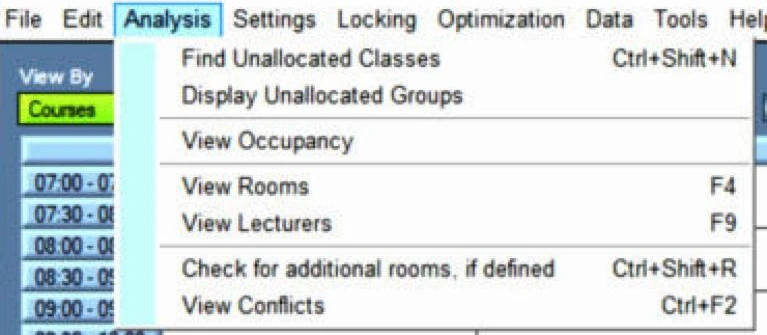
Analyse › Zusätzliche Räume prüfen, falls definiert zählt jede Veranstaltung, die weniger zusätzliche Räume hat, als ihr Turnus verlangt, und schreibt sie in eine kurze Liste — Lehrveranstaltung, Wochen, Tag, Stunde und Hauptraum —, die sich auf dem Reiter Dateieinstellungen unter Einstellungen › Sonstiges öffnet.
Der Veranstaltung Raum geben
Verschieben Sie sie auf eine Stunde, in der genügend Räume frei sind: Klicken Sie mit der rechten Maustaste darauf und wählen Sie Bearbeiten oder Tauschen. Wenn Sie bestätigen, werden ihre zusätzlichen Räume für die neue Position erneut gesucht, und reichen sie immer noch nicht, werden Sie auf der Stelle informiert.
Oder einen Raum freimachen und sie erneut finden
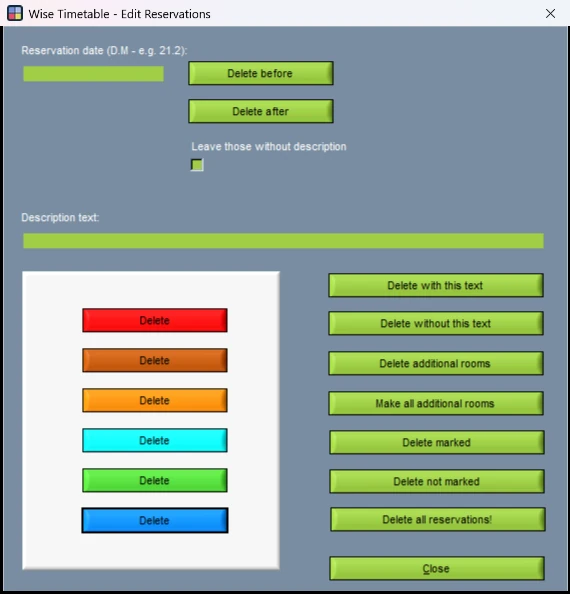
Wenn Sie lieber etwas anderes aus dem Weg räumen möchten, tun Sie das und verwenden Sie dann Extras › Reservierungen bearbeiten › Alle zusätzlichen Räume erzeugen. Es findet für jede Veranstaltung, der etwas fehlt, erneut Räume und lässt die vollständigen in Ruhe. Zusätzliche Räume löschen daneben entfernt alle Buchungen zusätzlicher Räume auf einmal — es zählt sie und fragt vorher.
Erneut prüfen
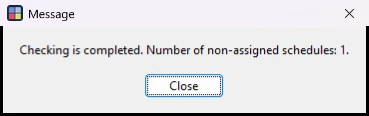
Führen Sie die Prüfung noch einmal aus. Anzahl nicht zugewiesener Termine: 0 ist die Antwort, die Sie suchen.
Gut zu wissen
- Ein bevorzugter Raum wird zum Hauptraum. Ein Turnus kann sowohl einen bevorzugten Raum als auch zusätzliche Räume haben. Die zusätzlichen Räume werden dann um den bevorzugten herum gefunden, nachdem die Veranstaltungen eingeplant sind, und nicht beim Einplanen getestet — in einer vollen Woche kommt eine Veranstaltung mit festem Raum daher am ehesten zu kurz.
- Gesperrte Veranstaltungen behalten ihre Räume. Ein Lauf findet für die Veranstaltungen, die er einplant, zusätzliche Räume erneut; eine Veranstaltung, die Sie gesperrt haben, behält die, die sie hat.
- Manuelles Verschieben findet sie erneut. Bearbeiten, Tauschen, In dieser Woche löschen und In einzelne Wochen aufteilen suchen alle selbst nach den zusätzlichen Räumen der neuen Position. Nach jeder anderen Änderung bringt ein Druck auf Alle zusätzlichen Räume erzeugen die Buchungen wieder in Einklang.
- In der Browser-Administration wird dieselbe Zahl bei den Bedingungen einer Planzeile eingestellt, als Weitere Räume belegen.
Verwandtes
- Verbundräume und den Raum einer Veranstaltung ändernEin Raumverbund, etwa eine Klinik oder eine teilbare Halle, und die drei Stellen, an denen der Raum einer Veranstaltung geändert wird.
- Wie die automatische Generierung tatsächlich funktioniertWas die Engine tut, wenn sie eine Veranstaltung einplant, und warum jede zusätzliche Bedingung das Problem schwieriger macht.
Möchten Sie sehen, wie das funktioniert?
Buchen Sie eine 45-minütige Online-Präsentation, in der wir es anhand des Planungsproblems Ihrer eigenen Hochschule durchgehen.