
Guida pratica
Lezioni che richiedono più di un’aula alla volta
Un laboratorio suddiviso su tre aule informatiche, una lezione trasmessa a un’aula di overflow, un esame distribuito su due sale. Indicate quante aule servono alla lezione, e il generatore le trova insieme — stesso giorno, stessa ora, ogni settimana.
Due domande diverse
Prima di impostare qualsiasi cosa, decidete in quale di due situazioni vi trovate.
La lezione richiede più aule, e vanno bene quelle adatte qualsiasi. Novanta studenti in un laboratorio informatico da trenta posti. Una lezione tenuta in un’aula e trasmessa ad altre due. A nessuno importa quali siano, purché siano del tipo giusto e libere insieme. Di questo tratta la presente guida: l’insegnamento dice quante aule, e il generatore le sceglie.
La lezione richiede uno spazio particolare composto di aule. Una clinica con i suoi ambulatori, una sala con una parete mobile. È sempre lo stesso insieme, e usare il tutto significa che nessuna delle parti può essere usata da sola. Questa è un’aula madre, e ha una guida a sé: aule madri e cambio dell’aula di una lezione.
Impostazione
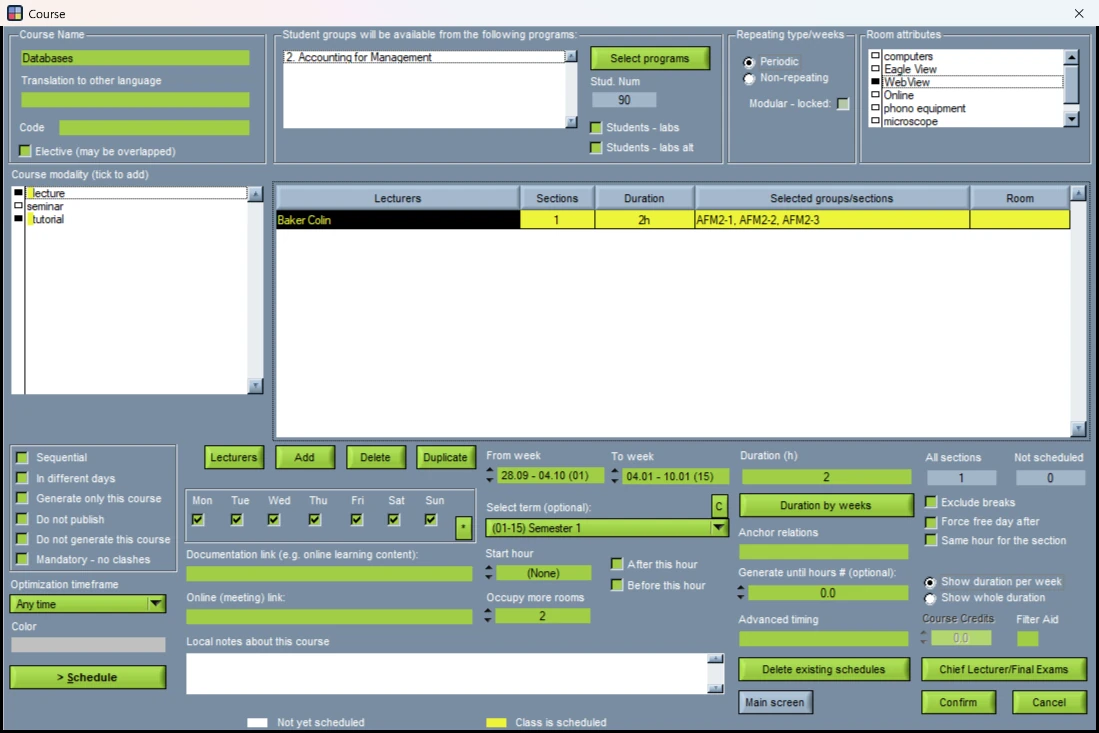
Nella schermata dell’insegnamento, per il turno che richiede le aule — la riga nella tabella dell’insegnamento che contiene il docente, i gruppi e le ore.
Aprite l’insegnamento
Edit › Courses (F3), e fate doppio clic sull’insegnamento. Scegliete la forma di didattica a sinistra — lezione, esercitazione, laboratorio — e fate clic sulla riga del turno nella tabella.
Indicate quante aule in più
Impostate Occupy more rooms sul numero di aule in aggiunta alla prima: 2 significa tre aule in tutto. Il valore appartiene al turno selezionato, ed è per questo che il campo resta disattivato finché non viene scelta una riga; gli altri turni dell’insegnamento mantengono il proprio.
Indicate che cosa richiedono le aule
Spuntate le attrezzature sotto Room attributes — computer, un collegamento video, una cappa chimica. La generazione usa solo aule che hanno tutte le voci spuntate, e anche le aule aggiuntive devono averle.
Confermate, e generate
Premete Confirm nella schermata dell’insegnamento e generate come di consueto. Non c’è un passaggio separato: le aule aggiuntive vengono trovate come parte di ogni esecuzione.
Come vengono scelte le aule
Il generatore cerca un punto in cui l’aula principale e ogni aula aggiuntiva siano libere contemporaneamente.
- Stesso giorno, stessa ora, stessa durata, stesse settimane. Ogni aula deve essere libera per l’intera lezione in ogni settimana in cui si svolge — da altre lezioni e da prenotazioni.
- Gli studenti vengono ripartiti. Con due aule aggiuntive l’aula principale deve contenere un terzo del gruppo, non tutto: novanta studenti richiedono tre aule da trenta, non un’aula da novanta e due accanto.
- Le aule aggiuntive somigliano a quella principale. Un numero di posti simile — un po’ più piccola o un po’ più grande è accettato, un’aula di dimensioni molto diverse no — e le attrezzature richieste dall’insegnamento. Quando ne richiede più di una, le aule aggiuntive vengono associate sulla prima; quando non ne richiede alcuna, sulla prima voce dell’aula principale.
- Un’aula senza attrezzature registrate non viene mai scelta come aula aggiuntiva, e neppure un’aula madre o un’aula contrassegnata come inattiva. Se le Vostre aule non hanno attrezzature inserite, questa è la prima cosa da sistemare.
- Gli edifici non vengono considerati. Se le aule devono essere vicine, registratelo come attrezzatura: date alle aule che stanno insieme una voce propria — Ala laboratori, per esempio — e fatene la voce richiesta dall’insegnamento.
Che cosa si vede dopo la generazione
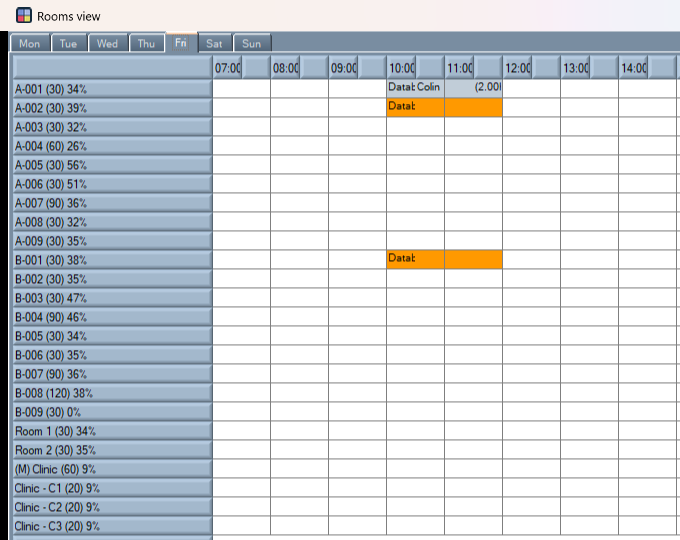
La lezione stessa si trova nella sua aula principale, come ogni altra. Ogni aula aggiuntiva riceve una prenotazione per le stesse ore e le stesse settimane, con l’insegnamento, il docente e la forma di didattica, così che l’aula risulta visibilmente occupata nel proprio orario e in Analysis › View Rooms.
Una volta collocata, una lezione con aule aggiuntive viene lasciata dove si trova dai passaggi successivi di un’esecuzione che eliminano le ore buche nelle giornate di studenti e docenti: spostarla significherebbe ritrovare tutte le sue aule altrove.
Se la settimana è satura, una lezione può finire nella sua aula principale con meno aule aggiuntive di quelle richieste. Il generatore indica allora quante lezioni sono in difetto, prima di segnalare di aver terminato — ed è il segnale per la sezione successiva.
Quando a una lezione manca un’aula
Nulla viene lasciato a metà senza una parola. Ci sono tre strumenti, e vanno usati in quest’ordine.
Trovate le lezioni
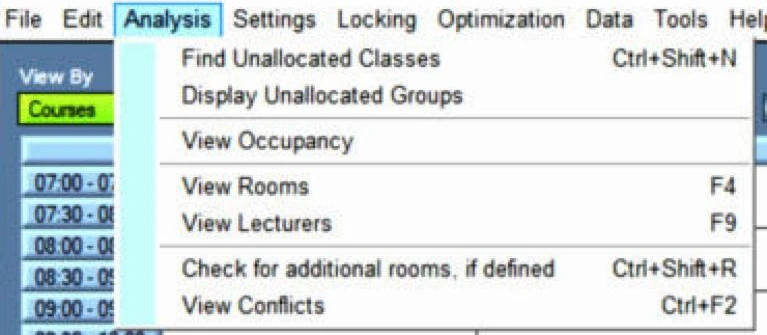
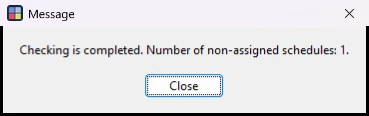
Analysis › Check for additional rooms, if defined conta ogni lezione che ha meno aule aggiuntive di quante ne richieda il suo turno, e le scrive in un breve elenco — insegnamento, settimane, giorno, ora e aula principale — che si apre dalla scheda File Settings di Settings › Miscellaneous.
Dare spazio alla lezione
Spostatela a un’ora in cui siano libere abbastanza aule: fate clic con il tasto destro su di essa e scegliete Edit o Swap. Alla conferma, le sue aule aggiuntive vengono cercate di nuovo per la nuova posizione, e se ancora non bastano ne siete informati subito.
Oppure liberate un’aula, e cercatele di nuovo
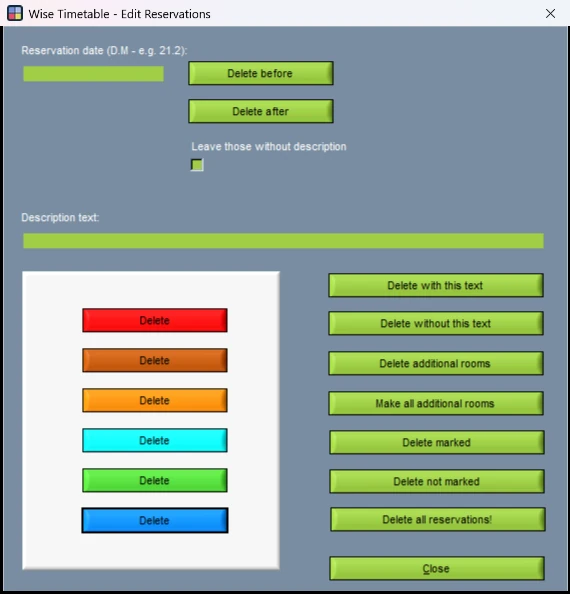
Se preferite spostare altro per fare spazio, fatelo, poi usate Tools › Edit reservations › Make all additional rooms. Cerca di nuovo le aule per ogni lezione che ne è carente e lascia stare quelle complete. Delete additional rooms accanto rimuove in una volta tutte le prenotazioni di aule aggiuntive — le conta e chiede prima conferma.
Controllate di nuovo
Eseguite ancora una volta il controllo. Number of non-assigned schedules: 0 è la risposta che cercate.
Da sapere
- Un’aula preferita diventa l’aula principale. Un turno può avere sia un’aula preferita sia aule aggiuntive. Le aule aggiuntive vengono allora cercate intorno a quella preferita dopo che le lezioni sono state collocate, anziché verificate mentre vengono collocate — così in una settimana affollata una lezione con aula fissa è la più probabile a risultare in difetto.
- Le lezioni bloccate mantengono le loro aule. Un’esecuzione ritrova le aule aggiuntive per le lezioni che colloca; una lezione che avete bloccato mantiene quelle che ha.
- Lo spostamento manuale le ritrova. Edit, Swap, Delete This Week e Split into individual weeks cercano da soli le aule aggiuntive della nuova posizione. Dopo qualsiasi altra modifica, una pressione di Make all additional rooms riallinea le prenotazioni.
- Nell’amministrazione nel browser lo stesso numero si imposta sui vincoli di una riga di piano, come Occupy more rooms.
Correlati
- Aule madri, e cambio dell’aula di una lezioneUno spazio composto di aule, come una clinica o una sala che si divide, e i tre punti in cui si cambia l’aula di una lezione.
- Come funziona davvero la generazione automaticaChe cosa fa il motore quando colloca una lezione, e perché ogni condizione aggiuntiva rende il problema più difficile.
Desiderate vederlo in funzione?
Prenotate una presentazione online di 45 minuti e la illustreremo sul problema di programmazione del Vostro ateneo.