
Pas à pas
Des cours qui ont besoin de plusieurs salles à la fois
Un laboratoire réparti sur trois salles informatiques, un cours magistral retransmis dans une salle de débordement, un examen réparti sur deux amphithéâtres. Indiquez combien de salles le cours nécessite, et le générateur les trouve ensemble — même jour, même heure, chaque semaine.
Deux questions différentes
Avant de rien régler, décidez dans laquelle de deux situations vous vous trouvez.
Le cours a besoin de plusieurs salles, et n'importe lesquelles conviennent. Quatre-vingt-dix étudiants dans un laboratoire informatique de trente places. Un cours magistral donné dans une salle et retransmis dans deux autres. Peu importe lesquelles, pourvu qu'elles soient du bon type et libres en même temps. C'est l'objet de ce guide : le cours indique combien de salles, et le générateur les choisit.
Le cours a besoin d'un espace particulier composé de salles. Une clinique avec ses salles de consultation, une salle avec une cloison mobile. C'est toujours le même ensemble, et utiliser le tout signifie qu'aucune partie ne peut servir seule. C'est une salle mère, et elle a son propre guide : salles mères, et changement de la salle d'un cours.
Mise en place
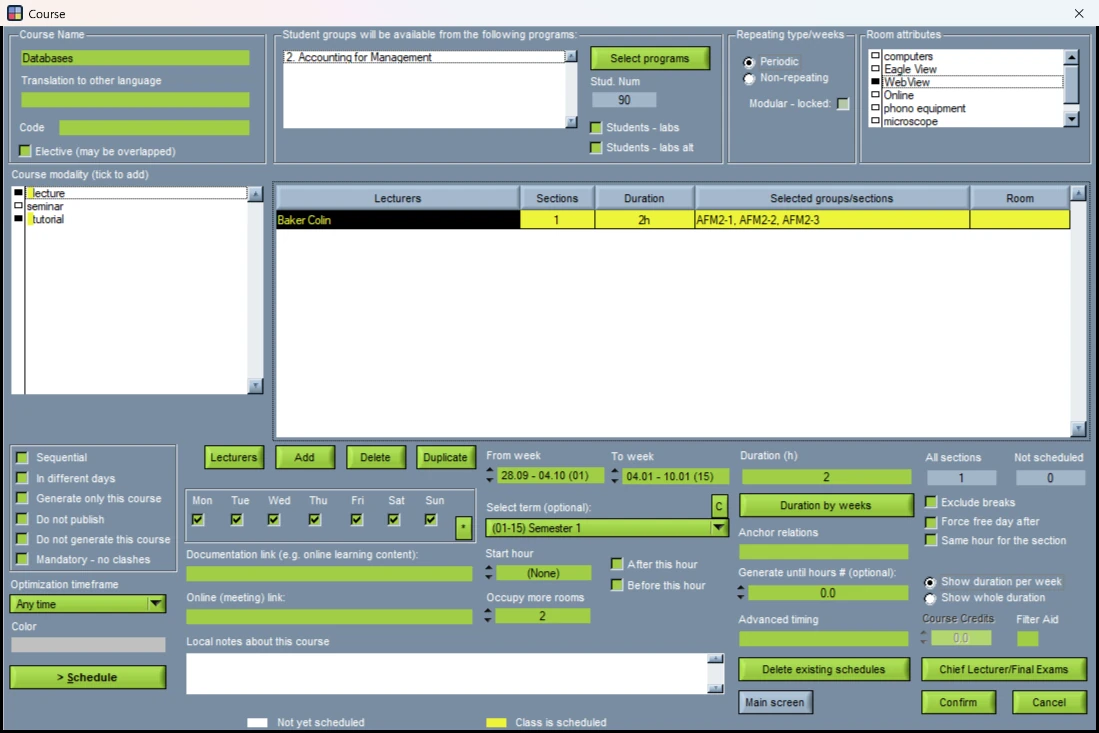
Sur l'écran du cours, pour le tour qui a besoin des salles — la ligne du tableau du cours qui porte l'enseignant, les groupes et les heures.
Ouvrez le cours
Édition › Cours (F3), puis double-cliquez sur le cours. Choisissez la forme d'enseignement à gauche — cours magistral, travaux dirigés, laboratoire — et cliquez sur la ligne du tour dans le tableau.
Indiquez combien de salles supplémentaires
Réglez Occuper plus de salles sur le nombre de salles en plus de la première : 2 signifie trois salles au total. La valeur appartient au tour que vous avez sélectionné, ce qui explique que le champ reste grisé tant qu'aucune ligne n'est choisie ; les autres tours du cours conservent la leur.
Indiquez ce dont les salles ont besoin
Cochez l'équipement sous Attributs de salle — ordinateurs, liaison vidéo, hotte aspirante. La génération n'utilise que des salles possédant tous les éléments cochés, et les salles supplémentaires doivent aussi les posséder.
Confirmez, et générez
Appuyez sur Confirmer sur l'écran du cours et générez comme d'habitude. Il n'y a pas d'étape distincte : les salles supplémentaires sont trouvées à chaque exécution.
Comment les salles sont choisies
Le générateur cherche un créneau où la salle principale et chaque salle supplémentaire sont libres en même temps.
- Même jour, même heure, même durée, mêmes semaines. Chaque salle doit être libre pendant tout le cours chaque semaine où il a lieu — d'autres cours comme de réservations.
- Les étudiants sont répartis. Avec deux salles supplémentaires, la salle principale doit contenir un tiers du groupe, non sa totalité : quatre-vingt-dix étudiants demandent trois salles de trente, non une salle de quatre-vingt-dix et deux autres à côté.
- Les salles supplémentaires ressemblent à la principale. Un nombre de places voisin — un peu plus petit ou un peu plus grand est accepté, une salle de taille très différente ne l'est pas — et l'équipement demandé par le cours. Lorsqu'il en demande plusieurs, les salles supplémentaires sont appariées sur le premier ; lorsqu'il n'en demande aucun, sur le premier élément de la salle principale.
- Une salle sans équipement enregistré n'est jamais retenue comme salle supplémentaire, pas plus qu'une salle mère ou une salle marquée inactive. Si vos salles n'ont aucun équipement renseigné, c'est la première chose à corriger.
- Les bâtiments ne sont pas pris en compte. Si les salles doivent être contiguës, enregistrez-le comme un équipement : donnez aux salles qui vont ensemble un élément propre — Aile labos, par exemple — et faites-en l'élément que demande le cours.
Ce que vous voyez après la génération
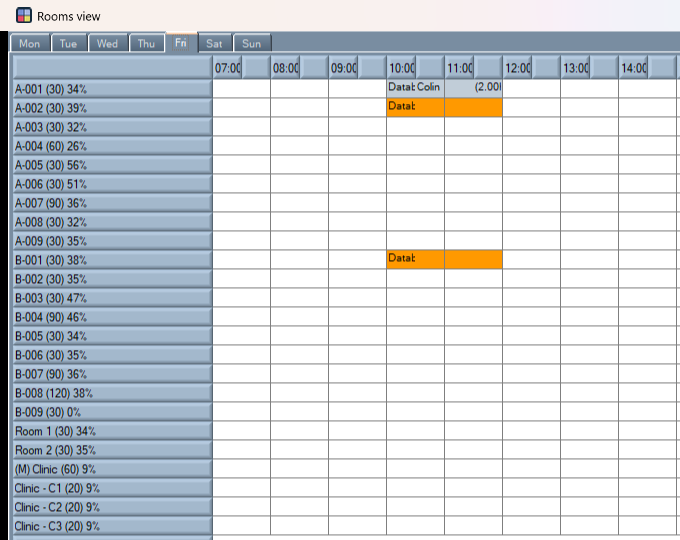
Le cours lui-même se trouve dans sa salle principale, comme tout autre. Chaque salle supplémentaire reçoit une réservation pour les mêmes heures et les mêmes semaines, portant le cours, l'enseignant et la forme d'enseignement, de sorte que la salle est visiblement prise dans son propre emploi du temps et dans Analyse › Voir les salles.
Une fois placé, un cours avec salles supplémentaires est laissé où il est par les étapes ultérieures d'une exécution qui comblent les trous dans les journées des étudiants et des enseignants : le déplacer reviendrait à retrouver toutes ses salles ailleurs.
Si la semaine est serrée, un cours peut se retrouver dans sa salle principale avec moins de salles supplémentaires que demandé. Le générateur indique alors combien de cours en manquent, avant de signaler qu'il a terminé — ce qui est le signal pour la section suivante.
Quand il manque une salle à un cours
Rien n'est laissé à moitié fait sans un mot. Il y a trois outils, et ils sont faits pour être utilisés dans cet ordre.
Trouver les cours
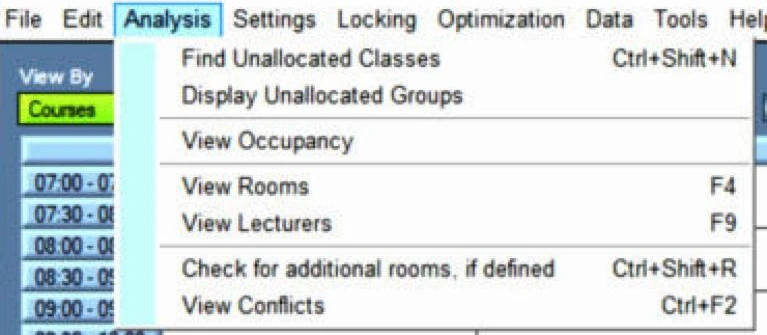
Analyse › Vérifier les salles supplémentaires, si définies compte chaque cours qui a moins de salles supplémentaires que ne le demande son tour, et les inscrit dans une courte liste — cours, semaines, jour, heure et salle principale — qui s'ouvre depuis l'onglet Paramètres de fichiers de Paramètres › Divers.
Donner de la place au cours
Déplacez-le à une heure où assez de salles sont libres : clic droit, puis Modifier ou Échanger. À la confirmation, ses salles supplémentaires sont retrouvées pour la nouvelle position, et s'il n'y en a toujours pas assez, vous en êtes informé sur-le-champ.
Ou libérer une salle, et les retrouver
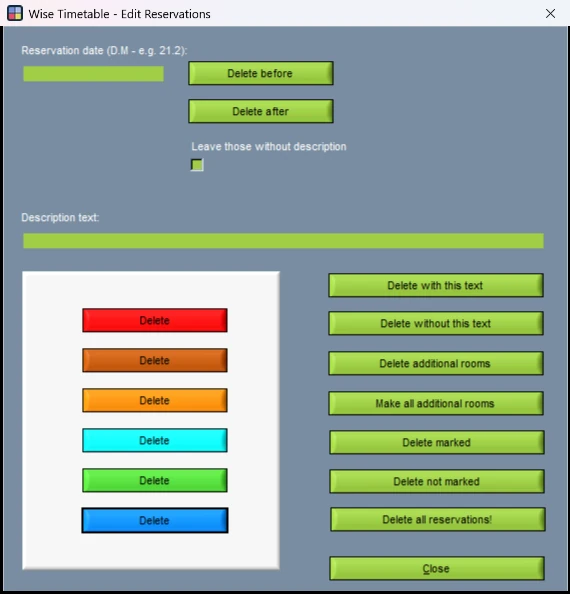
Si vous préférez déplacer autre chose, faites-le, puis utilisez Outils › Modifier les réservations › Créer toutes les salles supplémentaires. Cela retrouve des salles pour chaque cours qui en manque et laisse tranquilles les cours complets. Supprimer les salles supplémentaires, à côté, supprime d'un coup toutes les réservations de salles supplémentaires — il les compte et demande d'abord.
Vérifier de nouveau
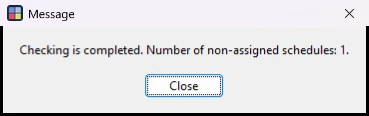
Relancez la vérification. Nombre de séances non affectées : 0 est la réponse que vous cherchez.
Bon à savoir
- Une salle préférée devient la salle principale. Un tour peut avoir à la fois une salle préférée et des salles supplémentaires. Les salles supplémentaires sont alors trouvées autour de la salle préférée après le placement des cours, plutôt que testées pendant leur placement — de sorte que, dans une semaine chargée, un cours à salle imposée est le plus susceptible de rester incomplet.
- Les cours verrouillés gardent leurs salles. Une exécution retrouve des salles supplémentaires pour les cours qu'elle place ; un cours que vous avez verrouillé garde celles qu'il a.
- Un déplacement à la main les retrouve. Modifier, Échanger, Supprimer cette semaine et Scinder en semaines individuelles recherchent tous eux-mêmes les salles supplémentaires de la nouvelle position. Après tout autre changement, une pression sur Créer toutes les salles supplémentaires remet les réservations en phase.
- Dans l'administration par navigateur, le même nombre se règle sur les contraintes d'une ligne de plan, sous Occuper plus de salles.
Voir aussi
- Salles mères, et changement de la salle d'un coursUn espace composé de salles, comme une clinique ou une salle qui se divise, et les trois endroits où la salle d'un cours se change.
- Comment fonctionne réellement la génération automatiqueCe que fait le moteur lorsqu'il place un cours, et pourquoi chaque condition supplémentaire rend le problème plus difficile.
Envie de voir cela fonctionner ?
Réservez une présentation en ligne de 45 minutes et nous la déroulerons à partir du propre problème de planification de votre établissement.