
Como fazer
Aulas que precisam de mais do que uma sala em simultâneo
Um laboratório repartido por três salas de informática, uma aula teórica transmitida para uma sala de transbordo, um exame distribuído por dois pavilhões. Diga de quantas salas a aula precisa, e o gerador encontra-as em conjunto — no mesmo dia, à mesma hora, todas as semanas.
Duas questões diferentes
Antes de definir seja o que for, decida em qual de duas situações se encontra.
A aula precisa de várias salas, e quaisquer adequadas servem. Noventa estudantes num laboratório de informática com trinta lugares. Uma aula dada numa sala e transmitida para mais duas. Ninguém se importa com quais são, desde que sejam do tipo certo e estejam livres em conjunto. É disto que trata este guia: a disciplina diz quantas salas, e o gerador escolhe-as.
A aula precisa de um espaço específico que é feito de salas. Uma clínica com os seus consultórios, um pavilhão com uma parede móvel. É sempre o mesmo conjunto, e usar o todo significa que nenhuma das partes pode ser usada isoladamente. Isso é uma sala-mãe, e tem um guia próprio: salas-mãe e mudar a sala de uma aula.
Configuração
No ecrã da disciplina, para o turno que precisa das salas — a linha da tabela da disciplina que contém o docente, os grupos e as horas.
Abra a disciplina
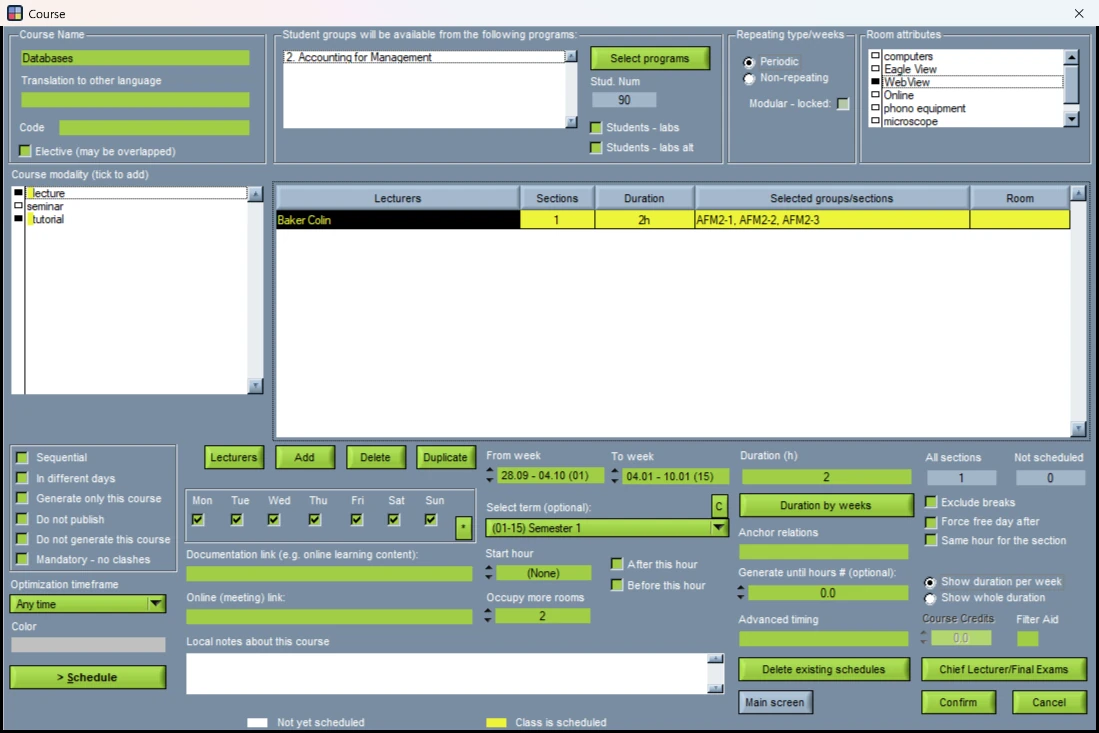
Editar › Disciplinas (F3), e clique duas vezes na disciplina. Escolha a forma de ensino à esquerda — aula teórica, aula prática, laboratório — e clique na linha do turno na tabela.
Indique quantas salas adicionais
Defina Ocupar mais salas para o número de salas além da primeira: 2 significa três salas no total. O valor pertence ao turno que selecionou, razão pela qual o campo fica esbatido até se escolher uma linha; os outros turnos da disciplina mantêm o seu próprio.
Indique do que as salas precisam
Assinale o equipamento em Atributos da sala — computadores, ligação vídeo, uma hotte. A geração usa apenas salas que tenham todos os itens assinalados, e as salas adicionais também os têm de ter.
Confirme e gere
Prima Confirmar no ecrã da disciplina e gere como habitualmente. Não há passo separado: as salas adicionais são encontradas como parte de cada execução.
Como as salas são escolhidas
O gerador procura um momento em que a sala principal e todas as salas adicionais estejam livres em simultâneo.
- Mesmo dia, mesma hora, mesma duração, mesmas semanas. Todas as salas têm de estar livres durante a aula inteira em cada semana em que decorre — de outras aulas e de reservas.
- Os estudantes são repartidos. Com duas salas adicionais, a sala principal só tem de comportar um terço do grupo, não todo: noventa estudantes precisam de três salas de trinta, não de uma sala de noventa e mais duas ao lado.
- As salas adicionais assemelham-se à principal. Um número de lugares semelhante — algo menor ou algo maior é aceite, uma sala de dimensão muito diferente não — e o equipamento que a disciplina pede. Quando pede vários itens, as salas adicionais são ajustadas pelo primeiro; quando não pede nenhum, pelo primeiro item da sala principal.
- Uma sala sem equipamento registado nunca é escolhida como sala adicional, nem uma sala-mãe nem uma sala marcada como inativa. Se as suas salas não têm equipamento introduzido, é a primeira coisa a corrigir.
- Os edifícios não são considerados. Se as salas têm de ficar próximas umas das outras, registe isso como equipamento: dê às salas que pertencem juntas um item próprio — Ala de laboratórios, por exemplo — e faça dele o item que a disciplina pede.
O que vê após gerar
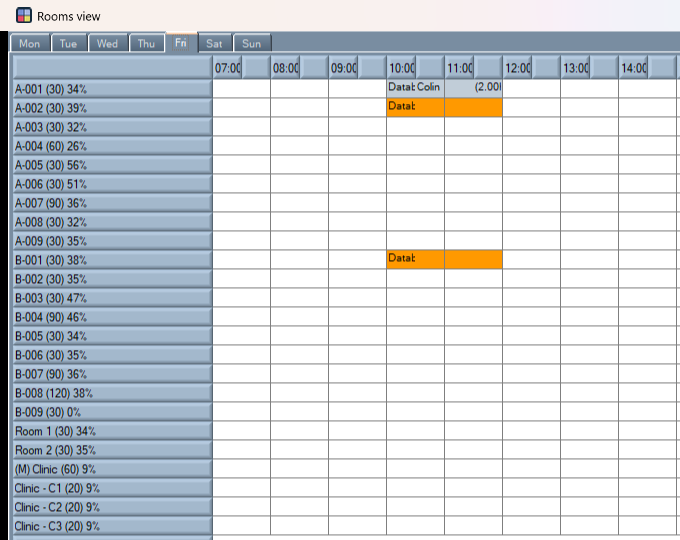
A aula propriamente dita fica na sala principal, como qualquer outra. Cada sala adicional recebe uma reserva para as mesmas horas e as mesmas semanas, com a disciplina, o docente e a forma de ensino, de modo que a sala fica visivelmente ocupada no seu próprio horário e em Análise › Ver salas.
Depois de colocada, uma aula com salas adicionais é deixada onde está pelos passos posteriores de uma execução que fecham lacunas nos dias de estudantes e docentes: movê-la significaria voltar a encontrar todas as suas salas noutro sítio.
Se a semana está apertada, uma aula pode acabar na sua sala principal com menos salas adicionais do que as que pediu. O gerador diz então quantas aulas ficaram em falta, antes de comunicar que terminou — que é o sinal para a secção seguinte.
Quando falta uma sala a uma aula
Nada fica a meio sem uma palavra. Há três ferramentas, e destinam-se a ser usadas por esta ordem.
Encontre as aulas
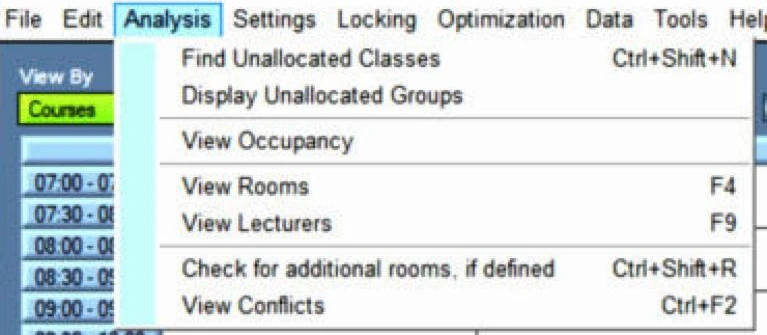
Análise › Verificar salas adicionais, se definidas conta todas as aulas que têm menos salas adicionais do que o seu turno pede, e escreve-as numa lista curta — disciplina, semanas, dia, hora e sala principal — que se abre a partir do separador Definições de ficheiros em Definições › Diversos.
Dê sala à aula
Mova-a para uma hora em que haja salas livres suficientes: clique com o botão direito e escolha Editar ou Trocar. Ao confirmar, as suas salas adicionais são procuradas de novo para a nova posição, e se mesmo assim não houver suficientes é avisado no momento.
Ou liberte uma sala e procure-as de novo
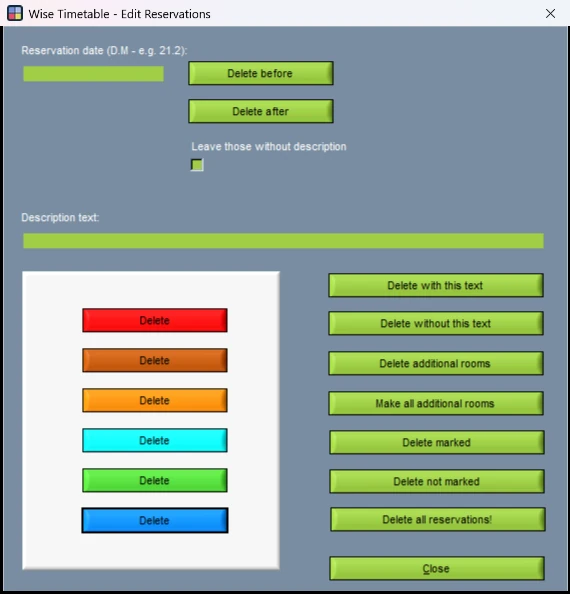
Se preferir tirar outra coisa do caminho, faça-o e depois utilize Ferramentas › Editar reservas › Criar todas as salas adicionais. Procura salas de novo para todas as aulas a que falta alguma e deixa as completas em paz. Eliminar salas adicionais, ao lado, remove de uma só vez todas as reservas de salas adicionais — conta-as e pergunta primeiro.
Verifique de novo
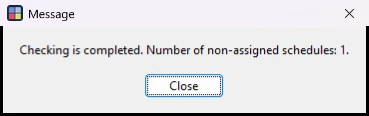
Execute a verificação mais uma vez. Número de horários não atribuídos: 0 é a resposta que procura.
Vale a pena saber
- Uma sala preferida torna-se a sala principal. Um turno pode ter simultaneamente uma sala preferida e salas adicionais. As salas adicionais são então procuradas em torno da preferida depois de as aulas serem colocadas, em vez de testadas enquanto são colocadas — pelo que, numa semana cheia, uma aula com sala fixa é a mais provável de ficar em falta.
- As aulas bloqueadas mantêm as suas salas. Uma execução procura salas adicionais de novo para as aulas que coloca; uma aula que bloqueou mantém as que tem.
- Mover à mão volta a encontrá-las. Editar, Trocar, Eliminar esta semana e Dividir em semanas individuais procuram, todos eles, as salas adicionais da nova posição. Após qualquer outra alteração, um clique em Criar todas as salas adicionais repõe as reservas em sintonia.
- Na administração por navegador o mesmo número define-se nas restrições de uma linha do plano, como Ocupar mais salas.
Relacionado
- Salas-mãe, e mudar a sala de uma aulaUm espaço feito de salas, como uma clínica ou um pavilhão que se divide, e os três sítios onde se muda a sala de uma aula.
- Como a geração automática realmente funcionaO que o motor está a fazer quando coloca uma aula, e porque cada condição adicional torna o problema mais difícil.
Quer ver isto a funcionar?
Marque uma apresentação online de 45 minutos e percorreremos a solução com base no problema de planeamento de horários da sua própria instituição.