
Ghid practic
Ore care au nevoie de mai multe săli simultan
Un laborator împărțit pe trei săli de calculatoare, un curs transmis într-o sală suplimentară, un examen întins pe două amfiteatre. Spuneți de câte săli are nevoie ora, iar generatorul le găsește împreună — aceeași zi, aceeași oră, în fiecare săptămână.
Două întrebări diferite
Înainte de a seta ceva, stabiliți în care dintre cele două situații vă aflați.
Ora are nevoie de mai multe săli, iar orice săli potrivite sunt bune. Nouăzeci de studenți într-un laborator de calculatoare cu treizeci de locuri. Un curs ținut într-o sală și transmis în alte două. Nimănui nu-i pasă care sunt sălile, atât timp cât sunt de felul potrivit și libere împreună. Despre aceasta este acest ghid: cursul spune câte săli, iar generatorul le alege.
Ora are nevoie de un anumit spațiu alcătuit din săli. O clinică cu cabinetele ei de consultație, un amfiteatru cu perete mobil. Este întotdeauna același set, iar folosirea întregului înseamnă că niciuna dintre părți nu poate fi folosită separat. Aceasta este o sală-mamă (master room) și are un ghid propriu: sălile-mamă și schimbarea sălii unei ore.
Configurarea
Pe ecranul cursului, pentru tura care are nevoie de săli — rândul din tabelul cursului care poartă cadrul didactic, grupele și orele.
Deschideți cursul
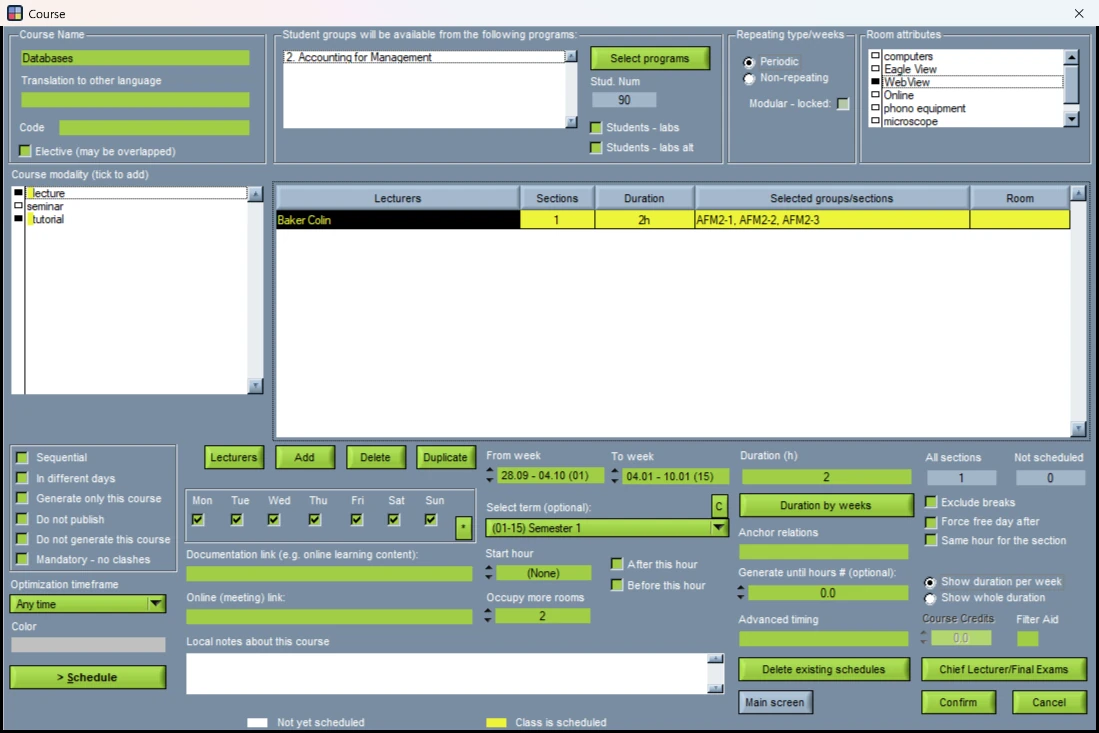
Edit › Courses (F3), apoi faceți dublu clic pe curs. Alegeți forma de predare din stânga — curs, seminar, laborator — și faceți clic pe rândul turei din tabel.
Spuneți câte săli suplimentare
Setați Occupy more rooms la numărul de săli în plus față de prima: 2 înseamnă trei săli în total. Valoarea aparține turei selectate, motiv pentru care câmpul rămâne estompat până când se alege un rând; celelalte ture ale cursului își păstrează valorile proprii.
Spuneți de ce au nevoie sălile
Bifați echipamentele la Room attributes — calculatoare, legătură video, nișă de gaze. Generarea folosește doar săli care au fiecare element bifat, iar sălile suplimentare trebuie să îl aibă și ele.
Confirmați și generați
Apăsați Confirm pe ecranul cursului și generați ca de obicei. Nu există un pas separat: sălile suplimentare sunt găsite ca parte a fiecărei rulări.
Cum sunt alese sălile
Generatorul caută un loc în care sala principală și fiecare sală suplimentară sunt libere simultan.
- Aceeași zi, aceeași oră, aceeași durată, aceleași săptămâni. Fiecare sală trebuie să fie liberă pe toată durata orei în fiecare săptămână în care se desfășoară — de alte ore și de rezervări.
- Studenții sunt împărțiți. Cu două săli suplimentare, sala principală trebuie să cuprindă o treime din grupă, nu pe toată: nouăzeci de studenți au nevoie de trei săli de treizeci, nu de o sală de nouăzeci și încă două alături.
- Sălile suplimentare seamănă cu cea principală. Un număr similar de locuri — puțin mai mici sau puțin mai mari sunt acceptate, o sală de dimensiune foarte diferită nu — și echipamentul cerut de curs. Când cere mai multe elemente, sălile suplimentare sunt potrivite după primul; când nu cere niciunul, după primul element al sălii principale.
- O sală fără echipament înregistrat nu este niciodată luată ca sală suplimentară, și nici o sală-mamă sau o sală marcată ca inactivă. Dacă sălile dumneavoastră nu au echipament introdus, acesta este primul lucru de pus în ordine.
- Clădirile nu sunt luate în considerare. Dacă sălile trebuie să fie alăturate, înregistrați acest lucru ca echipament: dați sălilor care aparțin împreună un element propriu — Lab wing, de exemplu — și faceți din el elementul cerut de curs.
Ce vedeți după generare
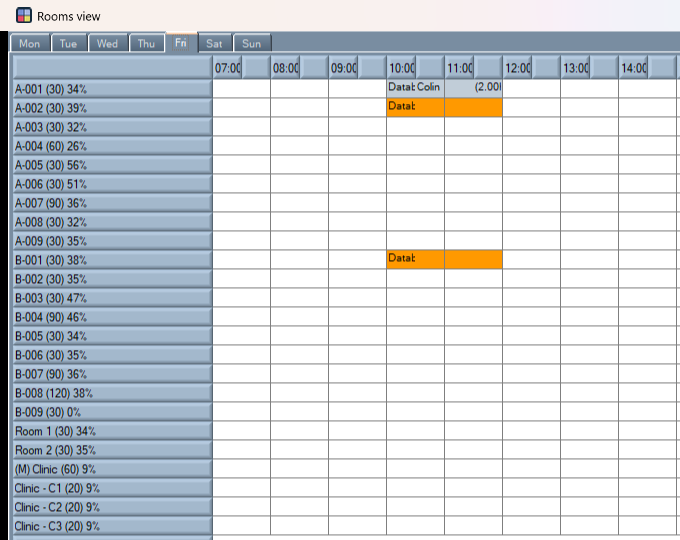
Ora propriu-zisă se află în sala ei principală, ca oricare alta. Fiecare sală suplimentară primește o rezervare pentru aceleași ore și aceleași săptămâni, cu cursul, cadrul didactic și forma de predare, astfel încât sala este vizibil ocupată în propriul orar și în Analysis › View Rooms.
Odată plasată, o oră cu săli suplimentare este lăsată pe loc de pașii ulteriori ai unei rulări care închid ferestrele din zilele studenților și cadrelor didactice: mutarea ei ar însemna găsirea din nou a tuturor sălilor ei în altă parte.
Dacă săptămâna este încărcată, o oră poate ajunge în sala ei principală cu mai puține săli suplimentare decât a cerut. Generatorul spune atunci câte ore sunt incomplete, înainte de a raporta că a terminat — ceea ce este semnalul pentru secțiunea următoare.
Când unei ore îi lipsește o sală
Nimic nu rămâne neterminat fără o vorbă. Există trei instrumente și se intenționează să fie folosite în această ordine.
Găsiți orele
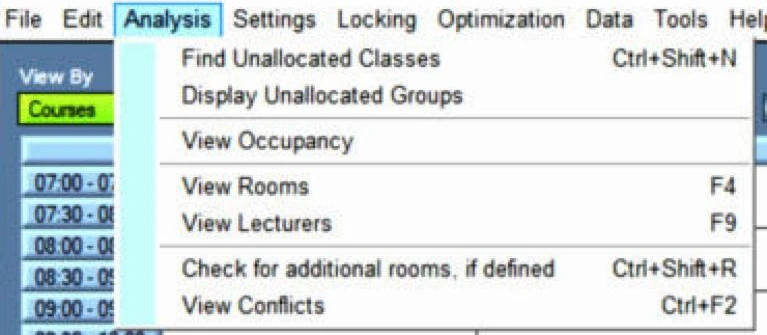
Analysis › Check for additional rooms, if defined numără fiecare oră care are mai puține săli suplimentare decât cere tura sa și le scrie într-o listă scurtă — curs, săptămâni, zi, oră și sală principală — care se deschide din fila File Settings a Settings › Miscellaneous.
Faceți loc orei
Mutați-o într-o oră în care sunt libere suficiente săli: faceți clic dreapta pe ea și alegeți Edit sau Swap. Când confirmați, sălile ei suplimentare sunt găsite din nou pentru noua poziție, iar dacă tot nu sunt suficiente, vi se spune pe loc.
Sau eliberați o sală și găsiți-le din nou
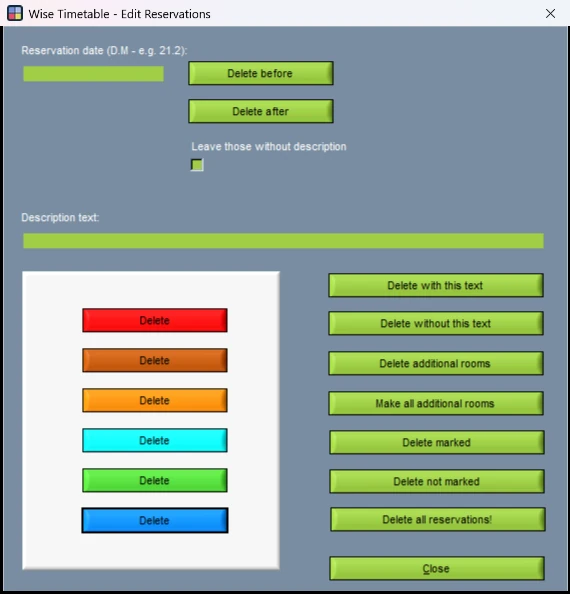
Dacă preferați să mutați altceva din cale, faceți asta, apoi folosiți Tools › Edit reservations › Make all additional rooms. Găsește din nou săli pentru fiecare oră care are lipsuri și le lasă neatinse pe cele complete. Delete additional rooms, alături, elimină dintr-o dată toate rezervările de săli suplimentare — le numără și întreabă mai întâi.
Verificați din nou
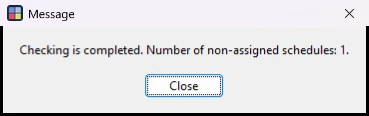
Rulați verificarea încă o dată. Number of non-assigned schedules: 0 este răspunsul pe care îl căutați.
Bine de știut
- O sală preferată devine sala principală. O tură poate avea atât o sală preferată, cât și săli suplimentare. Sălile suplimentare sunt atunci găsite în jurul celei preferate după plasarea orelor, nu testate în timpul plasării — deci într-o săptămână aglomerată o oră cu sală fixă este cea mai probabil să rămână cu lipsuri.
- Orele blocate își păstrează sălile. O rulare găsește din nou săli suplimentare pentru orele pe care le plasează; o oră pe care ați blocat-o le păstrează pe cele pe care le are.
- Mutarea manuală le găsește din nou. Edit, Swap, Delete This Week și Split into individual weeks caută singure sălile suplimentare ale noii poziții. După orice altă modificare, o singură apăsare pe Make all additional rooms readuce rezervările în ordine.
- În administrarea din browser același număr se setează pe restricțiile unei linii de plan, ca Occupy more rooms.
Înrudite
- Sălile-mamă și schimbarea sălii unei oreUn spațiu alcătuit din săli, cum ar fi o clinică sau un amfiteatru care se împarte, și cele trei locuri în care se schimbă sala unei ore.
- Cum funcționează de fapt generarea automatăCe face motorul când plasează o oră și de ce fiecare condiție suplimentară îngreunează problema.
Doriți să vedeți cum funcționează?
Rezervați o prezentare online de 45 de minute și o vom parcurge împreună, pornind de la problema de programare proprie instituției dumneavoastră.