
Navodila
Matični prostori in sprememba prostora ure
Nekateri prostori so sestavljeni iz prostorov: klinika s svojimi ambulantami, dvorana s premično steno. Wise Timetable povejte, kateri prostori spadajo skupaj, in ura v celoti blokira vsak del. Nato tri mesta, kjer se prostor ure spremeni — za en teden, za razpon ali za vedno.
Prostor, sestavljen iz prostorov
Učna klinika ima tri ambulante. Nekatere ure uporabljajo celotno kliniko; druge po eno ambulanto, tri skupine naenkrat. Predavalnica s premično steno je iste oblike: ena dvorana ali dve polovici, nikoli oboje hkrati.
Wise Timetable to modelira z matičnim prostorom: prostorom, ki predstavlja celoten prostor, z njegovimi deli kot običajnimi prostori ob njem. Ko je ura v matičnem prostoru, je vsak del zaseden za iste ure, zato se v ambulanto ne more postaviti nič drugega, dokler je v uporabi cela klinika.
Deli ne potrebujejo posebne nastavitve. Ko cel prostor ni v uporabi, se razporejajo kot vsak drug prostor.
Nastavitev klinike
Kateri prostori so deli, se odloči z opremo: vsak prostor, ki si deli postavko opreme z matičnim prostorom, mu pripada. Celotna nastavitev je torej ena postavka in nekaj kljukic.
Ustvarite postavko
Nastavitve › Oprema: dodajte postavko, poimenovano po prostoru — Klinika.
Ustvarite matični prostor
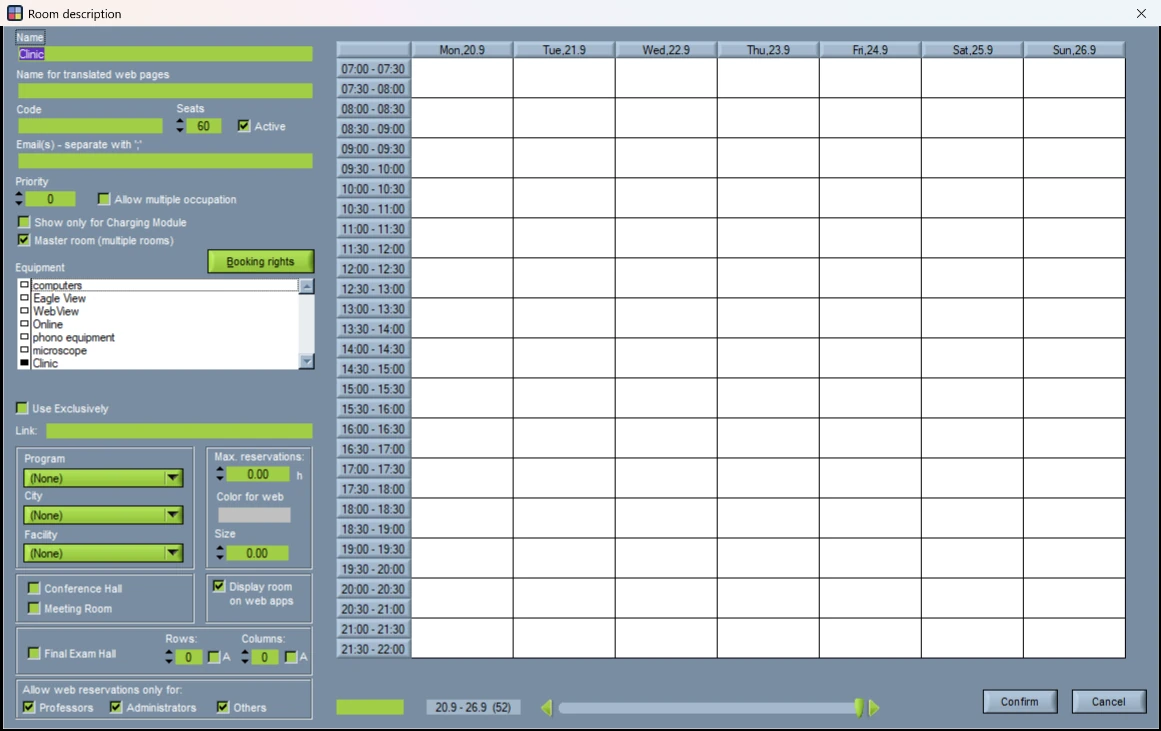
Urejanje › Prostori › Dodaj. Poimenujte ga, dajte mu sedeže celotnega prostora, označite Matični prostor (več prostorov) in pod Oprema označite Klinika — in nič drugega.
Označite dele
Odprite vsako ambulanto in pod njeno opremo označite Klinika, poleg česar koli drugega, kar ima.
Preverite seznam
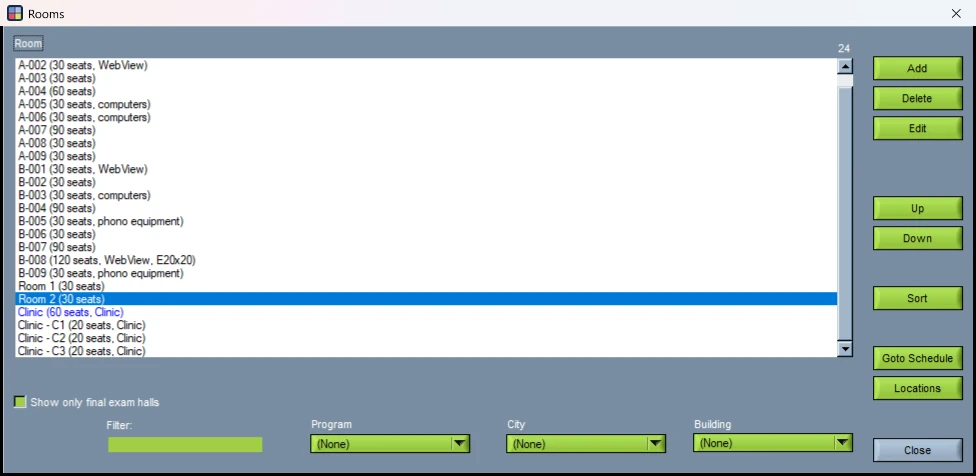
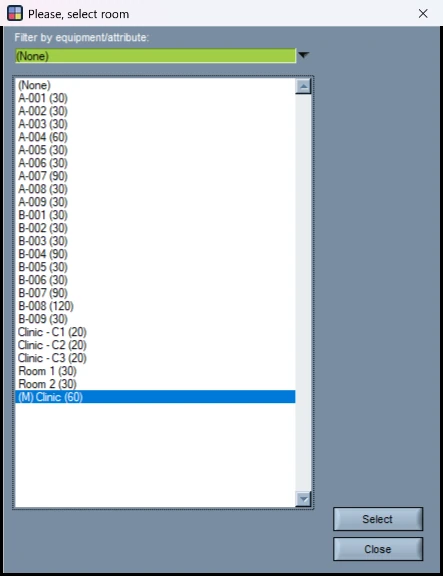
Matični prostor je na seznamu prostorov narisan modro in vsak izbirnik prostora ga označi z (M).
Ena postavka opreme in samo ena
Ker se deli najdejo prek skupne opreme, mora matični prostor nositi svojo postavko in nobenih splošnih. Označite projektor na matičnem prostoru in vsak prostor v stavbi s projektorjem postane eden njegovih delov — in je blokiran, kadar je v uporabi celoten prostor.
Deli pa lahko nosijo karkoli drugega, kar imajo; pomembna je samo skupna postavka. In prostor ima lahko toliko delov, kolikor želite: vsak prostor, ki nosi njegovo postavko, je eden.
Kaj ura v celoti naredi z deli
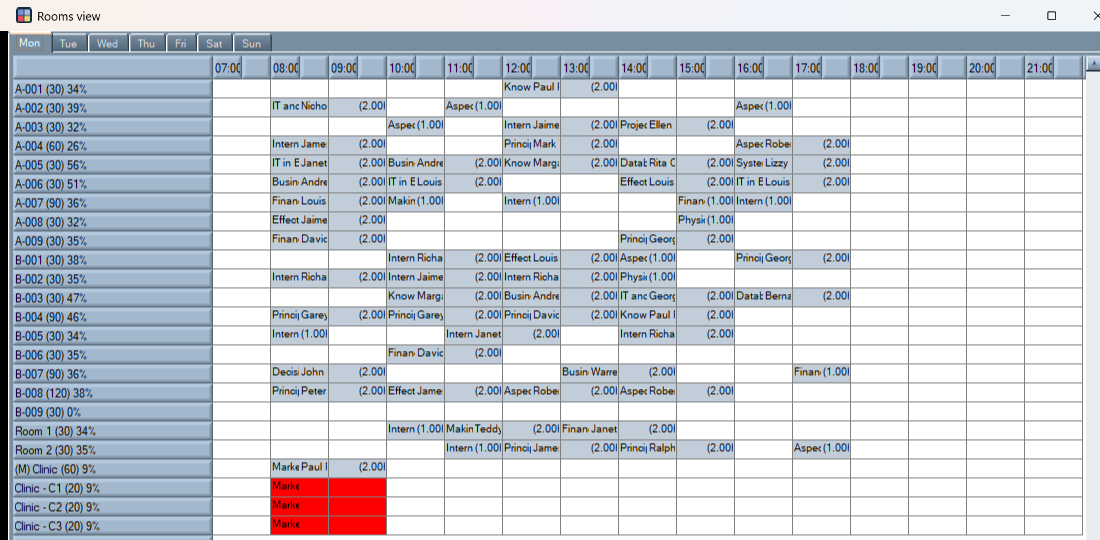
Turnusu dajte matični prostor kot želeni prostor — stolpec Prostor na zaslonu predmeta, spodaj — in generirajte. Ure gredo v celotno kliniko, vsaka ambulanta pa prejme rezervacijo za natanko iste ure in tedne, poimenovano po predmetu. V Analiza › Prikaz prostorov se celoten prostor bere na prvi pogled: ura v vrstici matičnega prostora, rezervacija na vsakem delu pod njo.
Generator matičnega prostora nikoli ne izbere sam. Ura gre v celoten prostor samo, kadar ste to zahtevali, zato deli ostanejo na voljo za ure, ki potrebujejo eno samo ambulanto.
Na seznamu prostorov v oknu ure rezervacije štejejo v obe smeri: rezervacija matičnega prostora pokaže njegove dele kot zasedene, rezervacija enega od njegovih delov pa pokaže matični prostor kot zaseden.
Matični prostor ura, ki potrebuje več prostorov, nikoli ne uporabi kot dodatnega — to je drugo orodje, opisano v urah, ki potrebujejo več kot en prostor.
Sprememba prostora ure
Tri mesta, ki se razlikujejo po tem, koliko tednov spremenijo.
| Kje | Kaj spreminja | Uporabite, ko |
|---|---|---|
| Desni klik na uro › Uredi ta teden | Ta ura, v tednu na zaslonu | Prostor je en teden izven uporabe, izpit potrebuje dvorano, karkoli enkratnega. |
| Desni klik na uro › Uredi | Ta ura, v vsakem tednu, ko poteka | Ura od zdaj naprej spada v drug prostor. |
| Zaslon predmeta › stolpec Prostor | Želeni prostor turnusa in, če tako rečete, njegove ure | Premakne se cel turnus — vsaka ura tega predavatelja in teh skupin. |
V urniku: Uredi in Uredi ta teden
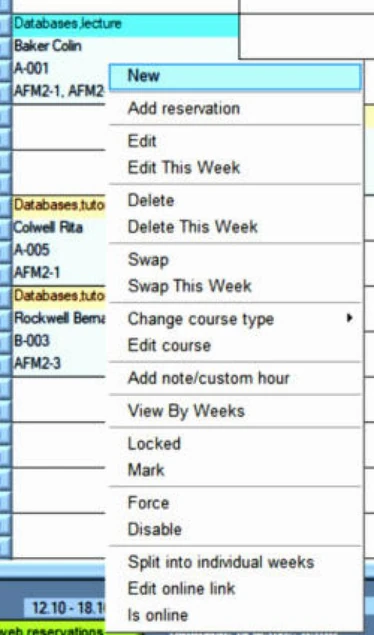
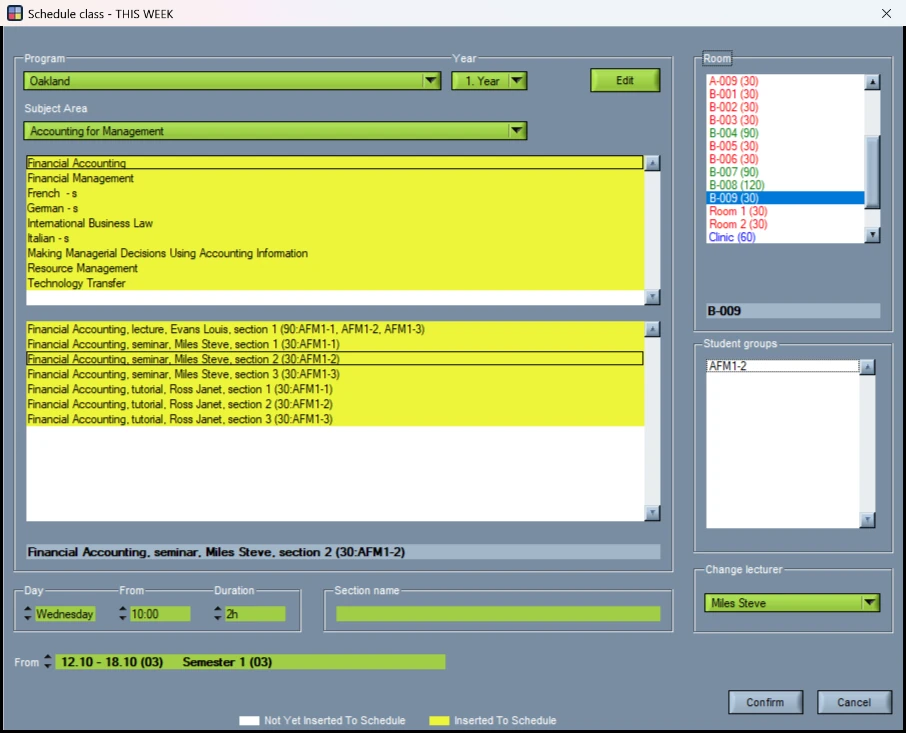
Z desnim klikom kliknite uro na glavnem zaslonu. Uredi jo odpre za vse njene načrtovane tedne; Uredi ta teden jo odpre samo za teden na zaslonu in okno to pove v naslovu.
Seznam Prostor na desni prikazuje vse prostore ob dnevu in uri ure. Zelena je prosto; rdeča je zasedeno — z drugo uro ali rezervacijo, v vsaj enem od tednov; prost matični prostor je moder. Spremenite dan ali uro in barve se izračunajo znova. Prostor, v katerem je ura že, je prav tako rdeč: zaseda ga sama ura.
Izberite prostor in pritisnite Potrdi. Če je prostor v kakšnem tednu rezerviran ali že v uporabi, vas vprašajo, z imenovanimi tedni, in ne zavrnejo — odločitev je vaša.
Uredi ta teden ta teden izreže iz ure. Teden, ki ste ga uredili, postane samostojna ura v novem prostoru, tedni pred in po pa obdržijo starega. Za več tednov, a ne vse, ga uporabite enkrat na teden ali pa z desnim klikom na uro najprej izberite Razdeli na posamezne tedne, kar jo spremeni v en vnos na teden.
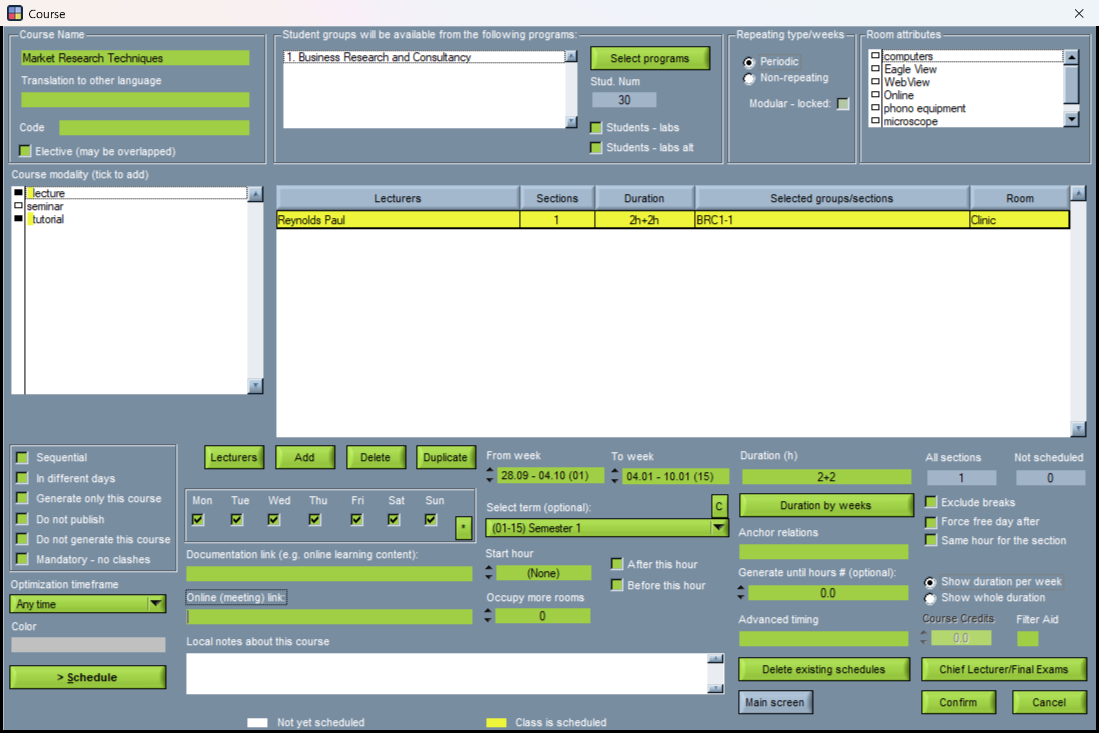
Na zaslonu predmeta: stolpec Prostor
V tabeli predmeta ima vsak turnus Prostor. To je želeni prostor turnusa: želja, ki jo generator upošteva, ne zapis o tem, kje so ure. Z desnim klikom na celico vidite, katere prostore ure turnusa dejansko uporabljajo.
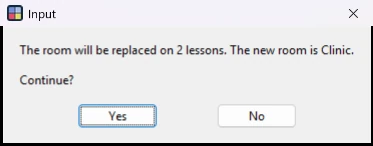
Z dvoklikom izberete prostor. Izbirnik je mogoče zožiti po opremi in označuje matične prostore z (M). Če ima turnus že ure v urniku, vas nato vprašajo, ali naj se premaknejo tudi te in za katere tedne: polje pustite prazno za vse, vpišite razpon, kot je 4-12, ali pritisnite Prekliči, da spremenite samo želeni prostor in pustite ure, kjer so.
Preden se karkoli premakne, vam povedo, koliko ur se bo spremenilo, v kateri prostor gredo in pri koliko od njih je ta prostor ob tistem času že zaseden. Nič se ne premakne, dokler ne odgovorite Da.
Razpon izbere ure, ne tednov. Vsaka ura turnusa, ki poteka v katerem od teh tednov, dobi nov prostor — za vse svoje tedne. Ura, shranjena kot en vnos za tedne 1–15, se premakne kot celota, tudi če ste vpisali 4–12. Če želite premakniti le del semestra, uro najprej razdelite (desni klik › Razdeli na posamezne tedne) ali uporabite Uredi ta teden v urniku.

Izklop vprašanja
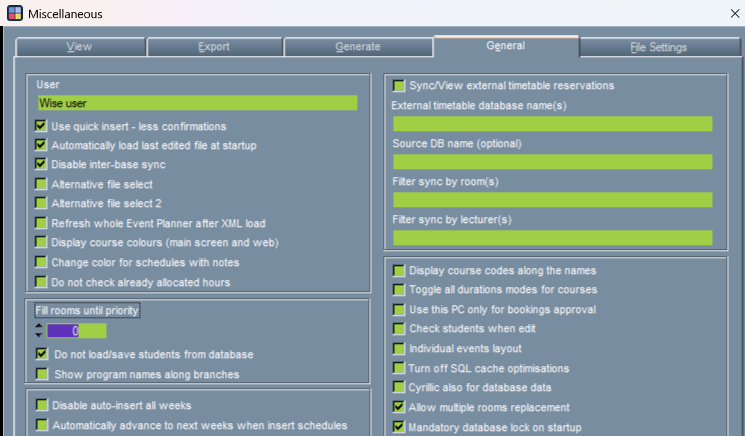
Ali zaslon predmeta sploh ponuja premik ur, je nastavitev vsake delovne postaje: Nastavitve › Razno › Splošno › Dovoli zamenjavo več prostorov. Ko je izklopljena, nov Prostor na zaslonu predmeta spremeni samo želeni prostor in ure ostanejo, kjer so.
V brskalniški administraciji se iste izbire opravijo na sami uri, s kljukico samo ta teden, orodje pa nastavi en prostor čez razpon tednov — ure se na robovih razpona prerežejo, tako da tedni zunaj njega obdržijo svoj prostor.
Sorodno
- Ure, ki potrebujejo več kot en prostor hkratiLaboratorij, razdeljen na tri računalniške učilnice, predavanje, preneseno v drugi prostor: kako generator najde več prostorov za eno uro.
- Izboljšanje izkoriščenosti prostorovKaj številke o izkoriščenosti prostorov običajno razkrijejo in zakaj je odgovor redko nova stavba.
Želite videti, kako deluje?
Rezervirajte 45-minutno spletno predstavitev, na kateri bomo postopek prikazali na primeru urnikovnega problema Vaše ustanove.