
Kaip tai padaryti
Užsiėmimai, kuriems vienu metu reikia daugiau nei vienos patalpos
Laboratorinis darbas, padalytas per tris kompiuterių klases, paskaita, transliuojama į perpildymo patalpą, egzaminas, išskirstytas į dvi sales. Nurodykite, kiek patalpų reikia užsiėmimui, ir generatorius suras jas kartu — ta pati diena, ta pati valanda, kiekvieną savaitę.
Du skirtingi klausimai
Prieš ką nors nustatydami, nuspręskite, kurioje iš dviejų situacijų esate.
Užsiėmimui reikia kelių patalpų, ir tinka bet kurios tinkamos. Devyniasdešimt studentų kompiuterių laboratorijoje, kurioje yra trisdešimt vietų. Paskaita, skaitoma vienoje patalpoje ir transliuojama į dar dvi. Niekam nerūpi, kurios tai patalpos, kol jos tinkamos rūšies ir laisvos kartu. Apie tai yra šis vadovas: dalykas nurodo, kiek patalpų, o generatorius jas parenka.
Užsiėmimui reikia vienos konkrečios erdvės, sudarytos iš patalpų. Klinika su konsultacinėmis patalpomis, salė su pastumiama siena. Tai visada tas pats rinkinys, o naudojant visumą jokios dalies atskirai naudoti negalima. Tai pagrindinė patalpa, ir jai skirtas atskiras vadovas: pagrindinės patalpos ir užsiėmimo patalpos keitimas.
Nustatymas
Dalyko ekrane, srautui, kuriam reikia patalpų — dalyko lentelės eilutei, kurioje yra dėstytojas, grupės ir valandos.
Atverkite dalyką
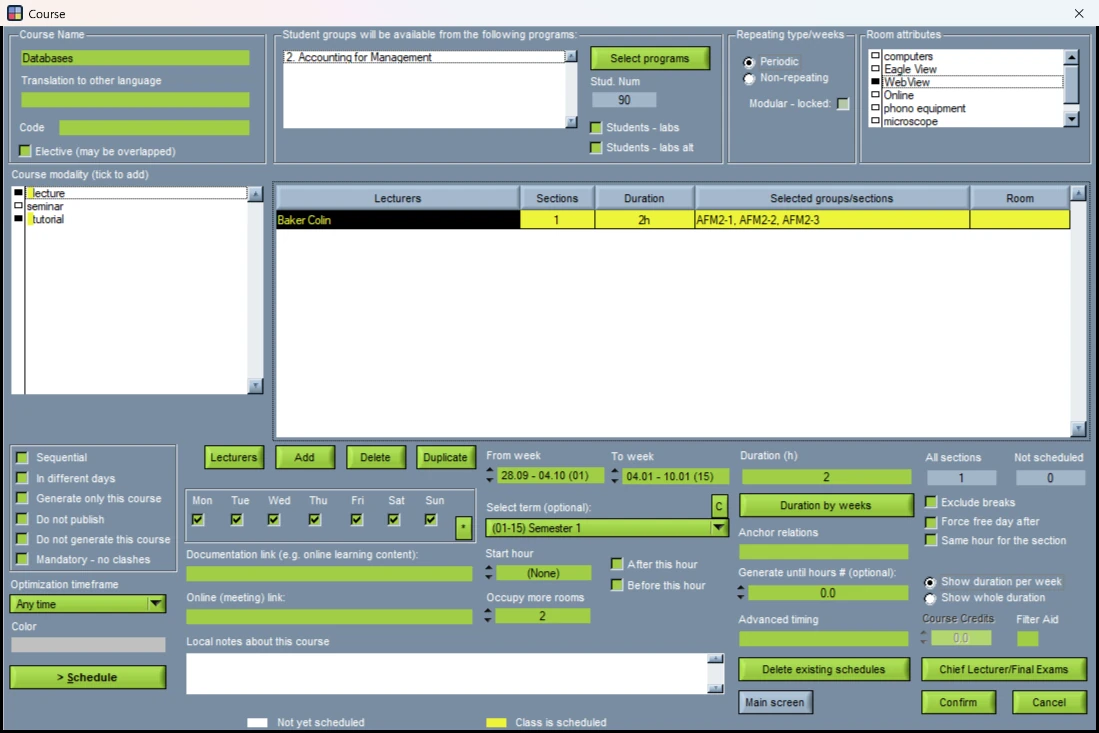
Edit › Courses (F3) ir dukart spustelėkite dalyką. Kairėje pasirinkite dėstymo formą — paskaita, pratybos, laboratorinis darbas — ir spustelėkite srauto eilutę lentelėje.
Nurodykite, kiek papildomų patalpų
Nustatykite Occupy more rooms į patalpų skaičių be pirmosios: 2 reiškia iš viso tris patalpas. Reikšmė priklauso Jūsų pasirinktam srautui, todėl laukas lieka pritemdytas, kol nepasirinkta eilutė; kiti dalyko srautai išlaiko savo.
Nurodykite, ko reikia patalpoms
Pažymėkite įrangą skiltyje Room attributes — kompiuteriai, vaizdo ryšys, traukos spinta. Generuojant naudojamos tik patalpos, turinčios kiekvieną pažymėtą elementą, ir papildomos patalpos taip pat turi jį turėti.
Patvirtinkite ir generuokite
Dalyko ekrane paspauskite Confirm ir generuokite kaip įprasta. Atskiro žingsnio nėra: papildomos patalpos randamos kiekvieno paleidimo metu.
Kaip parenkamos patalpos
Generatorius ieško vietos, kur pagrindinė patalpa ir kiekviena papildoma yra laisvos vienu metu.
- Ta pati diena, ta pati valanda, ta pati trukmė, tos pačios savaitės. Kiekviena patalpa turi būti laisva visam užsiėmimui kiekvieną savaitę, kai jis vyksta — nuo kitų užsiėmimų ir nuo rezervavimų.
- Studentai pasidalijami. Su dviem papildomomis patalpomis pagrindinė turi sutalpinti trečdalį grupės, o ne visą: devyniasdešimčiai studentų reikia trijų trisdešimties vietų patalpų, o ne devyniasdešimties vietų patalpos ir dar dviejų šalia.
- Papildomos patalpos panašios į pagrindinę. Panašus vietų skaičius — šiek tiek mažesnė ar šiek tiek didesnė priimtina, labai skirtingo dydžio ne — ir įranga, kurios prašo dalykas. Kai prašoma kelių elementų, papildomos patalpos derinamos pagal pirmąjį; kai nė vieno, pagal pirmąjį pagrindinės patalpos elementą.
- Patalpa be įrašytos įrangos niekada nenaudojama kaip papildoma, kaip ir pagrindinė patalpa ar patalpa, pažymėta kaip neaktyvi. Jei Jūsų patalpoms neįvesta įranga, tai pirmas dalykas, kurį reikia sutvarkyti.
- Pastatai neatsižvelgiami. Jei patalpos turi būti viena šalia kitos, įrašykite tai kaip įrangą: duokite kartu priklausančioms patalpoms savo elementą — pavyzdžiui, Lab wing — ir padarykite jį elementu, kurio prašo dalykas.
Ką matote po generavimo
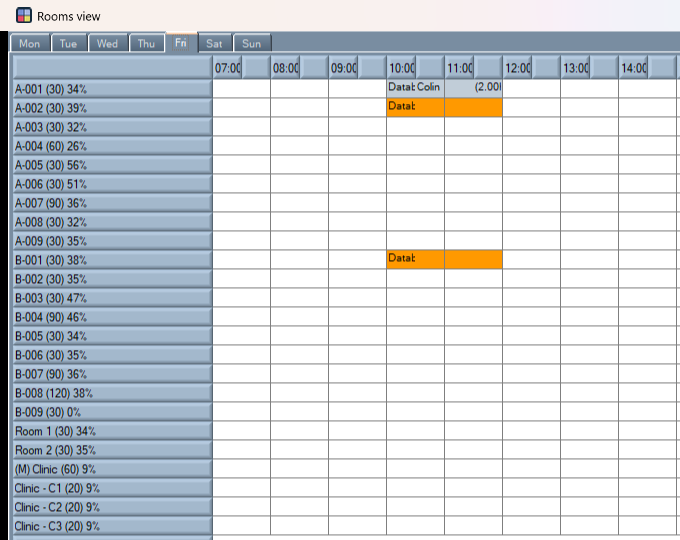
Pats užsiėmimas yra savo pagrindinėje patalpoje, kaip ir bet kuris kitas. Kiekviena papildoma patalpa gauna rezervavimą tom pačioms valandoms ir tomis pačiomis savaitėmis su dalyku, dėstytoju ir dėstymo forma, todėl patalpa matomai užimta savo pačios tvarkaraštyje ir Analysis › View Rooms.
Kai užsiėmimas su papildomomis patalpomis išdėstomas, vėlesni paleidimo žingsniai, kurie uždaro studentų ir dėstytojų dienų langus, jo nelieka: perkėlimas reikštų visų jo patalpų paiešką kitur iš naujo.
Jei savaitė įtempta, užsiėmimas gali atsidurti pagrindinėje patalpoje su mažiau papildomų patalpų, nei prašyta. Tada generatorius pasako, kiek užsiėmimų trūksta, prieš pranešdamas, kad baigė — ir tai yra signalas kitam skyriui.
Kai užsiėmimui trūksta patalpos
Nieko nepalikta pusiau be žodžio. Yra trys įrankiai, ir juos reikia naudoti šia tvarka.
Rasti užsiėmimus
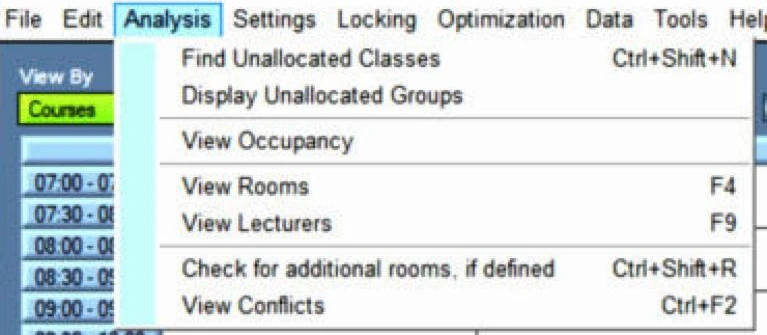
Analysis › Check for additional rooms, if defined suskaičiuoja kiekvieną užsiėmimą, turintį mažiau papildomų patalpų, nei prašo jo srautas, ir surašo juos į trumpą sąrašą — dalykas, savaitės, diena, valanda ir pagrindinė patalpa — kuris atidaromas iš Settings › Miscellaneous skirtuko File Settings.
Suteikite užsiėmimui vietos
Perkelkite jį į valandą, kai laisvų patalpų pakanka: dešiniuoju pelės klavišu spustelėkite jį ir pasirinkite Edit arba Swap. Patvirtinus, jo papildomos patalpos randamos iš naujo naujai vietai, o jei vis dar neužtenka, apie tai pranešama vietoje.
Arba atlaisvinkite patalpą ir suraskite jas iš naujo
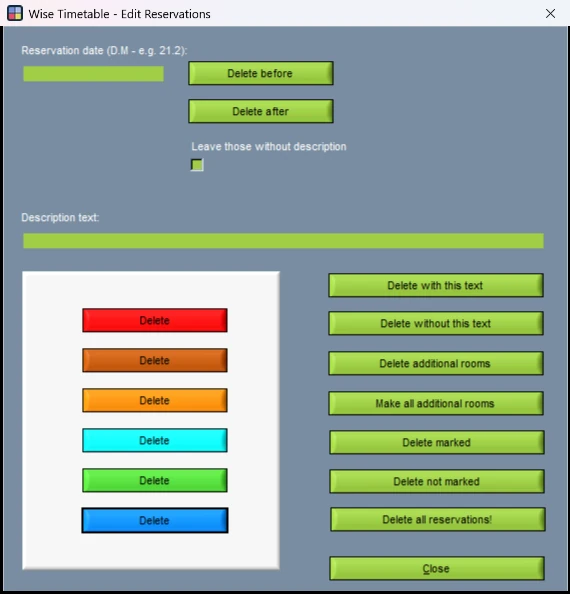
Jei verčiau iš kelio patrauktumėte ką nors kita, padarykite tai, tada naudokite Tools › Edit reservations › Make all additional rooms. Jis iš naujo suranda patalpas kiekvienam užsiėmimui, kuriam jų trūksta, ir pilnų neliečia. Šalia esantis Delete additional rooms vienu metu pašalina visus papildomų patalpų rezervavimus — jis juos suskaičiuoja ir pirmiausia paklausia.
Patikrinkite dar kartą
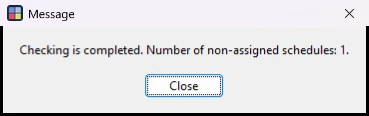
Paleiskite patikrinimą dar kartą. Number of non-assigned schedules: 0 yra atsakymas, kurio ieškote.
Verta žinoti
- Pageidaujama patalpa tampa pagrindine patalpa. Srautas gali turėti ir pageidaujamą patalpą, ir papildomų patalpų. Papildomos patalpos tada randamos aplink pageidaujamą po užsiėmimų išdėstymo, o ne tikrinamos juos dėstant — todėl įtemptą savaitę užsiėmimas su fiksuota patalpa greičiausiai liks be pakankamo skaičiaus.
- Užrakinti užsiėmimai išsaugo savo patalpas. Paleidimas iš naujo suranda papildomas patalpas užsiėmimams, kuriuos išdėsto; Jūsų užrakintas užsiėmimas išsaugo tas, kurias turi.
- Perkėlimas rankomis suranda jas iš naujo. Edit, Swap, Delete This Week ir Split into individual weeks patys ieško papildomų patalpų naujai vietai. Po bet kokio kito pakeitimo vienas Make all additional rooms paspaudimas sutvarko rezervavimus.
- Žiniatinklio administravime tas pats skaičius nustatomas plano eilutės apribojimuose kaip Occupy more rooms.
Susiję
- Pagrindinės patalpos ir užsiėmimo patalpos keitimasErdvė, sudaryta iš patalpų, pavyzdžiui, klinika ar salė, kuri dalijasi, ir trys vietos, kur keičiama užsiėmimo patalpa.
- Kaip iš tikrųjų veikia automatinis generavimasKą variklis daro dėstydamas užsiėmimą ir kodėl kiekviena papildoma sąlyga sunkina uždavinį.
Norite pamatyti, kaip tai veikia?
Užsisakykite 45 minučių trukmės internetinę prezentaciją, ir mes viską peržiūrėsime remdamiesi Jūsų institucijos tvarkaraščių sudarymo uždaviniu.