
Navodila
Prijava z Microsoftom
Kjer jo je vaša šola vklopila, se v Wise Timetable prijavite z računom Microsoft 365, ki ga že uporabljate za Outlook in Teams. Drugega gesla si vam ni treba zapomniti, vaše geslo za Microsoft pa nikoli ne pride do nas.
Preden začnete
Prijava z Microsoftom deluje v spletnem urniku, kjer predavatelji rezervirajo prostore, in v brskalniški administraciji, kjer šola, ki vodi urnikarsko pisarno v brskalniku, opravlja svoje delo. Gre za enotno prijavo z računom, ki ga vaša ustanova že upravlja: isti račun, isto geslo, isto potrditev na telefonu kot pri Outlooku.
Študentov se to ne tiče. Urnik jih nikoli ne zahteva prijave, zato se zanje nič ne spremeni.
- Vaša šola jo je vklopila. Dokler je ni, na prijavni strani gumba Microsoft sploh ni.
- Račun, ki ga je izdala vaša ustanova. Osebni računi Microsoft — outlook.com, hotmail.com, live.com — so zavrnjeni, prav tako gostujoči računi, povabljeni iz druge organizacije.
- Isti naslov v vašem zapisu predavatelja. Wise Timetable vas prepozna po naslovu, s katerim se prijavljate v Microsoft, in to mora biti e-poštni naslov v vašem zapisu predavatelja. Če ni, ga urnikarska pisarna popravi v eni minuti.
- Vaš telefon, prvič, če vaša ustanova uporablja aplikacijo Microsoft Authenticator.
Prijava, korak za korakom
Štirje koraki, srednja dva pa potekata na Microsoftovih straneh, ne na naših.
Pritisnite Prijava z Microsoftom
V spletnem urniku Prijava zgoraj desno odpre prijavno stran; brskalniška administracija se odpre neposredno na njej. Prijava z Microsoftom je na prvem mestu. Obrazec z uporabniškim imenom in geslom pod njim ostane za račune, ki ga še uporabljajo.
Vaš račun, pri Microsoftu
Vnesite naslov, s katerim se prijavljate v Microsoft — običajno e-pošta vaše ustanove — ali izberite šolski račun, če Microsoft ponudi seznam. Nato geslo za Microsoft. Vnesete ga na Microsoftovi strani in nikoli ne pride do Wise Timetable.
Potrdite na telefonu
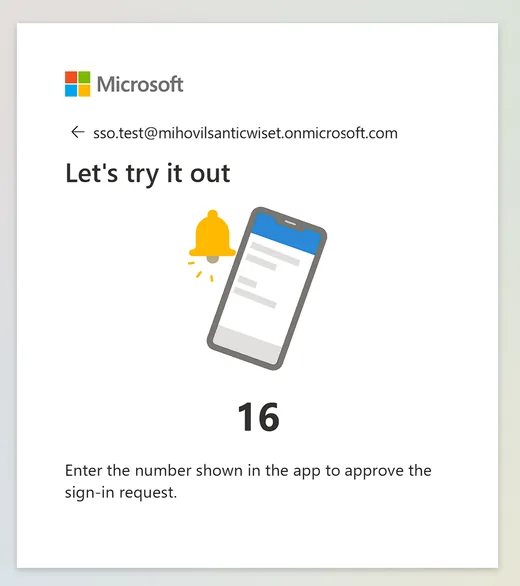
Če vaša ustanova uporablja večfaktorsko overjanje, Microsoft zahteva običajno potrditev: številko na zaslonu, vtipkano v aplikacijo Authenticator. Kako pogosto to zahteva, je nastavitev vaše ustanove, ne naša.
Nazaj v Wise Timetable
Prijavljeni ste, vaše ime je na gumbu zgoraj desno. Razen če ste šli na kakšno določeno mesto, se urnik odpre na vašem lastnem tednu. Imate natanko pravice, ki vam jih daje vaš zapis predavatelja, nič več in nič manj.
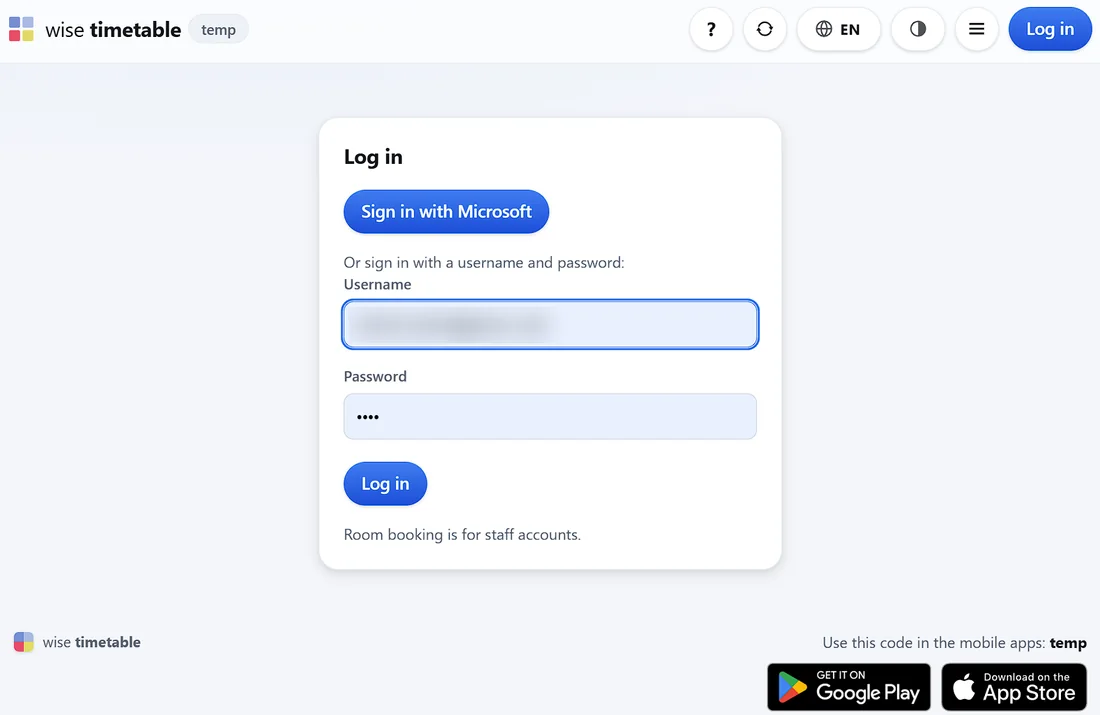
Prvič: Microsoftova lastna nastavitev
Nov račun se z Microsoftovo nastavitvijo sreča enkrat v življenju, ne enkrat na aplikacijo: zamenjava začasnega gesla, nato registracija aplikacije Microsoft Authenticator — namestite jo na telefon, dodajte račun Work or school, skenirajte kodo QR na zaslonu in potrdite preskusno zahtevo z vnosom prikazane številke. Kaj od tega vidite, določa politika Microsoft 365 vaše ustanove in ne Wise Timetable; nekatere ustanove namesto tega pošljejo besedilno sporočilo, nekatere pa ne zahtevajo nič več.
Če se z tem računom že prijavljate v Outlook ali Teams, ste vse to že prestali in tega ne boste videli znova. Za vas je prijava gumb, vaš račun in običajna potrditev — in če je vaš brskalnik že prijavljen v Microsoft, pogosto en klik na vaš račun.
Vodnik za osebje (PDF, 14 strani) ima sliko vsakega od teh zaslonov in ga je mogoče osebju izročiti, kakršen je.
Vaše geslo in odjava
Po prijavi z Microsoftom zaslon Račun v meniju pod vašim imenom nima obrazca za geslo. Piše, da vaše geslo pripada vašemu računu Microsoft: spremenite ga tam, kjer vam naroči vaša ustanova, pogosto na myaccount.microsoft.com, ali se obrnite na pomoč uporabnikom vaše informatike. Niti urnikarska pisarna niti mi ne moremo ponastaviti gesla za Microsoft.
Odjava konča vašo sejo v Wise Timetable in nič drugega. Ne odjavi vas iz Microsofta. Na vašem lastnem računalniku je zato naslednja prijava en klik. Na skupnem računalniku — v učilnici, knjižnici — se odjavite tudi iz računa Microsoft ali zaprite vsa okna brskalnika, sicer lahko naslednja oseba, ki tam pritisne Prijava z Microsoftom, najde vaš račun že na seznamu.
Težave na Microsoftovih straneh — pozabljeno geslo, nov telefon, Authenticator, ki ne prikazuje več zahtev — sodijo k pomoči uporabnikom vaše ustanove, ki upravlja račun in lahko ponastavi registracijo telefona.
Če gre kaj narobe
Prijavna stran z enim stavkom pove, kaj se je zgodilo. Vsako od teh sporočil in kaj storiti.
| Stran pravi | Kaj to pomeni in kaj storiti |
|---|---|
| Prijava z Microsoftom je bila preklicana. | Pritisnili ste Nazaj ali zaprli Microsoftovo stran. Začnite znova. |
| Ta prijava z Microsoftom je potekla ali je bila že uporabljena. | Trajala je dlje kot deset minut ali pa je bila stran osvežena ali odprta dvakrat. Začnite znova pri Prijava z Microsoftom. |
| V Microsoft ste prijavljeni kot …, vendar nobeden od predavateljev na tej šoli nima tega e-poštnega naslova. | Vaš zapis predavatelja ima drug naslov ali nobenega. Prosite urnikarsko pisarno, naj naslov, prikazan v sporočilu, vnese v vaš zapis. |
| Ta račun Microsoft ne pripada tej šoli. | Prijavili ste se z računom druge ustanove. Pri Microsoftu izberite Use another account in vzemite svoj šolski račun. |
| To je osebni račun Microsoft. | Računov outlook.com, hotmail.com in live.com ni mogoče uporabiti. Uporabite račun, ki vam ga je dala šola. |
| To je gostujoči račun v imeniku šole. | Bili ste povabljeni iz druge organizacije. Prijavijo se lahko samo računi, ki jih je izdala šola sama. |
| Skrbnik Microsoft 365 vaše šole Wise Timetable še ni odobril. | Z vašim računom ni nič narobe. Vaša informatika odobri Wise Timetable enkrat za vso ustanovo; sporočilo ji posredujte. |
| Ta šola se prijavlja z Microsoftom – uporabite gumb Microsoft. | Poskusili ste z geslom predavatelja na šoli, ki se prijavlja samo z Microsoftom. Uporabite gumb. |
| Prijava z Microsoftom na tej šoli ni vklopljena. | Izklopljena je bila, potem ko je bila stran odprta. Uporabite uporabniško ime in geslo ali se obrnite na urnikarsko pisarno. |
| Prijava z Microsoftom ni uspela. | Karkoli drugega. Poskusite še enkrat; če se ponovi, urnikarski pisarni sporočite čas — razlog je v dnevniku strežnika. |
Sorodno
- Nastavitev prijave z MicrosoftomZa informatiko in urnikarsko pisarno: ena odobritev, dve nastavitvi in kaj se preveri ob vsaki prijavi.
- Prijava z Microsoftom, PDF za osebjeŠtirinajst strani s sliko vsakega zaslona prve prijave, pripravljenih za razdelitev.
- Portal za predavateljeKaj predavatelj počne po prijavi: rezervacija prostora iz praznega termina, ponavljanje, izvajanje poročil.
- Administracija v brskalnikuCelotno delo urnikarske pisarne v brskalniku, za šole, ki delujejo tako.
Želite videti, kako deluje?
Rezervirajte 45-minutno spletno predstavitev, na kateri bomo postopek prikazali na primeru urnikovnega problema Vaše ustanove.