
Cómo hacerlo
Iniciar sesión con Microsoft
Donde su escuela lo ha activado, usted inicia sesión en Wise Timetable con la cuenta de Microsoft 365 que ya usa para Outlook y Teams. No hay una segunda contraseña que recordar, y su contraseña de Microsoft nunca nos llega.
Antes de empezar
Iniciar sesión con Microsoft funciona en el horario web, donde los docentes reservan aulas, y en la administración desde el navegador, donde trabaja una escuela que lleva su oficina de horarios en un navegador. Es inicio de sesión único con la cuenta que su institución ya gestiona: la misma cuenta, la misma contraseña, la misma aprobación en su teléfono que en Outlook.
Los estudiantes no se ven afectados. El horario nunca les pide iniciar sesión, así que para ellos no cambia nada.
- Su escuela lo ha activado. Hasta entonces, no hay ningún botón de Microsoft en la página de inicio de sesión.
- Una cuenta emitida por su institución. Las cuentas personales de Microsoft — outlook.com, hotmail.com, live.com — se rechazan, y también las cuentas de invitado invitadas desde otra organización.
- La misma dirección en su ficha de docente. Wise Timetable lo reconoce por la dirección con la que inicia sesión en Microsoft, y tiene que ser la dirección de correo electrónico de su ficha de docente. Si no lo es, la oficina de horarios la corrige en un minuto.
- Su teléfono, la primera vez, si su institución usa la aplicación Microsoft Authenticator.
Iniciar sesión, paso a paso
Cuatro pasos, y los dos de en medio ocurren en las páginas de Microsoft, no en las nuestras.
Pulse Iniciar sesión con Microsoft
En el horario web, Iniciar sesión arriba a la derecha abre la página de inicio de sesión; la administración desde el navegador se abre directamente en ella. Iniciar sesión con Microsoft va primero. El formulario de usuario y contraseña de debajo se mantiene para las cuentas que todavía usan uno.
Su cuenta, en Microsoft
Escriba la dirección con la que inicia sesión en Microsoft — normalmente su correo institucional — o elija su cuenta escolar si Microsoft ofrece una lista. Después su contraseña de Microsoft. La escribe en la página de Microsoft, y nunca llega a Wise Timetable.
Apruebe en su teléfono
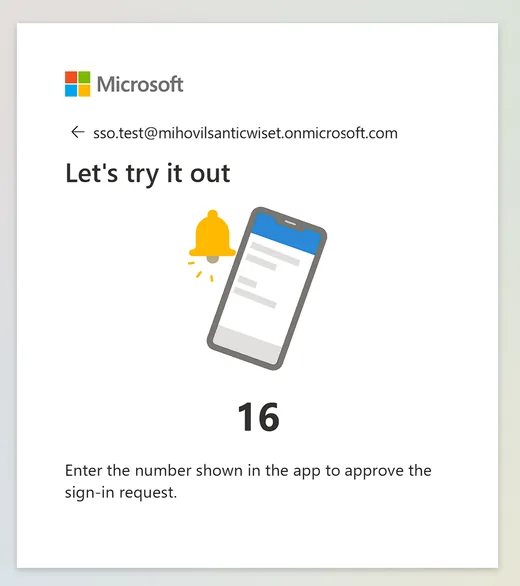
Si su institución usa autenticación multifactor, Microsoft pide la aprobación habitual: un número en la pantalla, que se escribe en la aplicación Authenticator. Con qué frecuencia lo pide es un ajuste de su institución, no nuestro.
De vuelta en Wise Timetable
Sesión iniciada, con su nombre en el botón de arriba a la derecha. A menos que fuera camino a algún sitio en particular, el horario se abre en su propia semana. Tiene exactamente los derechos que le da su ficha de docente, ni más ni menos.
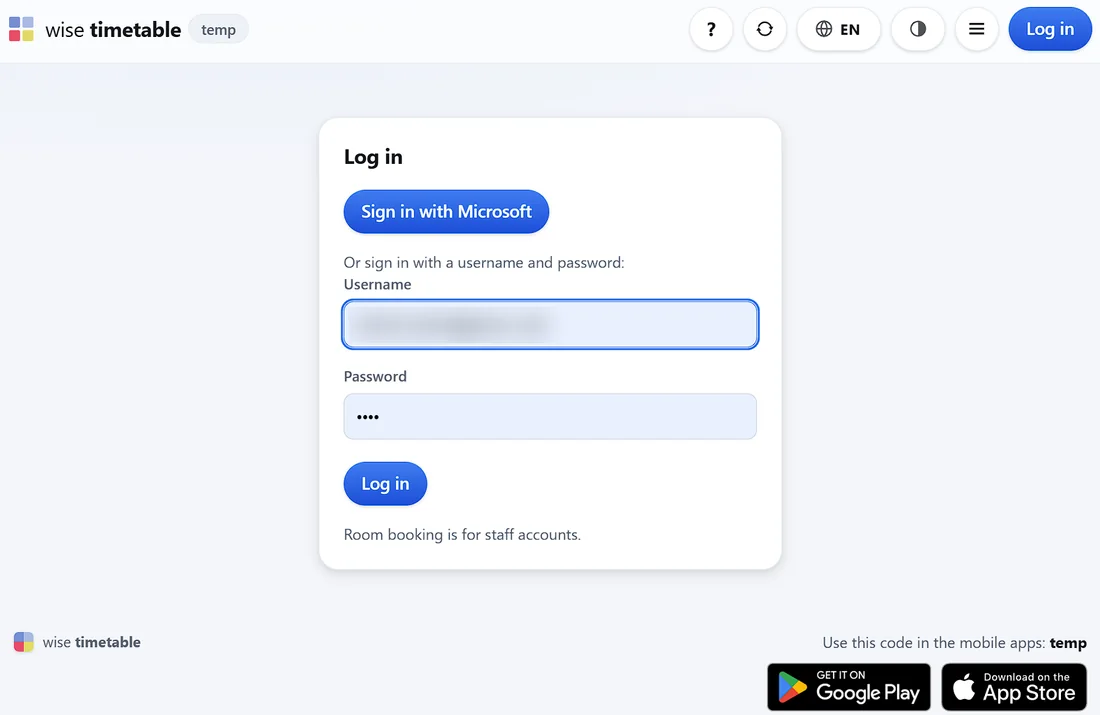
La primera vez: la configuración propia de Microsoft
Una cuenta nueva pasa por la configuración de Microsoft una vez en su vida, no una vez por aplicación: sustituir una contraseña temporal y luego registrar la aplicación Microsoft Authenticator — instalarla en el teléfono, añadir una cuenta Profesional o educativa, escanear el código QR de la pantalla y aprobar una solicitud de prueba escribiendo el número mostrado. Cuáles de estos pasos ve lo decide la política de Microsoft 365 de su institución y no Wise Timetable; algunas instituciones envían un mensaje de texto en su lugar, y algunas no piden nada más.
Si ya inicia sesión en Outlook o Teams con esta cuenta, ya ha pasado por todo esto y no lo volverá a ver. Para usted, iniciar sesión es el botón, su cuenta y la aprobación habitual — y si su navegador ya tiene sesión iniciada en Microsoft, a menudo un solo clic en su cuenta.
La guía para el personal (PDF, 14 páginas) tiene una imagen de cada una de esas pantallas, y se puede entregar al personal tal cual.
Su contraseña, y cerrar sesión
Tras iniciar sesión con Microsoft, la pantalla Cuenta del menú bajo su nombre no tiene formulario de contraseña. Dice que su contraseña pertenece a su cuenta de Microsoft: cámbiela donde su institución le indique, a menudo myaccount.microsoft.com, o consulte a su servicio de asistencia de TI. Ni la oficina de horarios ni nosotros podemos restablecer una contraseña de Microsoft.
Cerrar sesión termina su sesión de Wise Timetable, y nada más. No cierra su sesión de Microsoft. En su propio ordenador eso hace que el siguiente inicio de sesión sea un solo clic. En un ordenador compartido — un aula, una biblioteca — cierre también la sesión de su cuenta de Microsoft, o cierre todas las ventanas del navegador, o la siguiente persona que pulse Iniciar sesión con Microsoft allí podría encontrar su cuenta ya en la lista.
Los problemas en las páginas propias de Microsoft — una contraseña olvidada, un teléfono nuevo, un Authenticator que ya no muestra solicitudes — corresponden al servicio de asistencia de TI de su institución, que gestiona la cuenta y puede restablecer el registro del teléfono.
Si algo sale mal
La página de inicio de sesión dice en una frase lo que ocurrió. Cada una de ellas, y qué hacer.
| La página dice | Qué significa, y qué hacer |
|---|---|
| Se canceló el inicio de sesión con Microsoft. | Pulsó Atrás o cerró la página de Microsoft. Empiece de nuevo. |
| Ese inicio de sesión con Microsoft había caducado o ya se había usado. | Tardó más de diez minutos, o la página se recargó o se abrió dos veces. Empiece de nuevo desde Iniciar sesión con Microsoft. |
| Ha iniciado sesión en Microsoft como …, pero ningún docente de esta escuela tiene esa dirección de correo electrónico. | Su ficha de docente tiene otra dirección, o ninguna. Pida a la oficina de horarios que ponga en su ficha la dirección que muestra el mensaje. |
| Esa cuenta de Microsoft no pertenece a esta escuela. | Inició sesión con la cuenta de otra institución. Elija Usar otra cuenta en Microsoft y tome su cuenta escolar. |
| Esa es una cuenta personal de Microsoft. | No se pueden usar cuentas de outlook.com, hotmail.com ni live.com. Use la cuenta que le dio su escuela. |
| Esa es una cuenta de invitado en el directorio de la escuela. | Se le invitó desde otra organización. Solo pueden iniciar sesión las cuentas que emitió la propia escuela. |
| El administrador de Microsoft 365 de su escuela aún no ha aprobado Wise Timetable. | No pasa nada con su cuenta. Su departamento de TI aprueba Wise Timetable una sola vez para toda la institución; hágales llegar el mensaje. |
| Esta escuela inicia sesión con Microsoft – use el botón de Microsoft. | Probó una contraseña de docente en una escuela que inicia sesión solo con Microsoft. Use el botón. |
| El inicio de sesión con Microsoft no está activado en esta escuela. | Se desactivó después de abrir la página. Use su usuario y contraseña, o consulte a la oficina de horarios. |
| Iniciar sesión con Microsoft no funcionó. | Cualquier otra cosa. Inténtelo una vez más; si vuelve a ocurrir, dígale a la oficina de horarios la hora — el motivo está en el registro del servidor. |
Relacionado
- Configurar el inicio de sesión con MicrosoftPara TI y la oficina de horarios: la única aprobación, los dos ajustes y qué se comprueba en cada inicio de sesión.
- Iniciar sesión con Microsoft, el PDF para el personalCatorce páginas con una imagen de cada pantalla de un primer inicio de sesión, listas para repartir.
- El portal del docenteLo que hace un docente una vez con sesión iniciada: reservar un aula desde una franja vacía, repetirla, ejecutar informes.
- Administración en un navegadorTodo el trabajo de la oficina de horarios en un navegador, para las escuelas que lo llevan así.
¿Quiere verlo funcionando?
Reserve una presentación en línea de 45 minutos y la recorreremos con el propio problema de programación de su institución.