
Guida pratica
Accesso con Microsoft
Dove la Vostra scuola lo ha attivato, accedete a Wise Timetable con l’account Microsoft 365 che già usate per Outlook e Teams. Non c’è una seconda password da ricordare, e la Vostra password Microsoft non giunge mai a noi.
Prima di iniziare
L’accesso con Microsoft funziona sull’orario web, dove i docenti prenotano le aule, e nell’amministrazione da browser, dove una scuola che gestisce l’ufficio orari in un browser svolge il proprio lavoro. È l’accesso single sign-on con l’account che la Vostra istituzione già gestisce: lo stesso account, la stessa password, la stessa approvazione sul telefono di Outlook.
Gli studenti non sono interessati. L’orario non chiede loro mai di accedere, quindi per loro non cambia nulla.
- La Vostra scuola lo ha attivato. Finché non lo ha fatto, nella pagina di accesso non c’è alcun pulsante Microsoft.
- Un account rilasciato dalla Vostra istituzione. Gli account Microsoft personali — outlook.com, hotmail.com, live.com — vengono rifiutati, così come gli account ospite invitati da un’altra organizzazione.
- Lo stesso indirizzo nella Vostra scheda di docente. Wise Timetable Vi riconosce dall’indirizzo con cui accedete a Microsoft, e deve essere l’indirizzo e-mail indicato nella Vostra scheda di docente. In caso contrario, l’ufficio orari lo corregge in un minuto.
- Il Vostro telefono, la prima volta, se la Vostra istituzione utilizza l’app Microsoft Authenticator.
L’accesso, passo per passo
Quattro passaggi, e i due centrali avvengono sulle pagine di Microsoft, non sulle nostre.
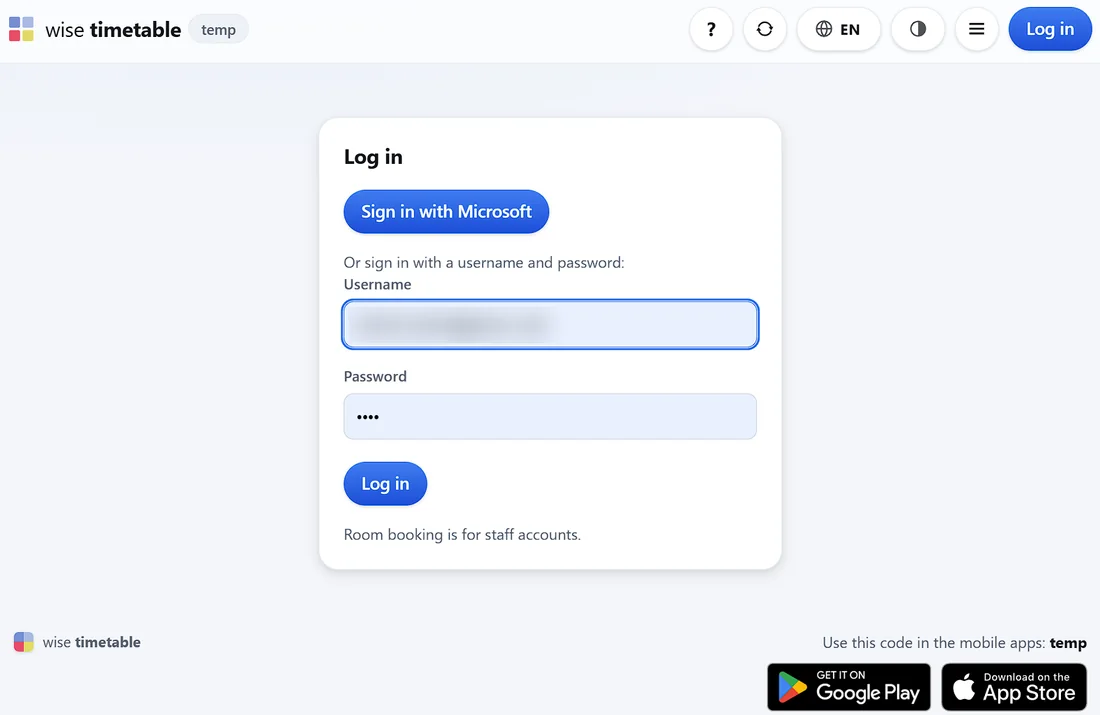
Premete Accedi con Microsoft
Sull’orario web, Accedi in alto a destra apre la pagina di accesso; l’amministrazione da browser si apre direttamente su di essa. Accedi con Microsoft compare per primo. Il modulo con nome utente e password sotto di esso resta per gli account che ne usano ancora uno.
Il Vostro account, presso Microsoft
Digitate l’indirizzo con cui accedete a Microsoft — di solito l’e-mail della Vostra istituzione — oppure scegliete l’account della scuola se Microsoft offre un elenco. Poi la Vostra password Microsoft. La digitate sulla pagina di Microsoft, e non giunge mai a Wise Timetable.
Approvate sul telefono
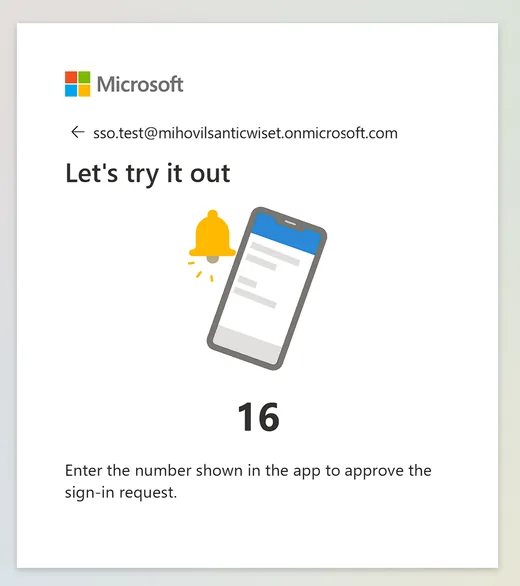
Se la Vostra istituzione usa l’autenticazione a più fattori, Microsoft chiede la consueta approvazione: un numero sullo schermo, da digitare nell’app Authenticator. Quanto spesso lo chiede è un’impostazione della Vostra istituzione, non nostra.
Di nuovo in Wise Timetable
Accesso eseguito, con il Vostro nome sul pulsante in alto a destra. A meno che non steste andando in un punto preciso, l’orario si apre sulla Vostra settimana. Avete esattamente i diritti che la Vostra scheda di docente Vi conferisce, né più né meno.
La prima volta: la configurazione propria di Microsoft
Un nuovo account incontra la configurazione di Microsoft una sola volta nella sua vita, non una volta per applicazione: sostituzione di una password temporanea, poi registrazione dell’app Microsoft Authenticator — installatela sul telefono, aggiungete un account Lavoro o istituto di istruzione, scansionate il codice QR sullo schermo e approvate una richiesta di prova digitando il numero mostrato. Quali di questi passaggi vedrete dipende dalla policy Microsoft 365 della Vostra istituzione e non da Wise Timetable; alcune istituzioni inviano invece un SMS, e altre non chiedono altro.
Se accedete già a Outlook o Teams con questo account, avete già fatto tutto questo e non lo rivedrete. Per Voi, accedere significa il pulsante, il Vostro account e la consueta approvazione — e se il Vostro browser ha già eseguito l’accesso a Microsoft, spesso basta un clic sul Vostro account.
La guida per il personale (PDF, 14 pagine) contiene un’immagine di ciascuna di queste schermate e può essere consegnata al personale così com’è.
La Vostra password e la disconnessione
Dopo un accesso con Microsoft, la schermata Account nel menu sotto il Vostro nome non ha alcun modulo per la password. Indica che la Vostra password appartiene al Vostro account Microsoft: cambiatela dove la Vostra istituzione Vi indica, spesso myaccount.microsoft.com, oppure rivolgetevi all’help desk IT. Né l’ufficio orari né noi possiamo reimpostare una password Microsoft.
Esci termina la Vostra sessione di Wise Timetable, e nient’altro. Non Vi disconnette da Microsoft. Sul Vostro computer personale questo rende il prossimo accesso un solo clic. Su un computer condiviso — un’aula, una biblioteca — disconnettetevi anche dal Vostro account Microsoft, oppure chiudete tutte le finestre del browser, altrimenti la persona successiva che premerà Accedi con Microsoft potrebbe trovare il Vostro account già nell’elenco.
I problemi sulle pagine di Microsoft — una password dimenticata, un nuovo telefono, un Authenticator che non mostra più richieste — spettano all’help desk IT della Vostra istituzione, che gestisce l’account e può reimpostare la registrazione del telefono.
Se qualcosa va storto
La pagina di accesso dice che cosa è successo in una frase. Ciascuna di esse, e che cosa fare.
| La pagina dice | Che cosa significa e che cosa fare |
|---|---|
| L’accesso con Microsoft è stato annullato. | Avete premuto Indietro o chiuso la pagina di Microsoft. Ricominciate. |
| Quell’accesso con Microsoft era scaduto o era già stato utilizzato. | Ha richiesto più di dieci minuti, oppure la pagina è stata ricaricata o aperta due volte. Ricominciate da Accedi con Microsoft. |
| Avete eseguito l’accesso a Microsoft come …, ma nessun docente di questa scuola ha quell’indirizzo e-mail. | La Vostra scheda di docente riporta un indirizzo diverso, oppure nessuno. Chiedete all’ufficio orari di inserire nella Vostra scheda l’indirizzo indicato nel messaggio. |
| Quell’account Microsoft non appartiene a questa scuola. | Avete eseguito l’accesso con l’account di un’altra istituzione. Scegliete Usa un altro account su Microsoft e selezionate l’account della Vostra scuola. |
| Questo è un account Microsoft personale. | Gli account outlook.com, hotmail.com e live.com non possono essere utilizzati. Usate l’account che Vi ha fornito la scuola. |
| Questo è un account ospite nella directory della scuola. | Siete stati invitati da un’altra organizzazione. Possono accedere solo gli account rilasciati dalla scuola stessa. |
| L’amministratore Microsoft 365 della Vostra scuola non ha ancora approvato Wise Timetable. | Il Vostro account non ha alcun problema. Il Vostro reparto IT approva Wise Timetable una volta per l’intera istituzione; inoltrate loro il messaggio. |
| Questa scuola accede con Microsoft – usate il pulsante Microsoft. | Avete provato una password da docente in una scuola che accede solo con Microsoft. Usate il pulsante. |
| L’accesso con Microsoft non è attivato in questa scuola. | È stato disattivato dopo l’apertura della pagina. Usate nome utente e password, oppure rivolgetevi all’ufficio orari. |
| L’accesso con Microsoft non ha funzionato. | Qualsiasi altro caso. Riprovate una volta; se si ripete, comunicate l’orario all’ufficio orari — il motivo è nel log del server. |
Correlati
- Configurazione dell’accesso con MicrosoftPer l’IT e l’ufficio orari: l’unica approvazione, le due impostazioni e ciò che viene verificato a ogni accesso.
- Accesso con Microsoft, il PDF per il personaleQuattordici pagine con un’immagine di ogni schermata di un primo accesso, pronte da distribuire.
- Il portale dei docentiChe cosa fa un docente una volta effettuato l’accesso: prenotare un’aula da uno slot libero, ripetere la prenotazione, generare report.
- Amministrazione da browserL’intero lavoro dell’ufficio orari in un browser, per le scuole che lo gestiscono in questo modo.
Desiderate vederlo in funzione?
Prenotate una presentazione online di 45 minuti e la illustreremo sul problema di programmazione del Vostro ateneo.