
Upute
Prijava putem Microsofta
Ondje gdje je Vaša ustanova to uključila, u Wise Timetable prijavljujete se Microsoft 365 računom koji već koristite za Outlook i Teams. Nema druge zaporke za pamćenje, a Vaša Microsoft zaporka nikada ne stiže do nas.
Prije nego što počnete
Prijava putem Microsofta radi na web rasporedu, gdje nastavnici rezerviraju prostorije, i u administraciji u pregledniku, gdje ustanova koja referadu vodi u pregledniku obavlja svoj posao. To je jedinstvena prijava (single sign-on) računom kojim već upravlja Vaša ustanova: isti račun, ista zaporka, isto odobrenje na telefonu kao za Outlook.
Studenti nisu pogođeni. Raspored od njih nikada ne traži prijavu, pa se za njih ništa ne mijenja.
- Vaša ustanova to je uključila. Dok nije, na stranici za prijavu uopće nema Microsoft gumba.
- Račun koji je izdala Vaša ustanova. Osobni Microsoft računi — outlook.com, hotmail.com, live.com — odbijaju se, kao i gostujući računi pozvani iz druge organizacije.
- Ista adresa na Vašem zapisu nastavnika. Wise Timetable prepoznaje Vas po adresi kojom se prijavljujete u Microsoft, a to mora biti adresa e-pošte na Vašem zapisu nastavnika. Ako nije, referada je ispravlja u minuti.
- Vaš telefon, prvi put, ako Vaša ustanova koristi aplikaciju Microsoft Authenticator.
Prijava korak po korak
Četiri koraka, a srednja dva odvijaju se na Microsoftovim stranicama, ne na našima.
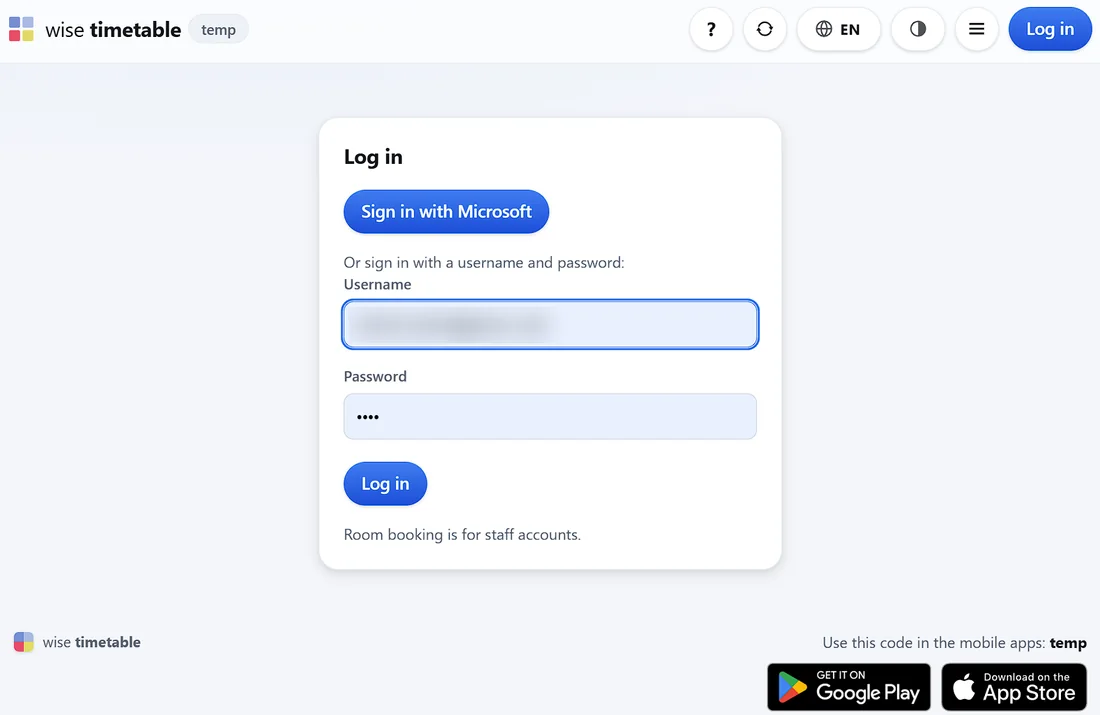
Pritisnite Sign in with Microsoft
Na web rasporedu Prijava gore desno otvara stranicu za prijavu; administracija u pregledniku otvara se izravno na njoj. Sign in with Microsoft je prvi. Obrazac s korisničkim imenom i zaporkom ispod njega ostaje za račune koji ga još koriste.
Vaš račun, kod Microsofta
Upišite adresu kojom se prijavljujete u Microsoft — obično e-adresu ustanove — ili odaberite svoj školski račun ako Microsoft nudi popis. Zatim svoju Microsoft zaporku. Upisujete je na Microsoftovoj stranici i ona nikada ne stiže do Wise Timetable.
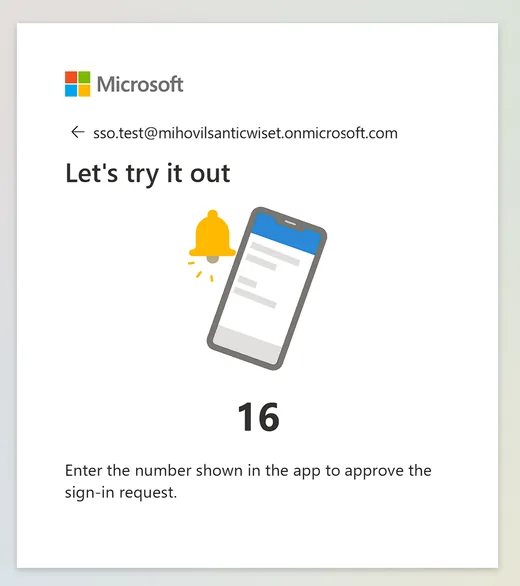
Odobrite na telefonu
Ako Vaša ustanova koristi višefaktorsku autentikaciju, Microsoft traži uobičajeno odobrenje: broj na zaslonu, upisan u aplikaciju Authenticator. Koliko često to traži, postavka je Vaše ustanove’, ne naša.
Natrag u Wise Timetable
Prijavljeni ste, s Vašim imenom na gumbu gore desno. Osim ako ste išli nekamo određeno, raspored se otvara na Vašem vlastitom tjednu. Imate točno ona prava koja Vam daje Vaš zapis nastavnika, ni više ni manje.
Prvi put: Microsoftovo vlastito postavljanje
Novi račun susreće se s Microsoftovim postavljanjem jednom u životu, a ne jednom po aplikaciji: zamjena privremene zaporke, zatim registracija aplikacije Microsoft Authenticator — instalirate je na telefon, dodate račun Work or school, skenirate QR kôd na zaslonu i odobrite probni zahtjev upisivanjem prikazanog broja. Što će Vam se od toga prikazati, određuje politika Microsoft 365 Vaše ustanove’, a ne Wise Timetable; neke ustanove umjesto toga šalju SMS poruku, a neke ne traže ništa više.
Ako se tim računom već prijavljujete u Outlook ili Teams, sve ste to već prošli i nećete to ponovno vidjeti. Za Vas je prijava gumb, Vaš račun i uobičajeno odobrenje — a ako je Vaš preglednik već prijavljen u Microsoft, često jedan klik na Vaš račun.
Vodič za osoblje (PDF, 14 stranica) ima sliku svakog od tih zaslona i može se osoblju predati takav kakav jest.
Vaša zaporka i odjava
Nakon prijave putem Microsofta, zaslon Račun u izborniku pod Vašim imenom nema obrazac za zaporku. Navodi da Vaša zaporka pripada Vašem Microsoft računu: promijenite je ondje gdje Vam ustanova kaže, često myaccount.microsoft.com, ili se obratite IT službi za pomoć. Ni referada ni mi ne možemo poništiti Microsoft zaporku.
Odjava završava Vašu sesiju u Wise Timetable, i ništa drugo. Ne odjavljuje Vas iz Microsofta. Na Vašem računalu to sljedeću prijavu svodi na jedan klik. Na zajedničkom računalu — učionici, knjižnici — odjavite se i iz svog Microsoft računa ili zatvorite sve prozore preglednika, inače bi sljedeća osoba koja ondje pritisne Sign in with Microsoft mogla zateći Vaš račun već na popisu.
Problemi na Microsoftovim vlastitim stranicama — zaboravljena zaporka, novi telefon, Authenticator koji više ne prikazuje zahtjeve — pripadaju IT službi Vaše ustanove’, koja upravlja računom i može poništiti registraciju telefona.
Ako nešto pođe po zlu
Stranica za prijavu jednom rečenicom kaže što se dogodilo. Svaka od njih i što učiniti.
| Stranica kaže | Što to znači i što učiniti |
|---|---|
| Microsoftova prijava je otkazana. | Pritisnuli ste Natrag ili zatvorili Microsoftovu stranicu. Počnite ponovno. |
| Ta Microsoftova prijava je istekla ili je već iskorištena. | Trajalo je dulje od deset minuta ili je stranica ponovno učitana ili otvorena dvaput. Počnite ponovno od Sign in with Microsoft. |
| Prijavljeni ste u Microsoft kao …, ali nijedan nastavnik na ovoj ustanovi nema tu adresu e-pošte. | Vaš zapis nastavnika sadrži drukčiju adresu ili nijednu. Zamolite referadu da na Vaš zapis unese adresu navedenu u poruci. |
| Taj Microsoft račun ne pripada ovoj ustanovi. | Prijavili ste se računom druge ustanove’. Kod Microsofta odaberite Use another account i uzmite svoj račun ustanove. |
| To je osobni Microsoft račun. | Računi outlook.com, hotmail.com i live.com ne mogu se koristiti. Koristite račun koji Vam je dala Vaša ustanova. |
| To je gostujući račun u imeniku ustanove’. | Pozvani ste iz druge organizacije. Prijaviti se mogu samo računi koje je izdala sama ustanova. |
| Microsoft 365 administrator Vaše ustanove’ još nije odobrio Wise Timetable. | S Vašim računom je sve u redu. Vaš IT odjel odobrava Wise Timetable jednom za cijelu ustanovu; proslijedite im poruku. |
| Ova ustanova se prijavljuje putem Microsofta – koristite Microsoft gumb. | Pokušali ste sa zaporkom nastavnika u ustanovi koja se prijavljuje samo putem Microsofta. Koristite gumb. |
| Prijava putem Microsofta nije uključena u ovoj ustanovi. | Isključena je nakon što je stranica otvorena. Koristite korisničko ime i zaporku ili pitajte referadu. |
| Prijava putem Microsofta nije uspjela. | Sve ostalo. Pokušajte još jednom; ako se ponovi, javite referadi vrijeme — razlog je u zapisniku poslužitelja’. |
Povezano
- Postavljanje Microsoft prijaveZa IT i referadu: jedno odobrenje, dvije postavke i što se provjerava pri svakoj prijavi.
- Prijava putem Microsofta, PDF za osobljeČetrnaest stranica sa slikom svakog zaslona prve prijave, spremno za dijeljenje.
- Portal za nastavnikeŠto nastavnik radi nakon prijave: rezerviranje prostorije iz praznog termina, ponavljanje rezervacije, pokretanje izvještaja.
- Administracija u preglednikuCjelokupni posao referade’ u pregledniku, za ustanove koje ga tako vode.
Želite vidjeti kako to radi?
Rezervirajte 45-minutnu online prezentaciju i proći ćemo kroz nju na primjeru raspoređivanja Vaše vlastite ustanove.