
Pas à pas
Se connecter avec Microsoft
Là où votre établissement l'a activé, vous vous connectez à Wise Timetable avec le compte Microsoft 365 que vous utilisez déjà pour Outlook et Teams. Il n'y a pas de second mot de passe à retenir, et votre mot de passe Microsoft ne nous parvient jamais.
Avant de commencer
La connexion avec Microsoft fonctionne sur l'emploi du temps web, où les enseignants réservent des salles, et dans l'administration par navigateur, où un établissement qui gère son service des emplois du temps dans un navigateur fait son travail. C'est une authentification unique avec le compte que votre établissement gère déjà : le même compte, le même mot de passe, la même approbation sur votre téléphone que pour Outlook.
Les étudiants ne sont pas concernés. L'emploi du temps ne leur demande jamais de se connecter ; rien ne change donc pour eux.
- Votre établissement l'a activé. Tant qu'il ne l'a pas fait, il n'y a aucun bouton Microsoft sur la page de connexion.
- Un compte délivré par votre établissement. Les comptes Microsoft personnels — outlook.com, hotmail.com, live.com — sont refusés, de même que les comptes invités venant d'une autre organisation.
- La même adresse dans votre fiche d'enseignant. Wise Timetable vous reconnaît à l'adresse avec laquelle vous vous connectez à Microsoft, et il faut que ce soit l'adresse e-mail de votre fiche d'enseignant. Si ce n'est pas le cas, le service des emplois du temps la corrige en une minute.
- Votre téléphone, la première fois, si votre établissement utilise l'application Microsoft Authenticator.
Se connecter, pas à pas
Quatre étapes, dont les deux du milieu se déroulent sur les pages de Microsoft, pas sur les nôtres.
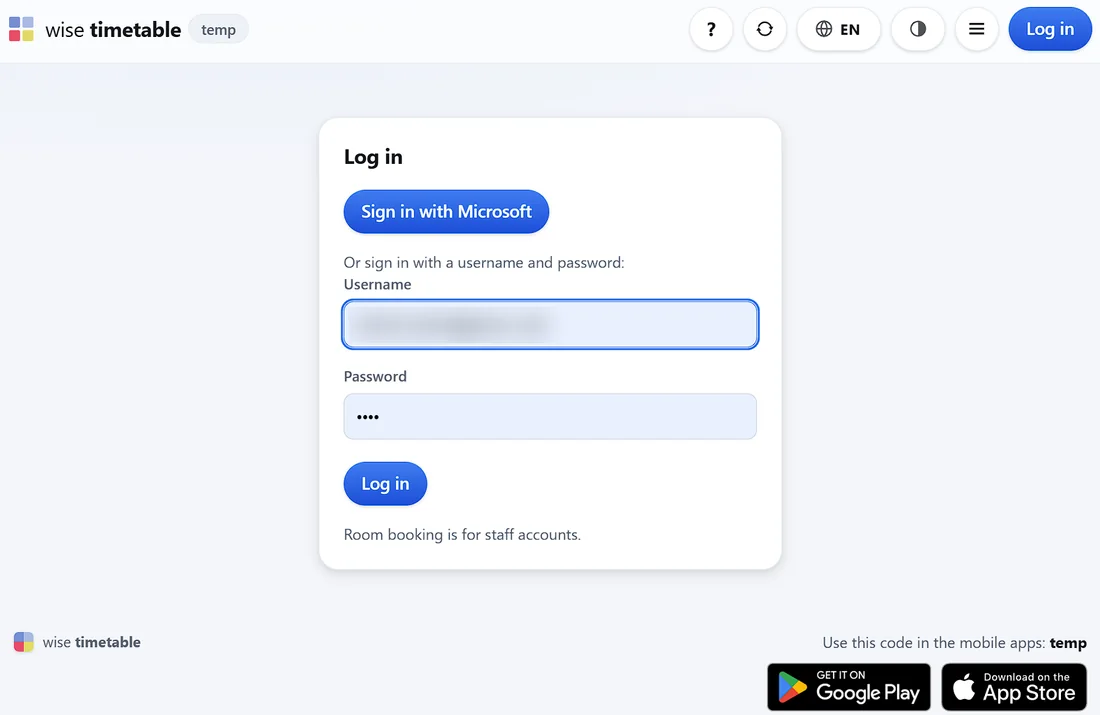
Cliquer sur Se connecter avec Microsoft
Sur l'emploi du temps web, Connexion en haut à droite ouvre la page de connexion ; l'administration par navigateur s'ouvre directement dessus. Se connecter avec Microsoft vient en premier. Le formulaire d'identifiant et de mot de passe en dessous reste disponible pour les comptes qui en utilisent encore un.
Votre compte, chez Microsoft
Saisissez l'adresse avec laquelle vous vous connectez à Microsoft — généralement votre e-mail institutionnel — ou choisissez votre compte d'établissement si Microsoft propose une liste. Puis votre mot de passe Microsoft. Vous le saisissez sur la page de Microsoft, et il n'arrive jamais à Wise Timetable.
Approuver sur votre téléphone
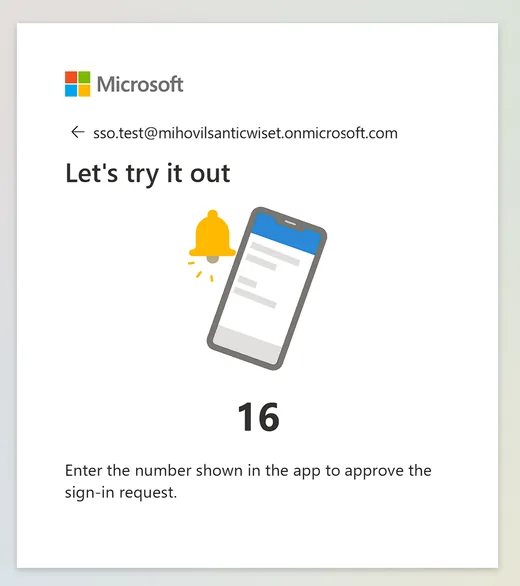
Si votre établissement utilise l'authentification multifacteur, Microsoft demande l'approbation habituelle : un nombre affiché à l'écran, à saisir dans l'application Authenticator. La fréquence de cette demande est un réglage de votre établissement, pas du nôtre.
De retour dans Wise Timetable
Vous êtes connecté, avec votre nom sur le bouton en haut à droite. Sauf si vous alliez quelque part de précis, l'emploi du temps s'ouvre sur votre propre semaine. Vous avez exactement les droits que votre fiche d'enseignant vous donne, ni plus ni moins.
La première fois : la configuration propre à Microsoft
Un nouveau compte rencontre la configuration de Microsoft une fois dans sa vie, et non une fois par application : remplacement d'un mot de passe temporaire, puis enregistrement de l'application Microsoft Authenticator — l'installer sur le téléphone, ajouter un compte professionnel ou scolaire, scanner le code QR affiché à l'écran, et approuver une demande de test en saisissant le nombre indiqué. Les étapes que vous voyez dépendent de la politique Microsoft 365 de votre établissement et non de Wise Timetable ; certains établissements envoient un SMS à la place, et d'autres ne demandent rien de plus.
Si vous vous connectez déjà à Outlook ou à Teams avec ce compte, vous avez déjà tout fait et vous ne le reverrez pas. Pour vous, se connecter se résume au bouton, à votre compte et à l'approbation habituelle — et si votre navigateur est déjà connecté à Microsoft, souvent à un clic sur votre compte.
Le guide pour le personnel (PDF, 14 pages) contient une image de chacun de ces écrans et peut être remis tel quel au personnel.
Votre mot de passe et la déconnexion
Après une connexion Microsoft, l'écran Compte du menu sous votre nom ne comporte pas de formulaire de mot de passe. Il indique que votre mot de passe appartient à votre compte Microsoft : changez-le là où votre établissement vous l'indique, souvent myaccount.microsoft.com, ou demandez à votre assistance informatique. Ni le service des emplois du temps ni nous ne pouvons réinitialiser un mot de passe Microsoft.
Se déconnecter met fin à votre session Wise Timetable, et rien d'autre. Cela ne vous déconnecte pas de Microsoft. Sur votre propre ordinateur, la connexion suivante se fait alors en un clic. Sur un ordinateur partagé — une salle de cours, une bibliothèque — déconnectez-vous aussi de votre compte Microsoft, ou fermez toutes les fenêtres du navigateur, sans quoi la prochaine personne qui cliquera sur Se connecter avec Microsoft pourrait trouver votre compte déjà dans la liste.
Les problèmes sur les pages de Microsoft — mot de passe oublié, nouveau téléphone, Authenticator qui n'affiche plus les demandes — relèvent de l'assistance informatique de votre établissement, qui gère le compte et peut réinitialiser l'enregistrement du téléphone.
En cas de problème
La page de connexion indique ce qui s'est passé en une phrase. Chacune d'elles, et que faire.
| La page indique | Ce que cela signifie, et que faire |
|---|---|
| La connexion Microsoft a été annulée. | Vous avez appuyé sur Retour ou fermé la page de Microsoft. Recommencez. |
| Cette connexion Microsoft avait expiré ou avait déjà été utilisée. | Elle a pris plus de dix minutes, ou la page a été rechargée ou ouverte deux fois. Recommencez depuis Se connecter avec Microsoft. |
| Vous êtes connecté à Microsoft en tant que …, mais aucun enseignant de cet établissement n'a cette adresse e-mail. | Votre fiche d'enseignant comporte une autre adresse, ou aucune. Demandez au service des emplois du temps d'inscrire sur votre fiche l'adresse indiquée dans le message. |
| Ce compte Microsoft n'appartient pas à cet établissement. | Vous vous êtes connecté avec le compte d'un autre établissement. Choisissez Utiliser un autre compte chez Microsoft et prenez votre compte d'établissement. |
| Il s'agit d'un compte Microsoft personnel. | Les comptes outlook.com, hotmail.com et live.com ne peuvent pas être utilisés. Utilisez le compte que votre établissement vous a fourni. |
| Il s'agit d'un compte invité dans l'annuaire de l'établissement. | Vous avez été invité depuis une autre organisation. Seuls les comptes délivrés par l'établissement lui-même peuvent se connecter. |
| L'administrateur Microsoft 365 de votre établissement n'a pas encore approuvé Wise Timetable. | Votre compte n'est pas en cause. Votre service informatique approuve Wise Timetable une seule fois pour tout l'établissement ; transmettez-lui le message. |
| Cet établissement se connecte avec Microsoft – utilisez le bouton Microsoft. | Vous avez essayé un mot de passe d'enseignant dans un établissement qui se connecte uniquement avec Microsoft. Utilisez le bouton. |
| La connexion avec Microsoft n'est pas activée dans cet établissement. | Elle a été désactivée après l'ouverture de la page. Utilisez votre identifiant et votre mot de passe, ou demandez au service des emplois du temps. |
| La connexion avec Microsoft n'a pas fonctionné. | Tout autre cas. Réessayez une fois ; si cela se reproduit, indiquez l'heure au service des emplois du temps — la raison figure dans le journal du serveur. |
Voir aussi
- Configurer la connexion MicrosoftPour l'informatique et le service des emplois du temps : l'unique approbation, les deux paramètres, et ce qui est vérifié à chaque connexion.
- Se connecter avec Microsoft, le PDF pour le personnelQuatorze pages avec une image de chaque écran d'une première connexion, prêtes à distribuer.
- Le portail des enseignantsCe que fait un enseignant une fois connecté : réserver une salle depuis un créneau libre, la répéter, produire des rapports.
- Administration dans un navigateurTout le travail du service des emplois du temps dans un navigateur, pour les établissements qui fonctionnent ainsi.
Envie de voir cela fonctionner ?
Réservez une présentation en ligne de 45 minutes et nous la déroulerons à partir du propre problème de planification de votre établissement.