
Anleitung
Anmeldung mit Microsoft
Wo Ihre Hochschule es eingeschaltet hat, melden Sie sich bei Wise Timetable mit dem Microsoft-365-Konto an, das Sie bereits für Outlook und Teams nutzen. Es gibt kein zweites Passwort, das Sie sich merken müssten, und Ihr Microsoft-Passwort gelangt nie zu uns.
Bevor Sie beginnen
Die Anmeldung mit Microsoft funktioniert im Web-Stundenplan, in dem Lehrende Räume buchen, und in der Browser-Administration, in der eine Hochschule, die ihr Stundenplanbüro im Browser betreibt, ihre Arbeit erledigt. Es ist Single Sign-on mit dem Konto, das Ihre Einrichtung bereits verwaltet: dasselbe Konto, dasselbe Passwort, dieselbe Bestätigung auf Ihrem Telefon wie bei Outlook.
Studierende sind nicht betroffen. Der Stundenplan verlangt von ihnen nie eine Anmeldung, daher ändert sich für sie nichts.
- Ihre Hochschule hat es eingeschaltet. Solange das nicht geschehen ist, gibt es auf der Anmeldeseite gar keine Microsoft-Schaltfläche.
- Ein von Ihrer Einrichtung ausgestelltes Konto. Persönliche Microsoft-Konten — outlook.com, hotmail.com, live.com — werden abgelehnt, ebenso Gastkonten, die von einer anderen Organisation eingeladen wurden.
- Dieselbe Adresse in Ihrem Datensatz als lehrende Person. Wise Timetable erkennt Sie an der Adresse, mit der Sie sich bei Microsoft anmelden, und sie muss die E-Mail-Adresse in Ihrem Datensatz als lehrende Person sein. Ist sie es nicht, korrigiert das Stundenplanbüro sie in einer Minute.
- Ihr Telefon, beim ersten Mal, wenn Ihre Einrichtung die Microsoft-Authenticator-App verwendet.
Die Anmeldung, Schritt für Schritt
Vier Schritte, wobei die mittleren beiden auf den Seiten von Microsoft stattfinden, nicht auf unseren.
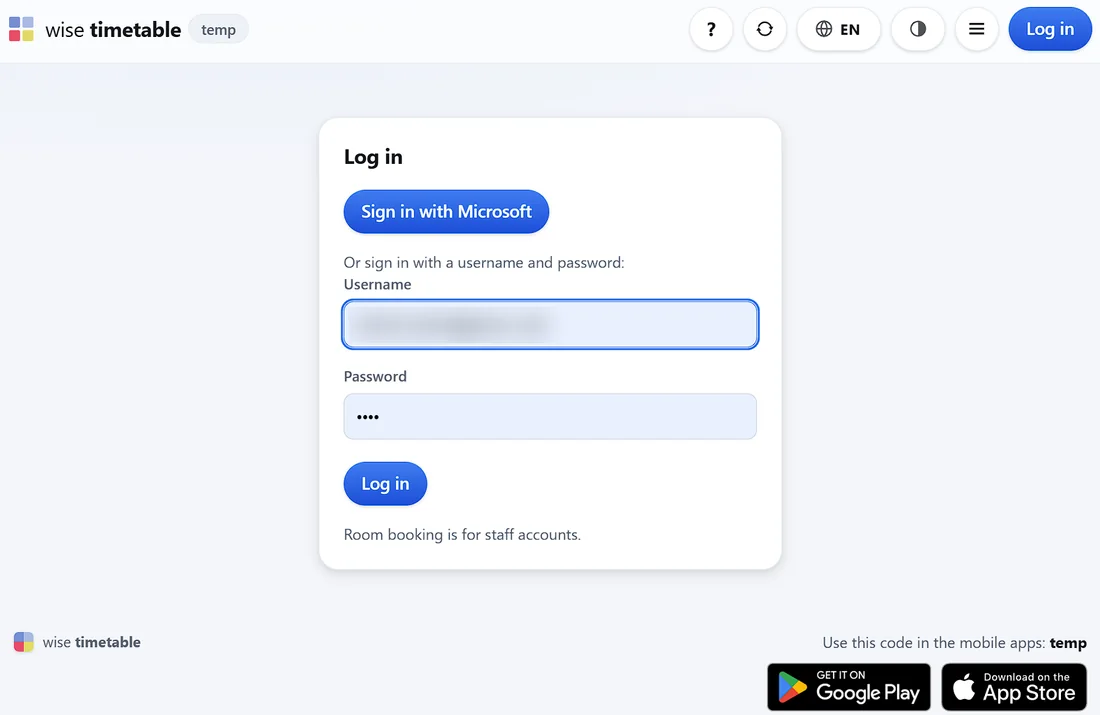
Auf Mit Microsoft anmelden klicken
Im Web-Stundenplan öffnet Anmelden oben rechts die Anmeldeseite; die Browser-Administration öffnet sich direkt darauf. Mit Microsoft anmelden steht an erster Stelle. Das Formular für Benutzername und Passwort darunter bleibt für Konten, die noch eines verwenden.
Ihr Konto bei Microsoft
Geben Sie die Adresse ein, mit der Sie sich bei Microsoft anmelden — meist Ihre E-Mail-Adresse der Einrichtung —, oder wählen Sie Ihr Hochschulkonto, falls Microsoft eine Liste anbietet. Dann Ihr Microsoft-Passwort. Sie geben es auf der Seite von Microsoft ein, und es gelangt nie zu Wise Timetable.
Auf dem Telefon bestätigen
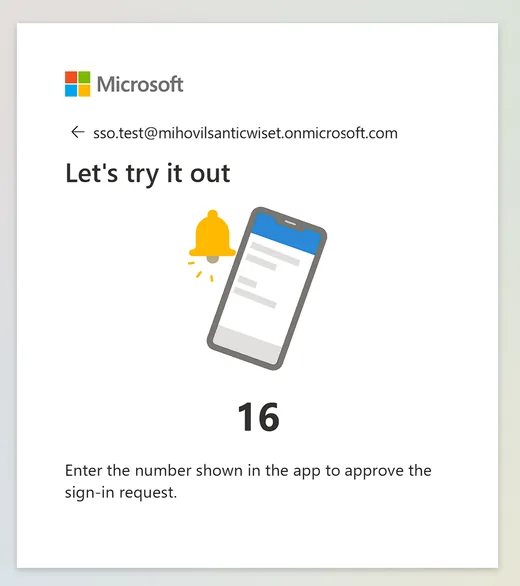
Wenn Ihre Einrichtung die Multifaktor-Authentifizierung verwendet, verlangt Microsoft die übliche Bestätigung: eine Zahl auf dem Bildschirm, die in die Authenticator-App eingegeben wird. Wie oft danach gefragt wird, ist die Einstellung Ihrer Einrichtung, nicht unsere.
Zurück in Wise Timetable
Angemeldet, mit Ihrem Namen auf der Schaltfläche oben rechts. Sofern Sie nicht ein bestimmtes Ziel ansteuerten, öffnet sich der Stundenplan auf Ihrer eigenen Woche. Sie haben genau die Rechte, die Ihr Datensatz als lehrende Person Ihnen gibt, nicht mehr und nicht weniger.
Beim ersten Mal: die Einrichtung durch Microsoft
Ein neues Konto durchläuft die Einrichtung von Microsoft einmal in seinem Leben, nicht einmal pro Anwendung: ein vorläufiges Passwort ersetzen, dann die Microsoft-Authenticator-App registrieren — auf dem Telefon installieren, ein Geschäfts- oder Schulkonto hinzufügen, den QR-Code auf dem Bildschirm scannen und eine Testanfrage bestätigen, indem Sie die angezeigte Zahl eingeben. Welche dieser Schritte Sie sehen, bestimmt die Microsoft-365-Richtlinie Ihrer Einrichtung und nicht Wise Timetable; manche Einrichtungen senden stattdessen eine SMS, und manche verlangen nichts weiter.
Wenn Sie sich mit diesem Konto bereits bei Outlook oder Teams anmelden, haben Sie das alles schon durchlaufen und sehen es nicht wieder. Für Sie bedeutet die Anmeldung die Schaltfläche, Ihr Konto und die übliche Bestätigung — und wenn Ihr Browser bereits bei Microsoft angemeldet ist, oft einen Klick auf Ihr Konto.
Die Anleitung für Mitarbeitende (PDF, 14 Seiten) enthält ein Bild jedes dieser Bildschirme und kann unverändert an Mitarbeitende weitergegeben werden.
Ihr Passwort und das Abmelden
Nach einer Anmeldung mit Microsoft hat der Bildschirm Konto im Menü unter Ihrem Namen kein Passwortformular. Er teilt mit, dass Ihr Passwort zu Ihrem Microsoft-Konto gehört: Ändern Sie es dort, wo Ihre Einrichtung es vorsieht, oft myaccount.microsoft.com, oder wenden Sie sich an Ihren IT-Helpdesk. Weder das Stundenplanbüro noch wir können ein Microsoft-Passwort zurücksetzen.
Abmelden beendet Ihre Wise-Timetable-Sitzung und sonst nichts. Es meldet Sie nicht von Microsoft ab. Auf Ihrem eigenen Computer macht das die nächste Anmeldung zu einem Klick. Auf einem gemeinsam genutzten Computer — in einem Unterrichtsraum, einer Bibliothek — melden Sie sich zusätzlich von Ihrem Microsoft-Konto ab oder schließen Sie alle Fenster des Browsers, sonst findet die nächste Person, die dort auf Mit Microsoft anmelden klickt, Ihr Konto womöglich bereits in der Liste.
Probleme auf den Seiten von Microsoft — ein vergessenes Passwort, ein neues Telefon, ein Authenticator, der keine Anfragen mehr anzeigt — gehören zum IT-Helpdesk Ihrer Einrichtung, der das Konto verwaltet und die Telefonregistrierung zurücksetzen kann.
Wenn etwas schiefgeht
Die Anmeldeseite nennt in einem Satz, was geschehen ist. Jede Meldung, und was dann zu tun ist.
| Die Seite meldet | Was es bedeutet und was zu tun ist |
|---|---|
| Die Microsoft-Anmeldung wurde abgebrochen. | Sie haben auf Zurück geklickt oder die Seite von Microsoft geschlossen. Beginnen Sie von vorn. |
| Diese Microsoft-Anmeldung ist abgelaufen oder wurde bereits verwendet. | Es dauerte länger als zehn Minuten, oder die Seite wurde neu geladen oder zweimal geöffnet. Beginnen Sie von vorn bei Mit Microsoft anmelden. |
| Sie sind bei Microsoft als … angemeldet, aber keine lehrende Person an dieser Hochschule hat diese E-Mail-Adresse. | Ihr Datensatz als lehrende Person enthält eine andere Adresse oder keine. Bitten Sie das Stundenplanbüro, die in der Meldung genannte Adresse in Ihrem Datensatz einzutragen. |
| Dieses Microsoft-Konto gehört nicht zu dieser Hochschule. | Sie haben sich mit dem Konto einer anderen Einrichtung angemeldet. Wählen Sie bei Microsoft Anderes Konto verwenden und nehmen Sie Ihr Hochschulkonto. |
| Dies ist ein persönliches Microsoft-Konto. | Konten von outlook.com, hotmail.com und live.com können nicht verwendet werden. Verwenden Sie das Konto, das Ihre Hochschule Ihnen gegeben hat. |
| Dies ist ein Gastkonto im Verzeichnis der Hochschule. | Sie wurden von einer anderen Organisation eingeladen. Nur Konten, die die Hochschule selbst ausgestellt hat, können sich anmelden. |
| Der Microsoft-365-Administrator Ihrer Hochschule hat Wise Timetable noch nicht genehmigt. | Mit Ihrem Konto ist alles in Ordnung. Ihre IT-Abteilung genehmigt Wise Timetable einmal für die gesamte Einrichtung; leiten Sie die Meldung an sie weiter. |
| Diese Hochschule meldet sich mit Microsoft an – verwenden Sie die Microsoft-Schaltfläche. | Sie haben ein Passwort für Lehrende an einer Hochschule verwendet, die ausschließlich die Anmeldung mit Microsoft nutzt. Verwenden Sie die Schaltfläche. |
| Die Anmeldung mit Microsoft ist an dieser Hochschule nicht eingeschaltet. | Sie wurde ausgeschaltet, nachdem die Seite geöffnet worden war. Verwenden Sie Ihren Benutzernamen und Ihr Passwort oder fragen Sie das Stundenplanbüro. |
| Die Anmeldung mit Microsoft hat nicht funktioniert. | Alles Übrige. Versuchen Sie es noch einmal; geschieht es erneut, teilen Sie dem Stundenplanbüro die Uhrzeit mit — der Grund steht im Protokoll des Servers. |
Verwandtes
- Die Anmeldung mit Microsoft einrichtenFür die IT und das Stundenplanbüro: die eine Genehmigung, die beiden Einstellungen und was bei jeder Anmeldung geprüft wird.
- Anmeldung mit Microsoft, das PDF für MitarbeitendeVierzehn Seiten mit einem Bild jedes Bildschirms einer ersten Anmeldung, bereit zur Weitergabe.
- Das LehrendenportalWas eine lehrende Person nach der Anmeldung tut: einen Raum aus einem freien Zeitfenster buchen, die Buchung wiederholen, Berichte ausführen.
- Administration im BrowserDie gesamte Arbeit des Stundenplanbüros im Browser, für Hochschulen, die sie so betreiben.
Möchten Sie sehen, wie das funktioniert?
Buchen Sie eine 45-minütige Online-Präsentation, in der wir es anhand des Planungsproblems Ihrer eigenen Hochschule durchgehen.