
Ghid practic
Autentificarea cu Microsoft
Acolo unde școala dumneavoastră a activat-o, vă autentificați în Wise Timetable cu contul Microsoft 365 pe care îl folosiți deja pentru Outlook și Teams. Nu mai aveți o a doua parolă de ținut minte, iar parola dumneavoastră Microsoft nu ajunge niciodată la noi.
Înainte de a începe
Autentificarea cu Microsoft funcționează în orarul web, unde cadrele didactice rezervă săli, și în administrarea din browser, unde o școală care își conduce biroul de orar într-un browser își face lucrul. Este autentificare unică (single sign-on) cu contul pe care instituția dumneavoastră îl gestionează deja: același cont, aceeași parolă, aceeași aprobare pe telefon ca la Outlook.
Studenții nu sunt afectați. Orarul nu le cere niciodată să se autentifice, deci pentru ei nu se schimbă nimic.
- Școala dumneavoastră a activat-o. Până atunci, pe pagina de autentificare nu există deloc butonul Microsoft.
- Un cont emis de instituția dumneavoastră. Conturile Microsoft personale — outlook.com, hotmail.com, live.com — sunt refuzate, la fel ca și conturile de invitat aduse din altă organizație.
- Aceeași adresă în fișa dumneavoastră de cadru didactic. Wise Timetable vă recunoaște după adresa cu care vă autentificați la Microsoft, iar aceasta trebuie să fie adresa de e-mail din fișa dumneavoastră de cadru didactic. Dacă nu este, biroul de orar o corectează într-un minut.
- Telefonul dumneavoastră, prima dată, dacă instituția dumneavoastră folosește aplicația Microsoft Authenticator.
Autentificarea, pas cu pas
Patru pași, iar cei doi din mijloc au loc pe paginile Microsoft, nu pe ale noastre.
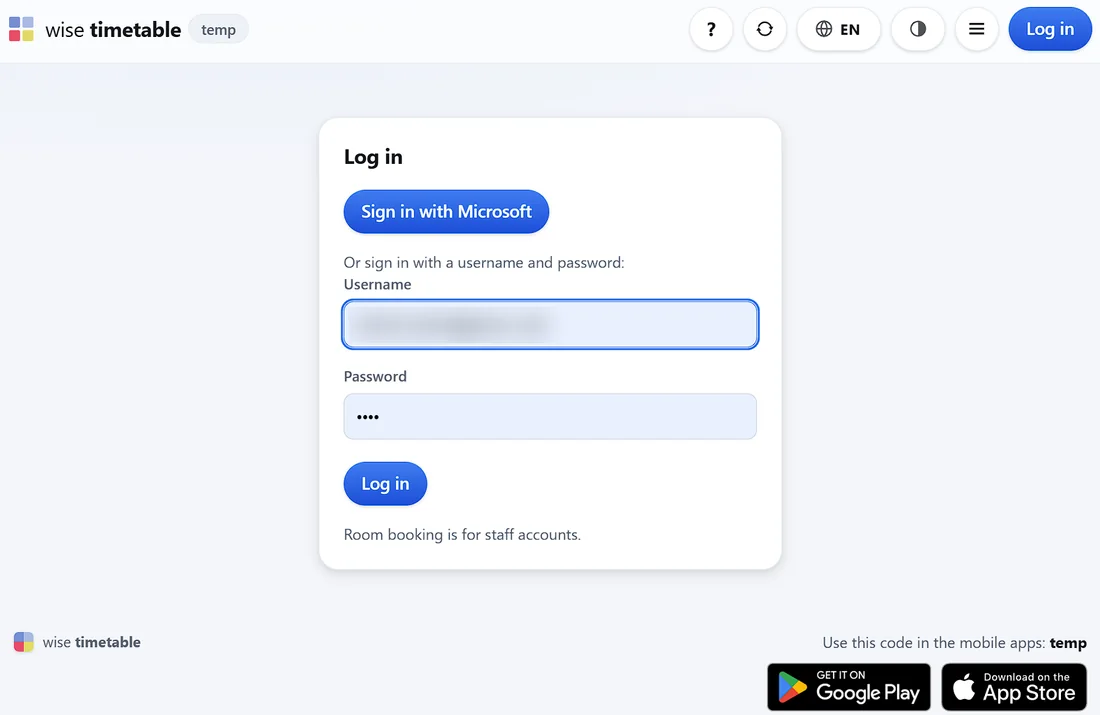
Apăsați Sign in with Microsoft
În orarul web, Log in din dreapta sus deschide pagina de autentificare; administrarea din browser se deschide direct pe ea. Sign in with Microsoft apare primul. Formularul cu nume de utilizator și parolă de sub el rămâne pentru conturile care îl mai folosesc.
Contul dumneavoastră, la Microsoft
Introduceți adresa cu care vă autentificați la Microsoft — de obicei e-mailul instituțional — sau alegeți contul școlii dacă Microsoft oferă o listă. Apoi parola dumneavoastră Microsoft. O introduceți pe pagina Microsoft și nu ajunge niciodată la Wise Timetable.
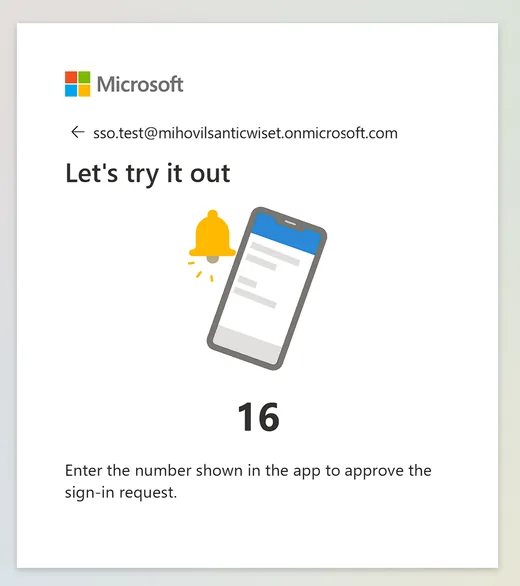
Aprobați pe telefon
Dacă instituția dumneavoastră folosește autentificarea multifactor, Microsoft cere aprobarea obișnuită: un număr afișat pe ecran, introdus în aplicația Authenticator. Cât de des o cere este o setare a instituției dumneavoastră, nu a noastră.
Înapoi în Wise Timetable
Sunteți autentificat(ă), cu numele dumneavoastră pe butonul din dreapta sus. Dacă nu mergeați într-un anumit loc, orarul se deschide pe propria dumneavoastră săptămână. Aveți exact drepturile pe care vi le dă fișa de cadru didactic, nici mai multe, nici mai puține.
Prima dată: configurarea proprie Microsoft
Un cont nou întâlnește configurarea Microsoft o singură dată în viața sa, nu o dată pentru fiecare aplicație: înlocuirea unei parole temporare, apoi înregistrarea aplicației Microsoft Authenticator — o instalați pe telefon, adăugați un cont Work or school, scanați codul QR de pe ecran și aprobați o cerere de test introducând numărul afișat. Care dintre acestea le vedeți este stabilit de politica Microsoft 365 a instituției dumneavoastră, nu de Wise Timetable; unele instituții trimit în loc un mesaj text, iar altele nu cer nimic în plus.
Dacă vă autentificați deja la Outlook sau Teams cu acest cont, ați trecut deja prin toate acestea și nu le veți mai vedea. Pentru dumneavoastră, autentificarea înseamnă butonul, contul dumneavoastră și aprobarea obișnuită — iar dacă browserul dumneavoastră este deja autentificat la Microsoft, adesea un singur clic pe contul dumneavoastră.
Ghidul pentru personal (PDF, 14 pagini) conține o imagine a fiecăruia dintre aceste ecrane și poate fi dat personalului așa cum este.
Parola dumneavoastră și deconectarea
După o autentificare Microsoft, ecranul Account din meniul de sub numele dumneavoastră nu are formular de parolă. Spune că parola dumneavoastră aparține contului Microsoft: schimbați-o acolo unde vă indică instituția, adesea myaccount.microsoft.com, sau cereți ajutorul serviciului IT. Nici biroul de orar, nici noi nu putem reseta o parolă Microsoft.
Log out încheie sesiunea dumneavoastră Wise Timetable și nimic altceva. Nu vă deconectează de la Microsoft. Pe propriul calculator, aceasta face ca următoarea autentificare să fie un singur clic. Pe un calculator partajat — o sală de curs, o bibliotecă — deconectați-vă și din contul Microsoft sau închideți toate ferestrele browserului, altfel următoarea persoană care apasă Sign in with Microsoft acolo poate găsi contul dumneavoastră deja în listă.
Problemele de pe paginile proprii Microsoft — o parolă uitată, un telefon nou, un Authenticator care nu mai afișează cereri — țin de serviciul IT al instituției dumneavoastră, care gestionează contul și poate reseta înregistrarea telefonului.
Dacă ceva nu merge
Pagina de autentificare spune într-o propoziție ce s-a întâmplat. Fiecare mesaj și ce este de făcut.
| Pagina spune | Ce înseamnă și ce este de făcut |
|---|---|
| Autentificarea Microsoft a fost anulată. | Ați apăsat Back sau ați închis pagina Microsoft. Începeți din nou. |
| Acea autentificare Microsoft a expirat sau a fost deja folosită. | A durat mai mult de zece minute sau pagina a fost reîncărcată ori deschisă de două ori. Începeți din nou de la Sign in with Microsoft. |
| Sunteți autentificat(ă) la Microsoft ca …, dar niciun cadru didactic de la această școală nu are acea adresă de e-mail. | Fișa dumneavoastră de cadru didactic conține o altă adresă sau niciuna. Rugați biroul de orar să treacă în fișa dumneavoastră adresa afișată în mesaj. |
| Acel cont Microsoft nu aparține acestei școli. | V-ați autentificat cu contul altei instituții. Alegeți Use another account la Microsoft și luați contul școlii dumneavoastră. |
| Acesta este un cont Microsoft personal. | Conturile outlook.com, hotmail.com și live.com nu pot fi folosite. Folosiți contul pe care vi l-a dat școala. |
| Acesta este un cont de invitat în directorul școlii. | Ați fost invitat(ă) dintr-o altă organizație. Se pot autentifica doar conturile emise chiar de școală. |
| Administratorul Microsoft 365 al școlii dumneavoastră nu a aprobat încă Wise Timetable. | Nu este nicio problemă cu contul dumneavoastră. Departamentul dumneavoastră IT aprobă Wise Timetable o singură dată pentru întreaga instituție; transmiteți-le mesajul. |
| Această școală se autentifică cu Microsoft – folosiți butonul Microsoft. | Ați încercat o parolă de cadru didactic la o școală care se autentifică doar cu Microsoft. Folosiți butonul. |
| Autentificarea cu Microsoft nu este activată la această școală. | A fost dezactivată după deschiderea paginii. Folosiți numele de utilizator și parola sau întrebați biroul de orar. |
| Autentificarea cu Microsoft nu a funcționat. | Orice altceva. Încercați încă o dată; dacă se repetă, comunicați biroului de orar ora — motivul se află în jurnalul serverului. |
Înrudite
- Configurarea autentificării MicrosoftPentru IT și biroul de orar: aprobarea unică, cele două setări și ce se verifică la fiecare autentificare.
- Autentificarea cu Microsoft, PDF-ul pentru personalPaisprezece pagini cu o imagine a fiecărui ecran al unei prime autentificări, gata de distribuit.
- Portalul pentru cadre didacticeCe face un cadru didactic după autentificare: rezervarea unei săli dintr-un interval liber, repetarea ei, rularea de rapoarte.
- Administrare în browserToată munca biroului de orar într-un browser, pentru școlile care o desfășoară astfel.
Doriți să vedeți cum funcționează?
Rezervați o prezentare online de 45 de minute și o vom parcurge împreună, pornind de la problema de programare proprie instituției dumneavoastră.