
Como fazer
Iniciar sessão com a Microsoft
Onde a sua instituição o ativou, inicia sessão no Wise Timetable com a conta Microsoft 365 que já utiliza para o Outlook e o Teams. Não há uma segunda palavra-passe para memorizar, e a sua palavra-passe da Microsoft nunca chega até nós.
Antes de começar
O início de sessão com a Microsoft funciona no horário web, onde os docentes reservam salas, e na administração no navegador, onde uma instituição que gere o seu serviço de horários num navegador faz o seu trabalho. É um início de sessão único com a conta que a sua instituição já gere: a mesma conta, a mesma palavra-passe, a mesma aprovação no telemóvel que no Outlook.
Os estudantes não são afetados. O horário nunca lhes pede que iniciem sessão, por isso nada muda para eles.
- A sua instituição ativou-o. Enquanto não o fizer, não existe qualquer botão da Microsoft na página de início de sessão.
- Uma conta emitida pela sua instituição. As contas Microsoft pessoais — outlook.com, hotmail.com, live.com — são recusadas, tal como as contas de convidado vindas de outra organização.
- O mesmo endereço no seu registo de docente. O Wise Timetable reconhece-o pelo endereço com que inicia sessão na Microsoft, e este tem de ser o endereço de email do seu registo de docente. Se não for, o serviço de horários corrige-o num minuto.
- O seu telemóvel, da primeira vez, se a sua instituição utilizar a aplicação Microsoft Authenticator.
Iniciar sessão, passo a passo
Quatro passos, e os dois do meio acontecem nas páginas da Microsoft, não nas nossas.
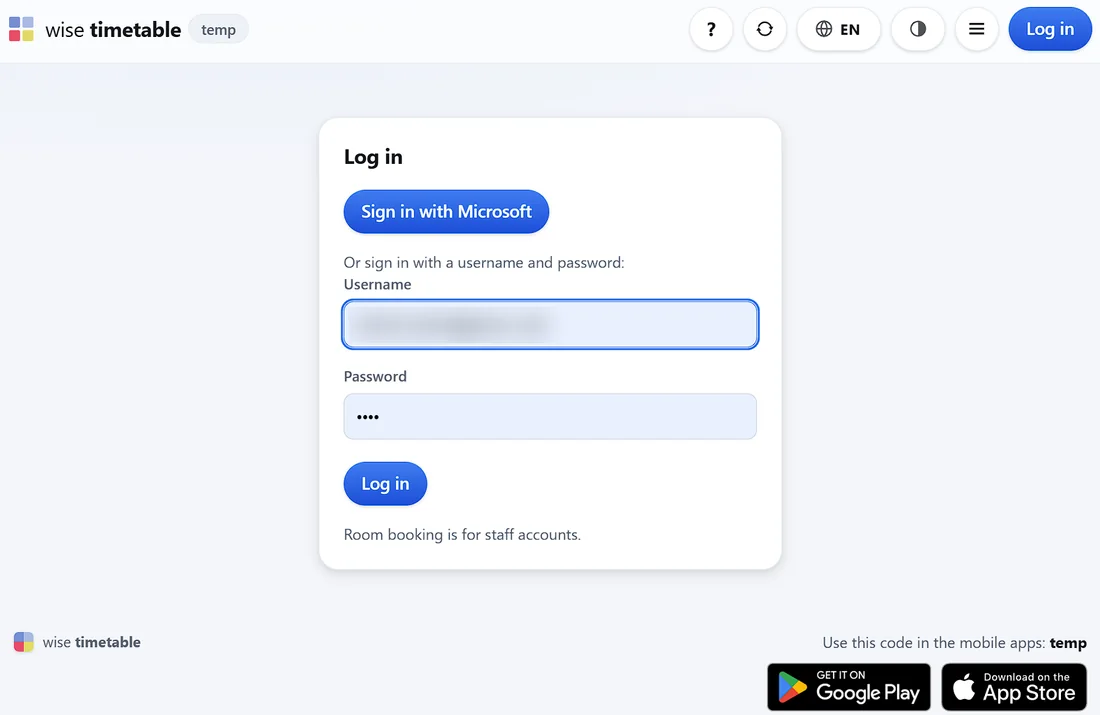
Prima Iniciar sessão com a Microsoft
No horário web, Iniciar sessão no canto superior direito abre a página de início de sessão; a administração no navegador abre diretamente nela. Iniciar sessão com a Microsoft vem em primeiro lugar. O formulário de nome de utilizador e palavra-passe por baixo mantém-se para as contas que ainda o utilizam.
A sua conta, na Microsoft
Escreva o endereço com que inicia sessão na Microsoft — normalmente o email da sua instituição — ou escolha a conta da sua instituição se a Microsoft apresentar uma lista. Depois a sua palavra-passe da Microsoft. Escreve-a na página da Microsoft, e ela nunca chega ao Wise Timetable.
Aprove no telemóvel
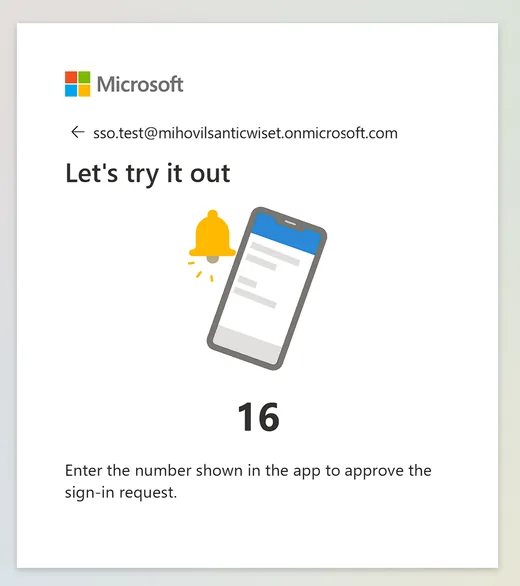
Se a sua instituição utiliza autenticação multifator, a Microsoft pede a aprovação habitual: um número no ecrã, introduzido na aplicação Authenticator. A frequência com que pede é uma definição da sua instituição, não nossa.
De volta ao Wise Timetable
Sessão iniciada, com o seu nome no botão no canto superior direito. A menos que fosse a caminho de um local em particular, o horário abre na sua própria semana. Tem exatamente os direitos que o seu registo de docente lhe dá, nem mais nem menos.
A primeira vez: a configuração da própria Microsoft
Uma conta nova passa pela configuração da Microsoft uma só vez na vida, não uma vez por aplicação: substituir uma palavra-passe temporária e depois registar a aplicação Microsoft Authenticator — instale-a no telemóvel, adicione uma conta Trabalho ou escola, leia o código QR no ecrã e aprove um pedido de teste introduzindo o número apresentado. Quais destes passos vê é decidido pela política Microsoft 365 da sua instituição e não pelo Wise Timetable; algumas instituições enviam antes uma mensagem de texto, e algumas não pedem mais nada.
Se já inicia sessão no Outlook ou no Teams com esta conta, já passou por tudo isto e não o voltará a ver. Para si, iniciar sessão é o botão, a sua conta e a aprovação habitual — e, se o seu navegador já tiver sessão iniciada na Microsoft, muitas vezes um clique na sua conta.
O guia para o pessoal (PDF, 14 páginas) tem uma imagem de cada um desses ecrãs e pode ser entregue ao pessoal tal como está.
A sua palavra-passe e terminar sessão
Depois de um início de sessão com a Microsoft, o ecrã Conta no menu sob o seu nome não tem formulário de palavra-passe. Diz que a sua palavra-passe pertence à sua conta Microsoft: altere-a onde a sua instituição indicar, muitas vezes myaccount.microsoft.com, ou peça ao apoio informático. Nem o serviço de horários nem nós podemos repor uma palavra-passe da Microsoft.
Terminar sessão encerra a sua sessão do Wise Timetable, e mais nada. Não termina a sua sessão na Microsoft. No seu próprio computador isso torna o início de sessão seguinte um só clique. Num computador partilhado — uma sala de aula, uma biblioteca — termine também a sessão na sua conta Microsoft, ou feche todas as janelas do navegador, caso contrário a pessoa seguinte que premir Iniciar sessão com a Microsoft aí poderá encontrar a sua conta já na lista.
Os problemas nas próprias páginas da Microsoft — uma palavra-passe esquecida, um telemóvel novo, um Authenticator que já não mostra pedidos — cabem ao apoio informático da sua instituição, que gere a conta e pode repor o registo do telemóvel.
Se algo correr mal
A página de início de sessão diz numa frase o que aconteceu. Cada uma delas e o que fazer.
| A página diz | O que significa e o que fazer |
|---|---|
| O início de sessão com a Microsoft foi cancelado. | Premiu Voltar ou fechou a página da Microsoft. Comece de novo. |
| Esse início de sessão com a Microsoft expirou ou já foi utilizado. | Demorou mais de dez minutos, ou a página foi recarregada ou aberta duas vezes. Comece de novo em Iniciar sessão com a Microsoft. |
| Iniciou sessão na Microsoft como …, mas nenhum docente desta instituição tem esse endereço de email. | O seu registo de docente tem um endereço diferente, ou nenhum. Peça ao serviço de horários que coloque no seu registo o endereço indicado na mensagem. |
| Essa conta Microsoft não pertence a esta instituição. | Iniciou sessão com a conta de outra instituição. Escolha Utilizar outra conta na Microsoft e selecione a conta da sua instituição. |
| Essa é uma conta Microsoft pessoal. | As contas outlook.com, hotmail.com e live.com não podem ser utilizadas. Utilize a conta que a sua instituição lhe deu. |
| Essa é uma conta de convidado no diretório da instituição. | Foi convidado a partir de outra organização. Só as contas emitidas pela própria instituição podem iniciar sessão. |
| O administrador Microsoft 365 da sua instituição ainda não aprovou o Wise Timetable. | Não há nada de errado com a sua conta. O seu departamento de TI aprova o Wise Timetable uma só vez para toda a instituição; reencaminhe-lhe a mensagem. |
| Esta instituição inicia sessão com a Microsoft – utilize o botão da Microsoft. | Tentou uma palavra-passe de docente numa instituição que só inicia sessão com a Microsoft. Utilize o botão. |
| O início de sessão com a Microsoft não está ativado nesta instituição. | Foi desativado depois de a página ter sido aberta. Utilize o seu nome de utilizador e palavra-passe, ou peça ao serviço de horários. |
| O início de sessão com a Microsoft não funcionou. | Qualquer outra situação. Tente mais uma vez; se voltar a acontecer, indique ao serviço de horários a hora — o motivo consta do registo do servidor. |
Relacionado
- Configurar o início de sessão com a MicrosoftPara o departamento de TI e o serviço de horários: a aprovação única, as duas definições e o que é verificado em cada início de sessão.
- Iniciar sessão com a Microsoft, o PDF para o pessoalCatorze páginas com uma imagem de cada ecrã de um primeiro início de sessão, prontas a distribuir.
- O portal do docenteO que um docente faz depois de iniciar sessão: reservar uma sala a partir de um intervalo livre, repeti-la, executar relatórios.
- Administração num navegadorTodo o trabalho do serviço de horários num navegador, para as instituições que o gerem dessa forma.
Quer ver isto a funcionar?
Marque uma apresentação online de 45 minutos e percorreremos a solução com base no problema de planeamento de horários da sua própria instituição.