
Instruktion
Inloggning med Microsoft
Där ert lärosäte har slagit på det loggar ni in i Wise Timetable med det Microsoft 365-konto som ni redan använder för Outlook och Teams. Inget andra lösenord att komma ihåg, och ert Microsoft-lösenord når aldrig oss.
Innan ni börjar
Inloggning med Microsoft fungerar i webbschemat, där lärare bokar salar, och i webbadministrationen, där ett lärosäte som sköter schemakansliet i en webbläsare gör sitt arbete. Det är enkel inloggning (single sign-on) med det konto som ert lärosäte redan hanterar: samma konto, samma lösenord, samma godkännande i telefonen som för Outlook.
Studenter påverkas inte. Schemat ber dem aldrig att logga in, så för dem ändras ingenting.
- Ert lärosäte har slagit på det. Tills dess finns ingen Microsoft-knapp alls på inloggningssidan.
- Ett konto som ert lärosäte har utfärdat. Personliga Microsoft-konton — outlook.com, hotmail.com, live.com — nekas, och det gör även gästkonton som har bjudits in från en annan organisation.
- Samma adress på er lärarpost. Wise Timetable känner igen er på den adress som ni loggar in på Microsoft med, och den måste vara e-postadressen på er lärarpost. Om den inte är det rättar schemakansliet till den på en minut.
- Er telefon, första gången, om ert lärosäte använder appen Microsoft Authenticator.
Inloggning, steg för steg
Fyra steg, och de två mittersta sker på Microsofts sidor, inte våra.
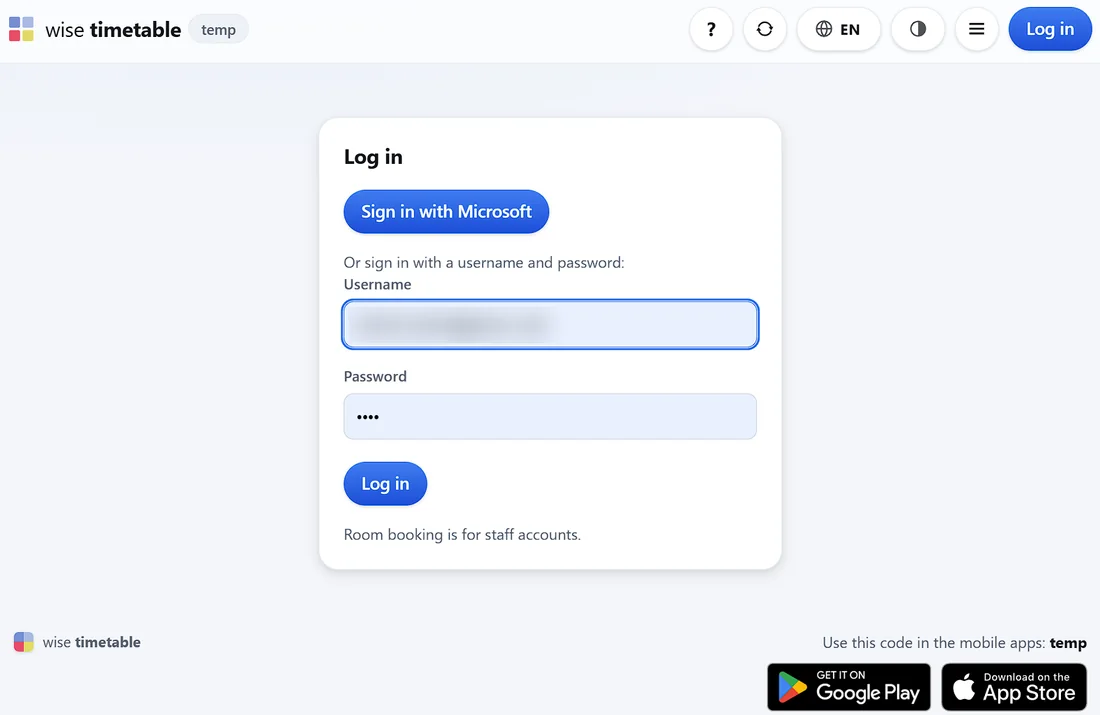
Tryck på Logga in med Microsoft
I webbschemat öppnar Logga in uppe till höger inloggningssidan; webbadministrationen öppnas direkt på den. Logga in med Microsoft kommer först. Formuläret med användarnamn och lösenord under det finns kvar för konton som fortfarande använder ett sådant.
Ert konto hos Microsoft
Skriv den adress som ni loggar in på Microsoft med — vanligtvis er e-postadress vid lärosätet — eller välj ert skolkonto om Microsoft erbjuder en lista. Därefter ert Microsoft-lösenord. Ni skriver det på Microsofts sida, och det når aldrig Wise Timetable.
Godkänn i telefonen
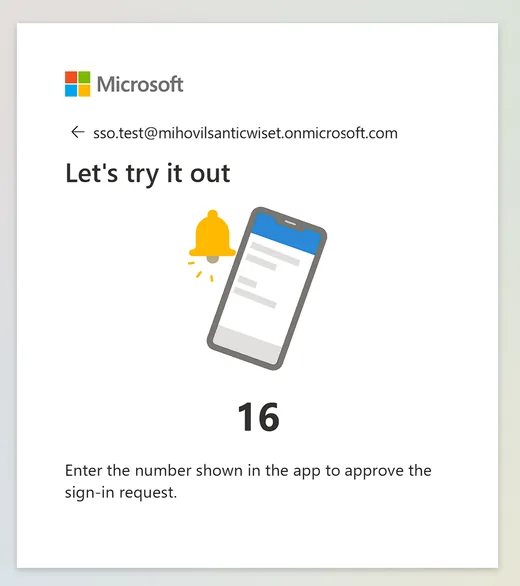
Om ert lärosäte använder multifaktorautentisering ber Microsoft om det vanliga godkännandet: ett nummer på skärmen, som skrivs in i appen Authenticator. Hur ofta det frågas efter är ert lärosätes inställning, inte vår.
Tillbaka i Wise Timetable
Inloggad, med ert namn på knappen uppe till höger. Om ni inte var på väg till något särskilt öppnas schemat på er egen vecka. Ni har exakt de behörigheter som er lärarpost ger, varken fler eller färre.
Första gången: Microsofts egen konfiguration
Ett nytt konto möter Microsofts konfiguration en gång i livet, inte en gång per program: byte av ett tillfälligt lösenord, därefter registrering av appen Microsoft Authenticator — installera den i telefonen, lägg till ett Arbets- eller skolkonto, skanna QR-koden på skärmen och godkänn en testbegäran genom att skriva in det visade numret. Vilka av dessa steg ni ser avgörs av ert lärosätes Microsoft 365-policy och inte av Wise Timetable; vissa lärosäten skickar ett textmeddelande i stället, och vissa kräver ingenting alls.
Om ni redan loggar in på Outlook eller Teams med det här kontot har ni gått igenom allt detta och kommer inte att se det igen. För er är inloggningen knappen, ert konto och det vanliga godkännandet — och om er webbläsare redan är inloggad på Microsoft ofta ett enda klick på ert konto.
Guiden för personal (PDF, 14 sidor) har en bild av varje sådan skärm och kan delas ut till personalen som den är.
Ert lösenord och utloggning
Efter en inloggning med Microsoft har skärmen Konto i menyn under ert namn inget lösenordsformulär. Där står att ert lösenord tillhör ert Microsoft-konto: ändra det där ert lärosäte anvisar, ofta myaccount.microsoft.com, eller fråga er IT-support. Varken schemakansliet eller vi kan återställa ett Microsoft-lösenord.
Logga ut avslutar er session i Wise Timetable, och ingenting annat. Det loggar inte ut er från Microsoft. På er egen dator gör det att nästa inloggning blir ett enda klick. På en delad dator — ett klassrum, ett bibliotek — ska ni också logga ut från ert Microsoft-konto, eller stänga alla webbläsarfönster, annars kan nästa person som trycker på Logga in med Microsoft där se ert konto redan i listan.
Problem på Microsofts egna sidor — ett glömt lösenord, en ny telefon, en Authenticator som inte längre visar begäranden — hör till ert lärosätes IT-support, som hanterar kontot och kan återställa telefonregistreringen.
Om något går fel
Inloggningssidan berättar i en mening vad som hände. Här är var och en av dem, och vad man ska göra.
| Sidan säger | Vad det betyder och vad man ska göra |
|---|---|
| Inloggningen med Microsoft avbröts. | Ni tryckte på Tillbaka eller stängde Microsofts sida. Börja om. |
| Den Microsoft-inloggningen hade gått ut eller var redan använd. | Det tog mer än tio minuter, eller sidan laddades om eller öppnades två gånger. Börja om från Logga in med Microsoft. |
| Ni är inloggade hos Microsoft som …, men ingen lärare vid det här lärosätet har den e-postadressen. | Er lärarpost har en annan adress, eller ingen. Be schemakansliet att lägga in den adress som visas i meddelandet på er post. |
| Det Microsoft-kontot tillhör inte det här lärosätet. | Ni loggade in med ett annat lärosätes konto. Välj Använd ett annat konto hos Microsoft och ta ert skolkonto. |
| Det är ett personligt Microsoft-konto. | Konton på outlook.com, hotmail.com och live.com kan inte användas. Använd det konto som ert lärosäte har gett er. |
| Det är ett gästkonto i lärosätets katalog. | Ni bjöds in från en annan organisation. Endast konton som lärosätet självt har utfärdat kan logga in. |
| Ert lärosätes Microsoft 365-administratör har ännu inte godkänt Wise Timetable. | Det är inget fel på ert konto. Er IT-avdelning godkänner Wise Timetable en gång för hela lärosätet; vidarebefordra meddelandet till dem. |
| Det här lärosätet loggar in med Microsoft – använd Microsoft-knappen. | Ni försökte med ett lärarlösenord vid ett lärosäte som endast loggar in med Microsoft. Använd knappen. |
| Inloggning med Microsoft är inte påslagen vid det här lärosätet. | Den stängdes av efter att sidan hade öppnats. Använd ert användarnamn och lösenord, eller fråga schemakansliet. |
| Inloggningen med Microsoft fungerade inte. | Allt annat. Försök en gång till; om det händer igen, uppge tidpunkten för schemakansliet — orsaken finns i serverns logg. |
Relaterat
- Konfigurera Microsoft-inloggningFör IT och schemakansliet: det enda godkännandet, de två inställningarna och vad som kontrolleras vid varje inloggning.
- Inloggning med Microsoft, PDF-guiden för personalFjorton sidor med en bild av varje skärm i en första inloggning, redo att delas ut.
- LärarportalenVad en lärare gör efter inloggningen: boka en sal från en ledig tid, upprepa bokningen, köra rapporter.
- Administration i webbläsarenSchemakansliets hela arbete i en webbläsare, för lärosäten som arbetar på det sättet.
Vill ni se hur det fungerar?
Boka en onlinepresentation på 45 minuter, så går vi igenom den mot ert eget lärosätes schemaläggningsproblem.