
Kaip tai padaryti
Pagrindinės patalpos ir užsiėmimo patalpos keitimas
Kai kurios erdvės sudarytos iš patalpų: klinika ir jos konsultacinės patalpos, salė su pastumiama siena. Pasakykite Wise Timetable, kurios patalpos priklauso kartu, ir užsiėmimas visumoje blokuoja kiekvieną dalį. Tada trys vietos, kur keičiama užsiėmimo patalpa — vienai savaitei, intervalui arba visam laikui.
Patalpa, sudaryta iš patalpų
Mokomoji klinika turi tris konsultacines patalpas. Kai kurie užsiėmimai naudoja visą kliniką; kiti naudoja po vieną konsultacinę patalpą, po tris grupes vienu metu. Paskaitų salė su pastumiama siena yra tos pačios formos: viena salė arba dvi pusės, niekada abi vienu metu.
Wise Timetable tai modeliuoja pagrindine patalpa: patalpa, atstovaujanti visai erdvei, o jos dalys yra įprastos patalpos šalia. Kai užsiėmimas vyksta pagrindinėje patalpoje, kiekviena dalis užimama tom pačioms valandoms, todėl nieko kito negalima dėti į konsultacinę patalpą, kol naudojama visa klinika.
Dalims jokio specialaus nustatymo nereikia. Kai visa erdvė nenaudojama, jos planuojamos kaip bet kuri kita patalpa.
Klinikos nustatymas
Kurios patalpos yra dalys, nusprendžiama pagal įrangą: kiekviena patalpa, turinti su pagrindine patalpa bendrą įrangos elementą, jai priklauso. Taigi visas nustatymas yra vienas elementas ir keli pažymėjimai.
Sukurkite elementą
Settings › Equipment: pridėkite elementą, pavadintą pagal erdvę — Clinic.
Sukurkite pagrindinę patalpą
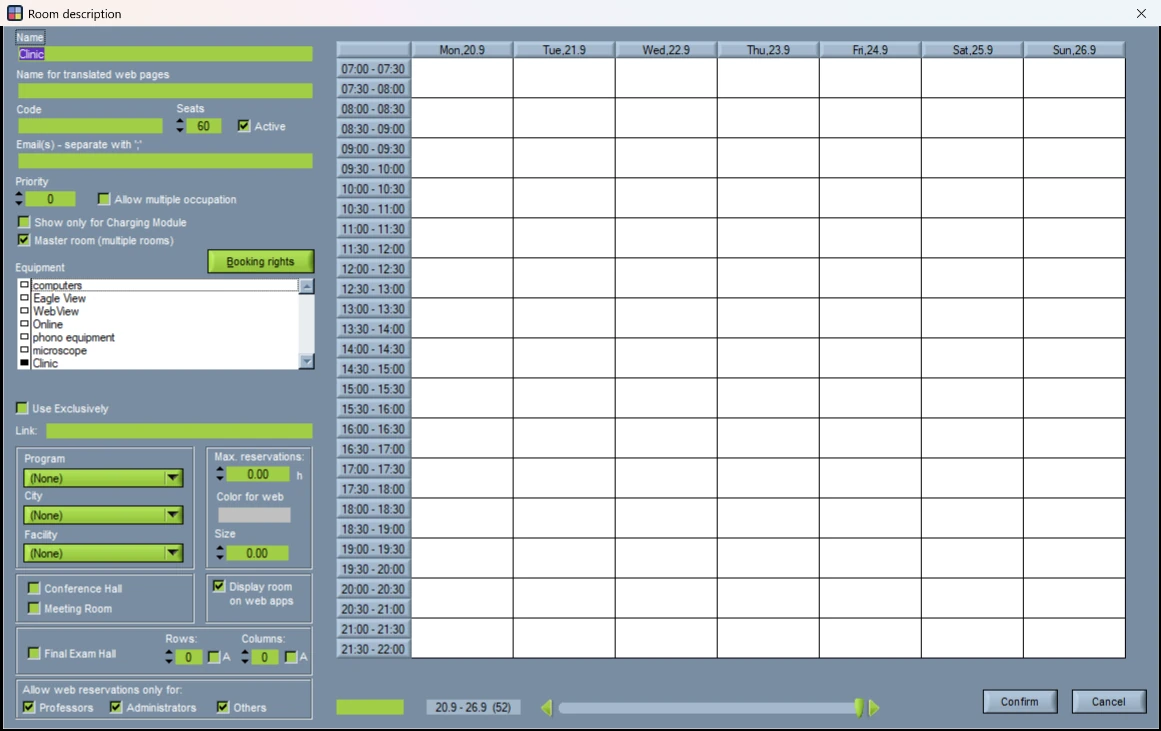
Edit › Rooms › Add. Pavadinkite, nurodykite visos erdvės vietų skaičių, pažymėkite Master room (multiple rooms) ir skiltyje Equipment pažymėkite Clinic — ir nieko daugiau.
Pažymėkite dalis
Atverkite kiekvieną konsultacinę patalpą ir skiltyje Equipment pažymėkite Clinic, šalia visko, ką ji dar turi.
Patikrinkite sąrašą
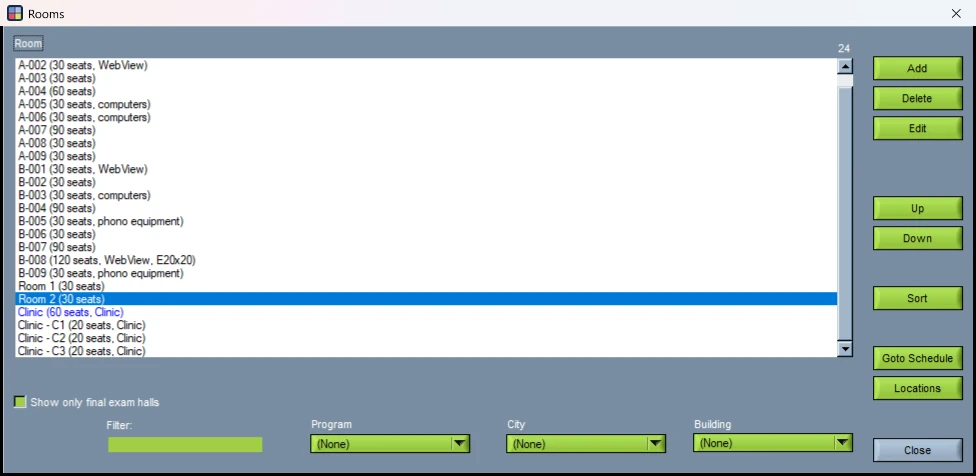
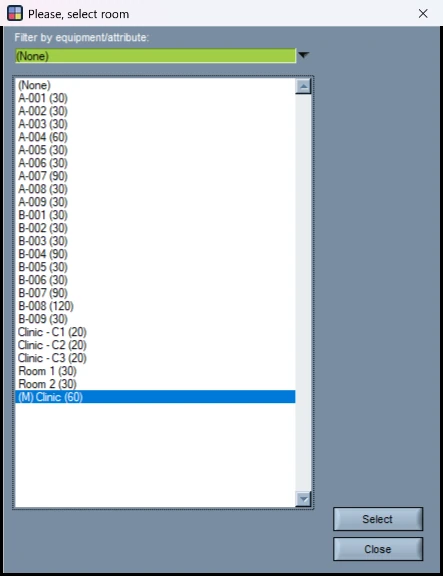
Pagrindinė patalpa patalpų sąraše piešiama mėlynai, o kiekvienas patalpos parinkiklis ją žymi (M).
Vienas įrangos elementas, ir tik vienas
Kadangi dalys randamos per bendrą įrangą, pagrindinė patalpa turi turėti savo elementą ir jokių bendrinių. Pažymėkite projector pagrindinėje patalpoje, ir kiekviena pastato patalpa su projektoriumi tampa jos dalimi — ir yra blokuojama, kai naudojama visa erdvė.
Kita vertus, dalys gali turėti bet ką kitą; svarbus tik bendras elementas. O erdvė gali turėti tiek dalių, kiek norite: kiekviena patalpa, turinti jos elementą, yra viena.
Ką užsiėmimas visumoje daro dalims
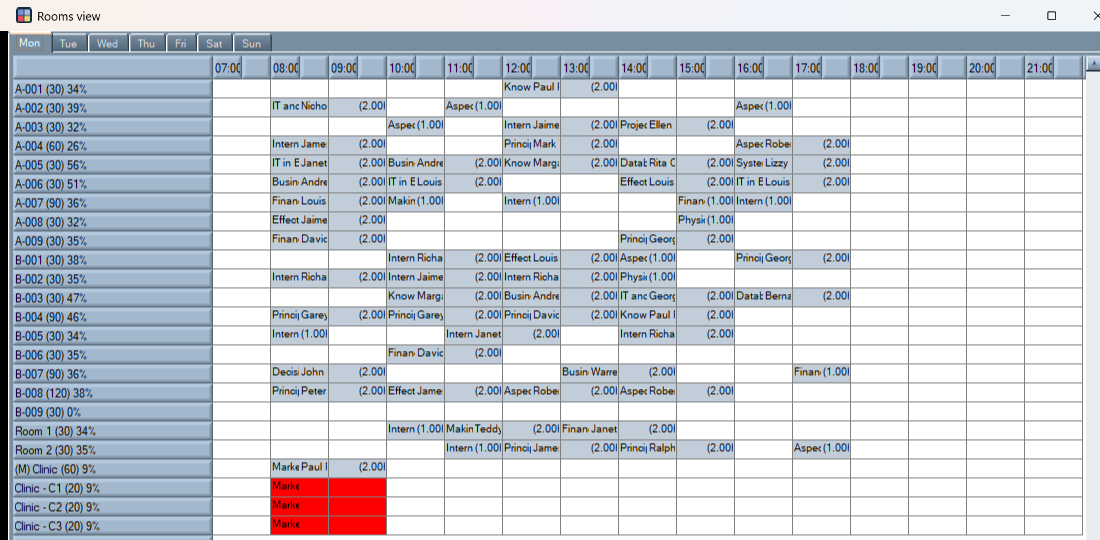
Nurodykite srautui pagrindinę patalpą kaip pageidaujamą — stulpelis Room dalyko ekrane, žemiau — ir generuokite. Užsiėmimai patenka į visą kliniką, o kiekviena konsultacinė patalpa gauna rezervavimą tom pačioms valandoms ir savaitėms, pavadintą pagal dalyką. Analysis › View Rooms visa erdvė skaitoma iš pirmo žvilgsnio: užsiėmimas pagrindinės patalpos eilutėje, rezervavimas ties kiekviena dalimi žemiau.
Generatorius niekada pats nepasirenka pagrindinės patalpos. Užsiėmimas patenka į visą erdvę tik tada, kai Jūs to paprašėte, todėl dalys lieka prieinamos užsiėmimams, kuriems reikia vienos konsultacinės patalpos.
Užsiėmimo lango patalpų sąraše rezervavimai skaičiuojami abiem kryptimis: pagrindinės patalpos rezervavimas rodo jos dalis kaip užimtas, o vienos jos dalies rezervavimas rodo pagrindinę patalpą kaip užimtą.
Pagrindinė patalpa niekada nenaudojama kaip papildoma patalpa užsiėmimui, kuriam reikia kelių — tai kitas įrankis, aprašytas užsiėmimai, kuriems reikia daugiau nei vienos patalpos.
Paskaitos auditorijos keitimas
Trys vietos, ir jos skiriasi tuo, kiek savaičių keičia.
| Kur | Ką jis keičia | Naudokite, kai |
|---|---|---|
| Dešiniuoju pelės klavišu spustelėkite užsiėmimą › Edit This Week | Tas užsiėmimas ekrane rodomą savaitę | Patalpa savaitę neveikia, egzaminui reikia salės, bet kas vienkartinio. |
| Dešiniuoju pelės klavišu spustelėkite užsiėmimą › Edit | Tas užsiėmimas kiekvieną savaitę, kai jis vyksta | Užsiėmimas nuo šiol priklauso kitai patalpai. |
| Dalyko ekranas › stulpelis Room | Srauto pageidaujama patalpa ir, jei nurodote, jo užsiėmimai | Perkeliamas visas srautas — kiekvienas to dėstytojo ir tų grupių užsiėmimas. |
Tvarkaraštyje: Edit ir Edit This Week
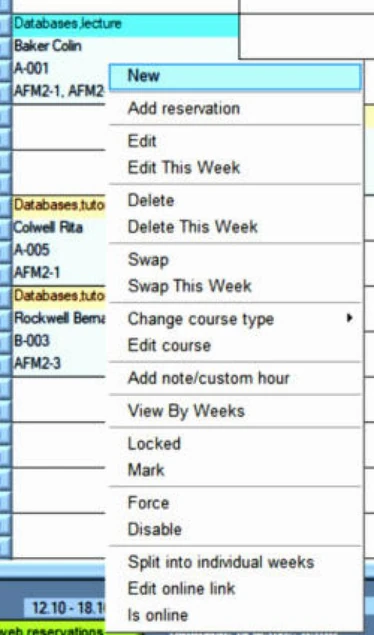
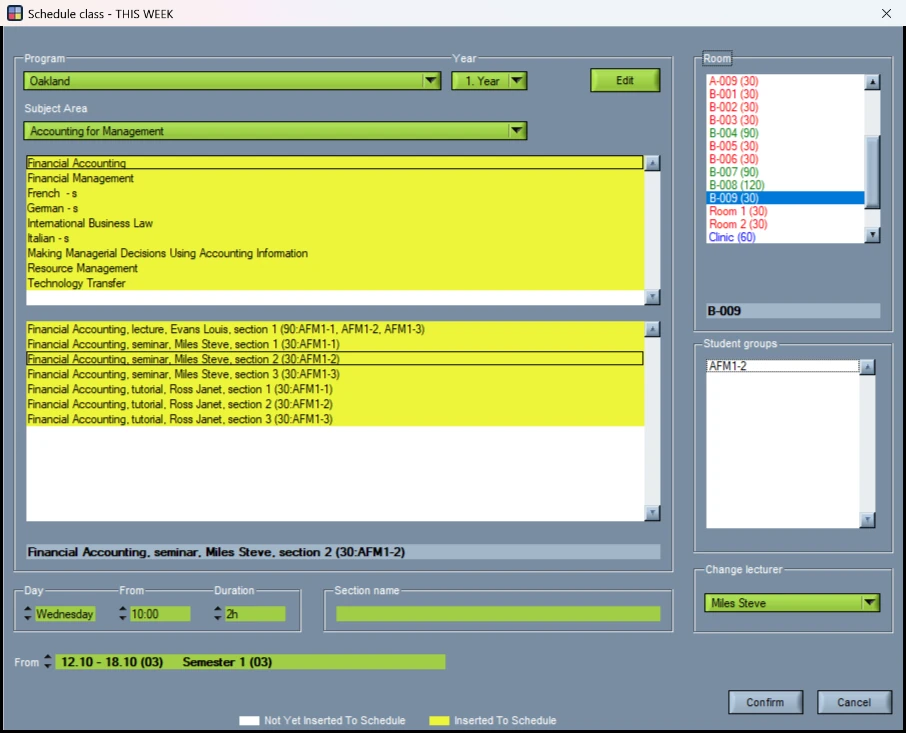
Dešiniuoju pelės klavišu spustelėkite užsiėmimą pagrindiniame ekrane. Edit atidaro jį visoms suplanuotoms savaitėms; Edit This Week atidaro jį tik ekrane rodomai savaitei, ir langas tai nurodo savo pavadinime.
Dešinėje esantis sąrašas Room rodo kiekvieną patalpą užsiėmimo dieną ir laiku. Žalia reiškia laisvą; raudona reiškia užimtą — kito užsiėmimo ar rezervavimo, bent vieną savaitę; laisva pagrindinė patalpa yra mėlyna. Pakeitus dieną ar valandą, spalvos apskaičiuojamos iš naujo. Patalpa, kurioje užsiėmimas jau yra, taip pat raudona: ją užėmęs pats užsiėmimas.
Pasirinkite patalpą ir paspauskite Confirm. Jei patalpa užrezervuota ar jau naudojama kurią nors savaitę, Jūsų paklausiama, įvardijant savaites, o ne atsisakoma — sprendimas Jūsų.
Edit This Week išpjauna tą savaitę iš užsiėmimo. Savaitė, kurią redagavote, tampa atskiru užsiėmimu naujoje patalpoje, o savaitės prieš ir po jos išlaiko seną. Kelioms savaitėms, bet ne visoms, naudokite tai po kartą kiekvienai savaitei arba pirmiausia dešiniuoju pelės klavišu spustelėkite užsiėmimą ir pasirinkite Split into individual weeks, kas jį paverčia vienu įrašu savaitei.
Dalyko ekrane: stulpelis Room
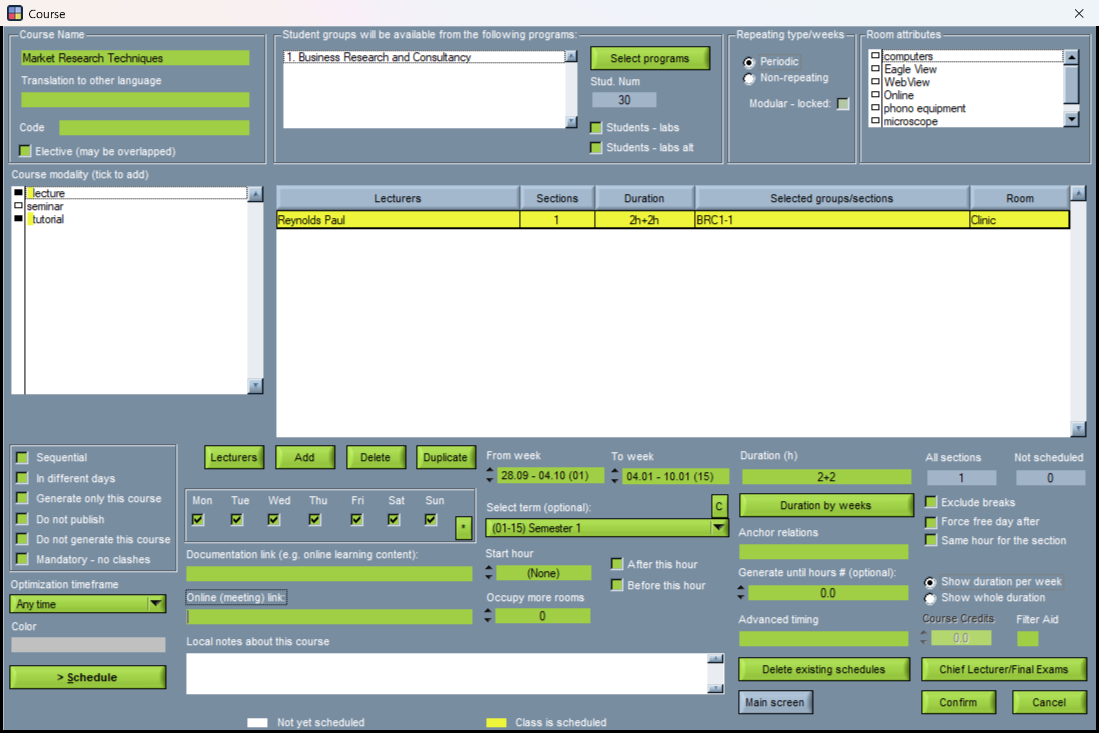
Dalyko lentelėje kiekvienas srautas turi Room. Tai srauto pageidaujama patalpa: pageidavimas, kurį generatorius gerbia, o ne įrašas, kur yra užsiėmimai. Dešiniuoju pelės klavišu spustelėkite langelį, kad pamatytumėte, kurias patalpas srauto užsiėmimai iš tikrųjų naudoja.
Dukart spustelėkite jį, kad pasirinktumėte patalpą. Parinkiklį galima susiaurinti pagal įrangą, ir jis žymi pagrindines patalpas (M). Jei srautas jau turi užsiėmimų tvarkaraštyje, tada paklausiama, ar jie taip pat turėtų būti perkelti ir kurioms savaitėms: palikite laukelį tuščią visiems, įveskite intervalą, pavyzdžiui, 4-12, arba paspauskite Cancel, kad pakeistumėte tik pageidaujamą patalpą ir paliktumėte užsiėmimus, kur jie yra.
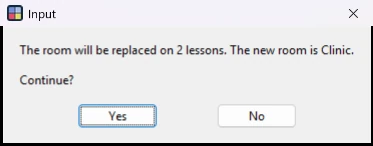
Prieš ką nors perkeliant Jums pasakoma, kiek užsiėmimų pasikeis, į kurią patalpą jie eis ir kiek iš jų ta patalpa tuo metu jau užimta. Nieko neperkeliama, kol neatsakysite Yes.
Intervalas parenka užsiėmimus, o ne savaites. Kiekvienas srauto užsiėmimas, vykstantis bet kurią iš tų savaičių, gauna naują patalpą — visoms savo savaitėms. Užsiėmimas, laikomas kaip vienas įrašas 1–15 savaitėms, perkeliamas visas, net jei įvedėte 4–12. Norėdami perkelti tik semestro dalį, pirmiausia padalykite užsiėmimą (dešiniuoju pelės klavišu › Split into individual weeks) arba tvarkaraštyje naudokite Edit This Week.

Klausimo išjungimas
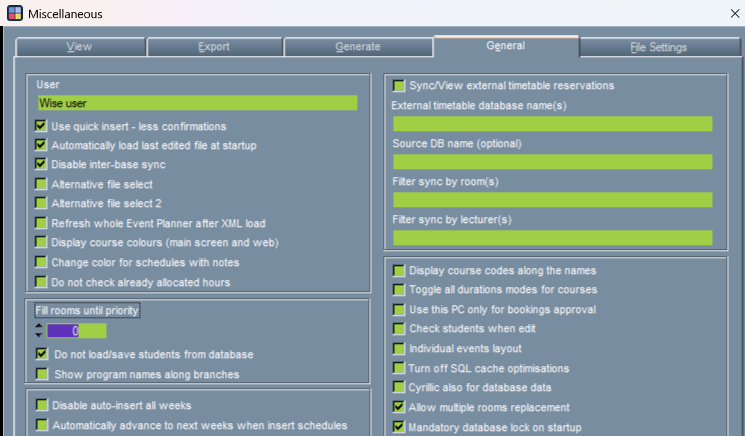
Ar dalyko ekranas apskritai siūlo perkelti užsiėmimus, yra kiekvienos darbo vietos nustatymas: Settings › Miscellaneous › General › Allow multiple rooms replacement. Kai išjungta, nauja Room dalyko ekrane keičia tik pageidaujamą patalpą, o užsiėmimai lieka, kur buvo.
Žiniatinklio administravime tie patys pasirinkimai atliekami pačiame užsiėmime, pažymint only this week, o įrankis nustato vieną patalpą savaičių intervalui — pjaudamas užsiėmimus intervalo pakraščiuose, todėl už jo ribų esančios savaitės išlaiko savo patalpą.
Susiję
- Užsiėmimai, kuriems vienu metu reikia daugiau nei vienos patalposLaboratorinis darbas trijose kompiuterių klasėse, paskaita, transliuojama į antrą patalpą: kaip generatorius randa kelias patalpas vienam užsiėmimui.
- Auditorijų išnaudojimo gerinimasKą paprastai atskleidžia patalpų panaudojimo skaičiai ir kodėl atsakymas retai yra naujas pastatas.
Norite pamatyti, kaip tai veikia?
Užsisakykite 45 minučių trukmės internetinę prezentaciją, ir mes viską peržiūrėsime remdamiesi Jūsų institucijos tvarkaraščių sudarymo uždaviniu.